Просмотр по категориям

“Мне нужно создать онлайн-опрос для оценки результатов обучения студентов. Однако, поскольку у меня мало опыта, я немного не уверена, с чего начать. С чего мне начать создание интерактивного и хорошо продуманного опроса?’
Если вы, как и автор вопроса выше, хотите создать онлайн-опрос для работы или учебы, то эта статья станет для вас идеальным руководством. Независимо от того, хотите ли вы разработать простой опрос с различными типами вопросов, управлять сложной анкетой с множеством вопросов или провести углубленный анализ собранных данных, выбор правильных инструментов и методов имеет решающее значение.
В этой статье мы познакомим вас с четырьмя практическими способами и инструментами для создания онлайн-опросов, которые помогут вам без труда создавать увлекательные и интерактивные опросы.

💡По теме:
Лучшие инструменты для проведения опросов с целью получения обратной связи и проведения академических исследований.
Как создать форму (легко и быстро)
Создайте опрос в Google Forms (бесплатная и базовая версии).
Для тех, кто только начинает создавать онлайн-опросы или хочет разработать простую анкету бесплатно, это лучший бесплатный инструмент для проведения опросов. Google Формы Это превосходный инструмент, поскольку он предлагает ряд основных функций бесплатно. Поддерживается... 11 различных типов полей, Включая абзацы текста, короткие ответы, варианты множественного выбора и т. д., Google Forms охватывает большинство основных элементов для базового опроса, такого как опросы обратной связи по мероприятиям или маркетинговые исследования.
При создании опросов с помощью Google Forms вам не нужно беспокоиться об ограничениях на количество создаваемых опросов или получаемых ответов, поскольку это позволяет делать все без ограничений. Эта функция делает его идеальным инструментом. Отличный выбор для сбора как обширных, так и базовых данных.. Что касается условной логики, Google Forms включает в себя следующее: простая логика ветвления, хотя это относится только к вопросам с несколькими вариантами ответа или выпадающим списком.
Более того, Google Forms может генерировать только базовые отчеты с круговыми или столбчатыми диаграммами после сбора данных. Для более сложного анализа данных вам потребуется использовать другие инструменты в Google Workspace.
💡Еще что можно посмотреть:
Обзор Google Forms: кому он нужен?
Лучшие бесплатные инструменты для проведения опросов для частных лиц и компаний.
Далее давайте посмотрим, как создать опрос в Google Forms.
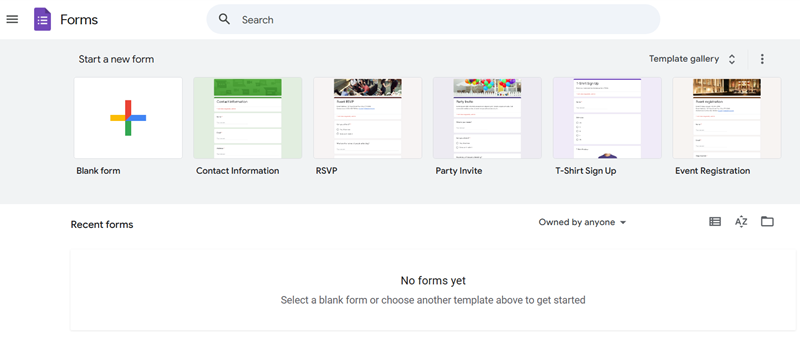
Шаг 1. Чтобы создать новый опрос, войдите в систему. Google Формы и выберите “Пустой бланк”с главной страницы».
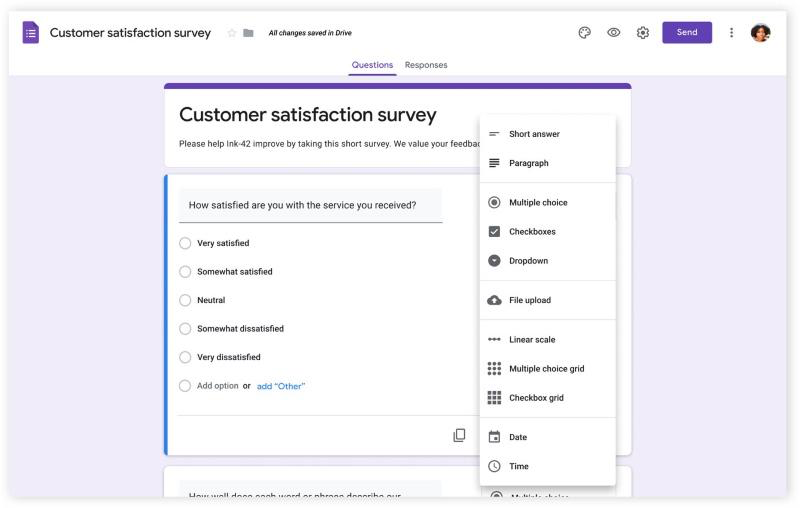
Шаг 2. В редакторе форм выберите необходимые типы полей, например, поля с несколькими вариантами ответа или поля с кратким ответом.
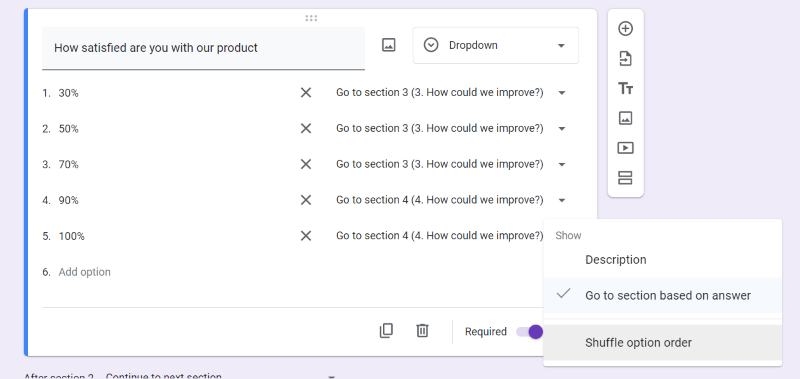
Шаг 3. Чтобы добавить логику в опрос, нажмите на кнопку. “Значок ”три точки» и выберите “Перейдите к разделу, соответствующему ответу.”для дальнейшей настройки логики ветвления для различных ответов».
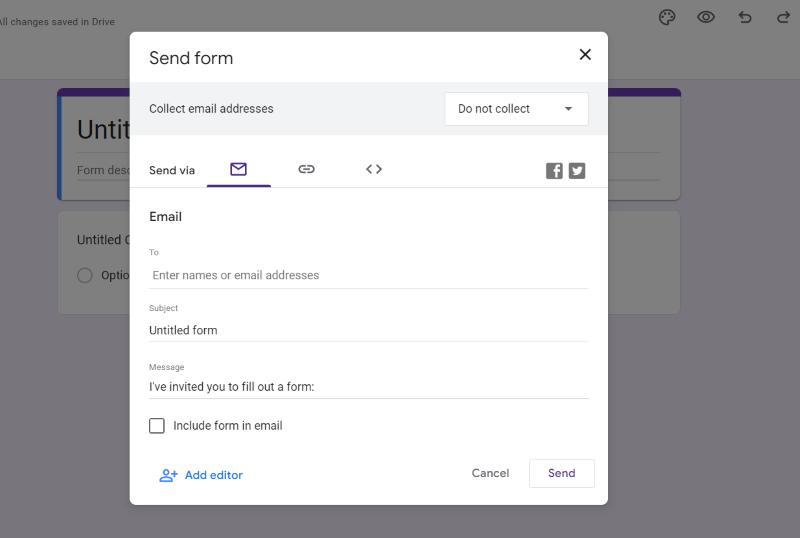
Шаг 4. После заполнения всех параметров нажмите кнопку “Предварительный просмотр”Нажмите на значок, чтобы проверить завершенность опроса, а затем нажмите “».“Отправлять.Вы можете отправить свой опрос по электронной почте/по ссылке или встроить его на веб-сайт.
Создайте опрос с несколькими вопросами в Jodoo (быстро)
В то время как Google Forms, бесплатный сервис, предлагает всего 11 основных типов вопросов, Конструктор форм Jodoo предоставляет до 22 типа полей и условную логику для опросов, идеально подходящую для опросов с несколькими вопросами. По сравнению с простой логикой ветвления в Google Forms, Jodoo может показать или скрыть вопросы на основе ответов пользователей, что позволяет создавать персонализированные опросы на основе ответов респондентов.
В Jodoo каждый опрос может включать в себя следующее: до 500 полей, Это особенно полезно для компаний, которым необходимо разрабатывать опросы с различными типами вопросов для сбора отзывов или мнений клиентов. Бесплатный план Jodoo Предлагается 1000 заявок и 5 мест.. Если этого недостаточно, приобретите тарифный план Jodoo Business ($12/пользователь/месяц) или выше, чтобы получить доступ к неограниченному количеству отправленных заявок.
После сбора ответов, Джоду Панель мониторинга визуально отображает ваши данные. посредством различных типов графиков. И его Фабрика данных В комплект входят аналитические инструменты для углубленного анализа данных.
Ниже приведены подробные шаги по созданию опроса в Jodoo.
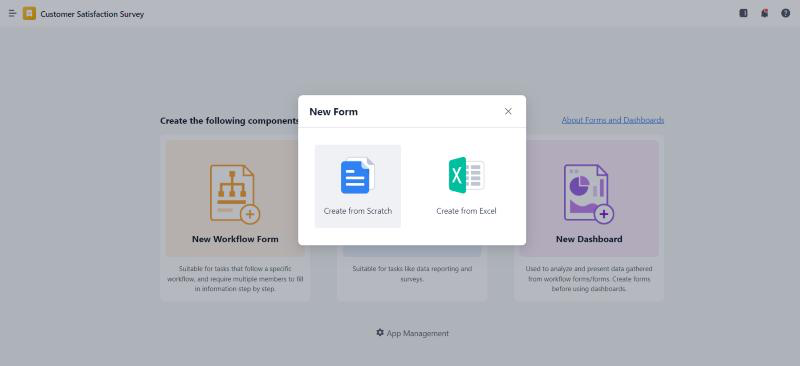
Шаг 1. Перейти к Конструктор форм Jodoo, и зарегистрируйтесь с помощью своей учетной записи Google. Затем нажмите “+Новое приложение”и дайте ему имя. Затем выберите “Создать новую форму“>”Создать с нуля”Чтобы начать создание опроса.
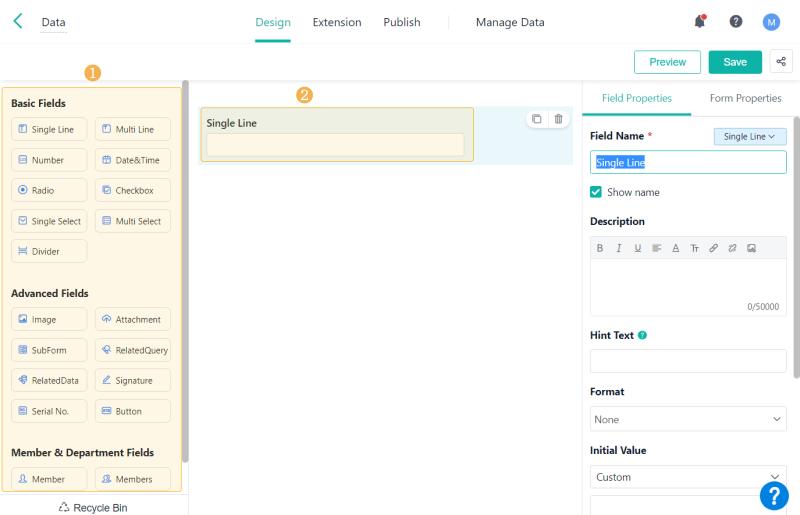
Шаг 2. В интерфейсе редактирования формы вы можете выбрать нужный тип поля в меню слева, а затем перетащить его в пустое поле справа.
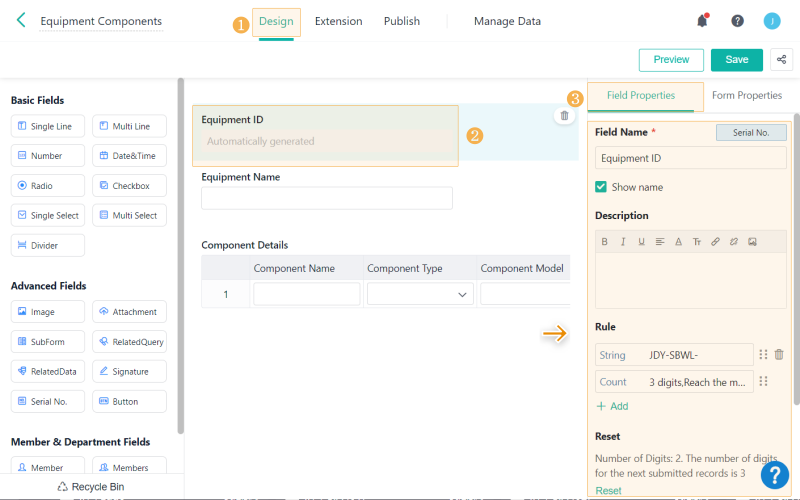
Шаг 3. Затем вы можете отредактировать свойства поля на правой боковой панели.
Шаг 4. Если вы хотите добавить условную логику в свой вопрос, вы можете перейти по ссылке “Свойства формы”в разделе и выберите “Правила отображения поля”" или "“Значение по умолчанию для скрытого поля”для дальнейшей персонализации».
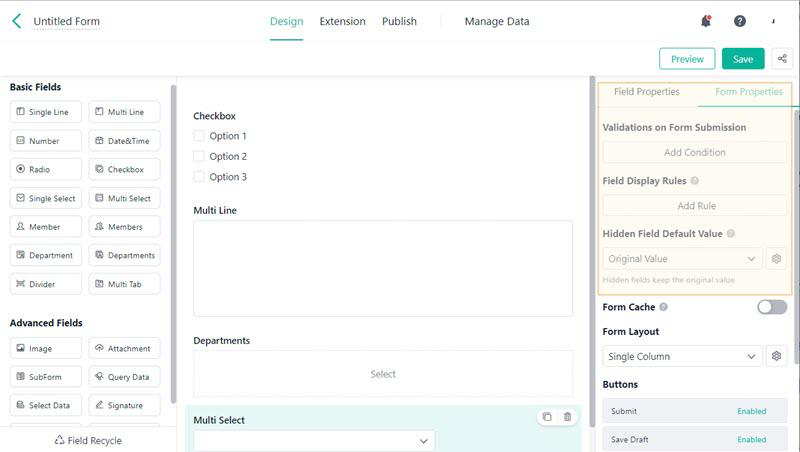
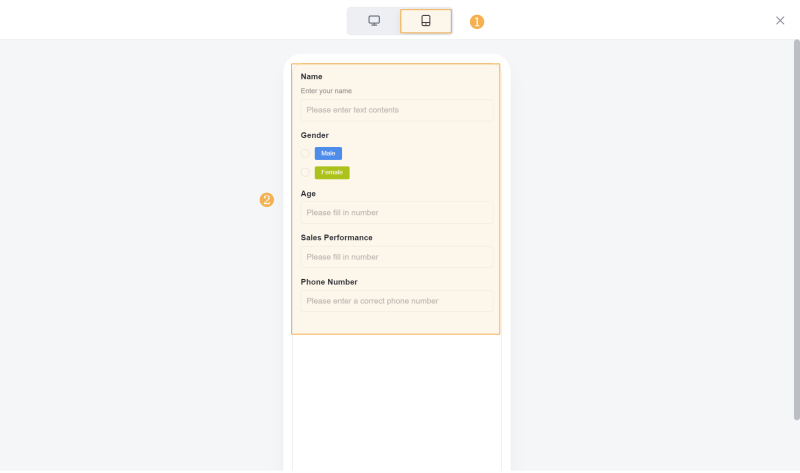
После создания анкеты нажмите “Предварительный просмотр”Чтобы проверить, как выглядит ваш опрос».
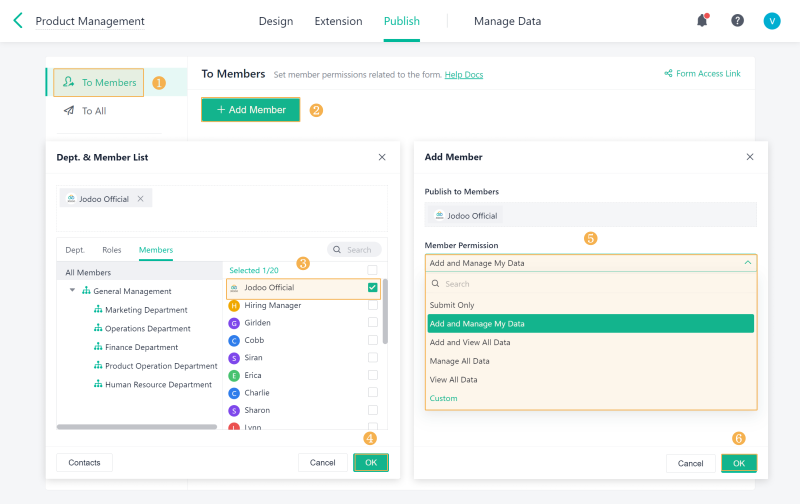
Шаг 5. Если опрос соответствует вашим требованиям, сохраните его и перейдите к разделу “Публиковать”Раздел “. Нажмите «Добавить участника”Чтобы указать, кому вы хотите поделиться опросом, нажмите “Указать, кому вы хотите его отправить».“ХОРОШО”В заключение».
💡Вам также может понравиться:
Лучшее программное обеспечение для автоматизации форм, которое вы не должны пропустить.
Создайте простой опрос на SurveyMonkey (легко)
Создать опрос также можно с помощью SurveyMonkey. Хотя этот метод также позволяет создавать неограниченное количество опросов, он более ограничен. Идеально подходит для быстрого сбора отзывов от небольшого числа участников., Например, в небольших командах или в рамках учебных проектов, поскольку бесплатный план SurveyMonkey ограничивает количество вопросов в каждом опросе 10, а количество ответов — максимум 25.
После сбора ответов, SurveyMonkey SurveyMonkey предоставляет базовые функции анализа данных, такие как просмотр процента каждого варианта и выявление общих тем в отзывах клиентов. Однако, если вы хотите добавить условную логику, SurveyMonkey может вас разочаровать. Хотя он предлагает такие функции, как логика пропуска страниц, рандомизация страниц и рандомизация блоков, они доступны только в платных тарифных планах.
В целом, SurveyMonkey идеально подходит для опросов с небольшим количеством респондентов и вопросов. Если вы планируете собрать несколько сотен ответов, Метод 2 (с использованием Jodoo) Рекомендуется использовать этот сервис, поскольку он предлагает 1000 вариантов ответов и 22 типа вопросов бесплатно. Он также подходит для долгосрочного сбора данных в течение нескольких месяцев или года., Метод 1 (с использованием Google Forms) Это было бы более уместно благодаря расширенным возможностям сбора данных.
Теперь давайте разберемся, как создать опрос в SurveyMonkey:
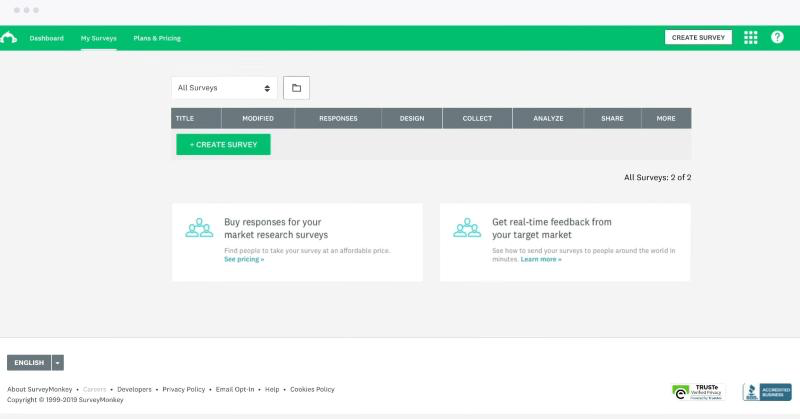
Шаг 1. Откройте браузер, перейдите по адресу SurveyMonkey, Войдите в систему, используя свою электронную почту, учетную запись Google или Apple. Затем выберите “Создать опрос”в правом верхнем углу главного экрана нажмите “»НАЧНИТЕ С НУЛЯ”Начать с нуля».
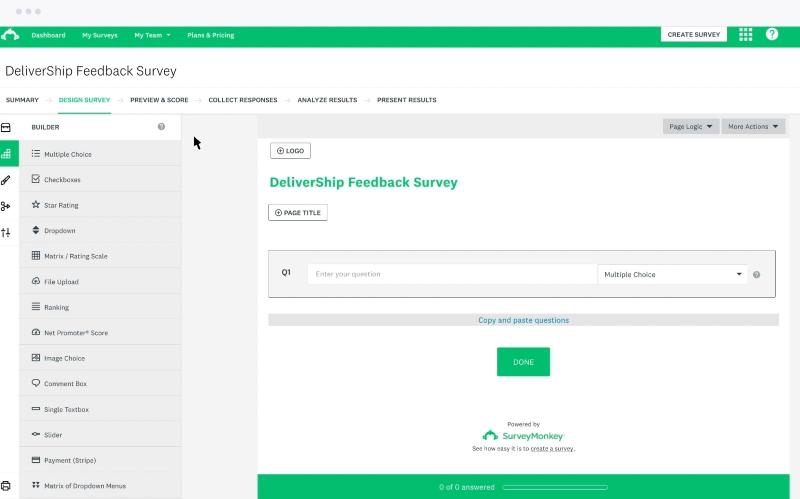
Шаг 2. Если вы хотите создать свои собственные вопросы, выберите нужный тип поля и перетащите его в правое поле. Затем вручную введите вопросы в строку вопросов. Вы также можете перейти в меню слева и нажать на первый значок “Банк вопросов“», где вы можете найти готовые вопросы. Просто нажмите, чтобы добавить их в свой опрос.
Шаг 3. Если у вас есть платная подписка, вы можете настроить логику в своем опросе. Нажмите “Логика”В левом меню выберите один из шести вариантов логики.
Например, если вы выбрали логику пропуска, наведите курсор на вопрос, куда хотите добавить логику, а затем выберите “ЛОГИКА.”Настройте логику, которая будет направлять респондентов на разные страницы или к разным вопросам в зависимости от их ответов».
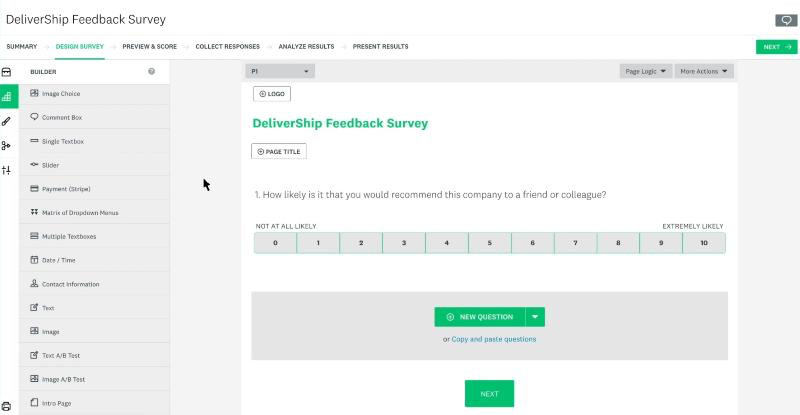
Шаг 4. Настройте макет опроса в соответствии с вашим брендом или личными предпочтениями. Перед публикацией SurveyMonkey Genius оценит ваш опрос. Вы можете предварительно просмотреть, как будет выглядеть ваш опрос, на ноутбуке, планшете и мобильном устройстве.
Когда всё будет готово, нажмите “Следующий”и выберите способ распространения вашего опроса.
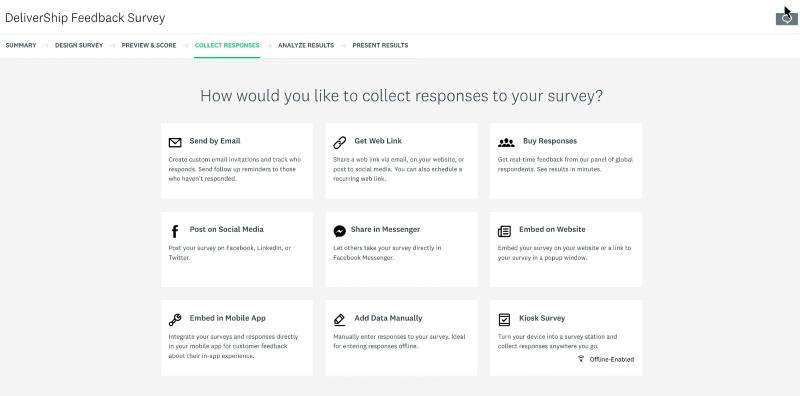
Создайте опрос в Qualtrics (для анализа данных).
Последний способ создания опроса — использование Qualtrics, одной из ведущих платформ для этого. лучшие конструкторы форм Qualtrics предназначен для профессионалов и предприятий, которым необходимо создавать сложные схемы опросов. более 20 типов вопросов и дает пользователям возможность внедрять сложная условная логика, например, логика ветвления, логика отображения и квоты.
Ещё одной выдающейся особенностью является его комплексные функции анализа данных. С Qualtrics вы не просто создаёте опрос с множеством вопросов и сложной логикой, но и получаете доступ к визуализации данных и различные аналитические инструменты например, сегментный анализ, когортный анализ и анализ воронки продаж.
Учитывая обширный набор расширенных функций, пользователям без знаний программирования интерфейс Qualtrics может показаться несколько сложным для навигации. Кроме того, он имеет относительно высокую цену. Таким образом, этот инструмент больше подойдет компаниям, которые считают его расширенные функции полезными и готовы за них платить.
Вот как создать опрос в Qualtrics:
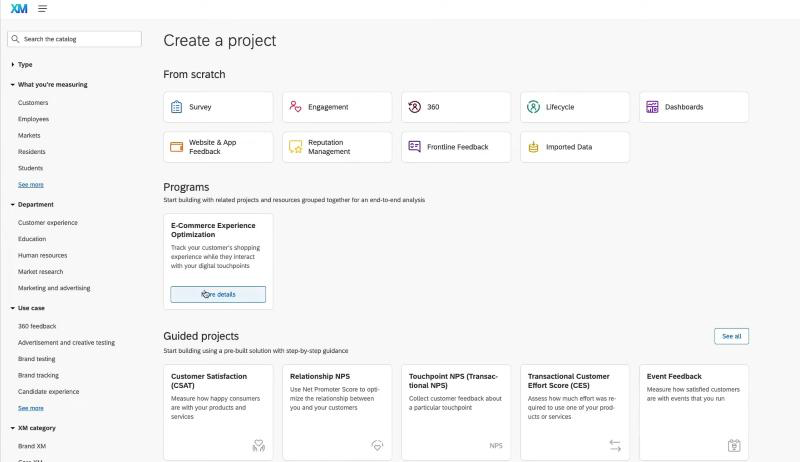
Шаг 1. Перейти к Квалтрикс и войдите в свою учетную запись. Для начала перейдите на главную страницу и нажмите “Создать новый проект”В левом нижнем углу выберите “». Затем выберите «опрос”в “С нуля”Разделите его и дайте ему название».
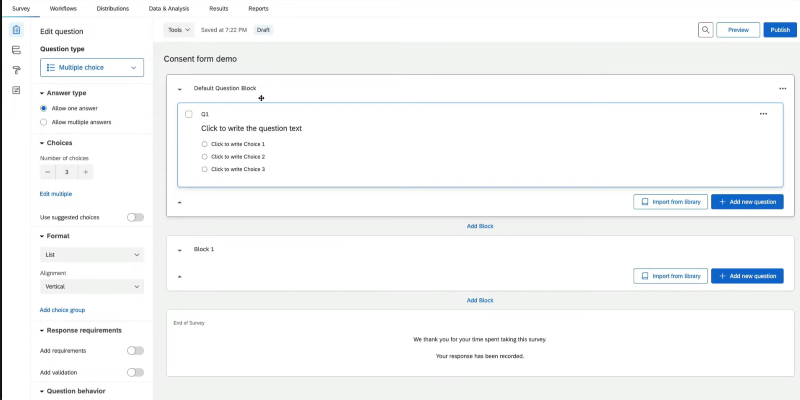
Шаг 2. На странице редактирования вы увидите множество блоков, которые используются для разделения контента на категории. В первом блоке вы можете написать вводную часть, а затем, в зависимости от потребностей вашего опроса, выбрать подходящие типы полей и ввести вопросы в следующих блоках.
Qualtrics предлагает широкий спектр типов полей, включая текстовые, рейтинговые и матричные, для удовлетворения потребностей сложных проектов опросов.
Шаг 3. Если вы хотите настроить макет и внешний вид опроса в соответствии с потребностями вашего бренда, нажмите на значок малярного валика в левом меню. Затем вы сможете установить тему, макет, стиль, логотип и многое другое.
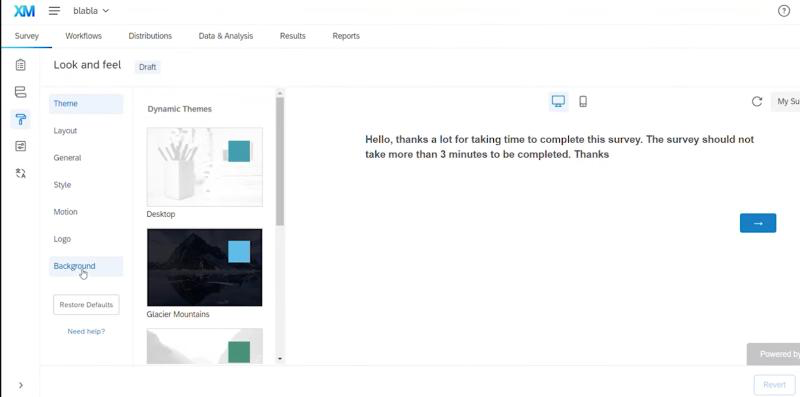
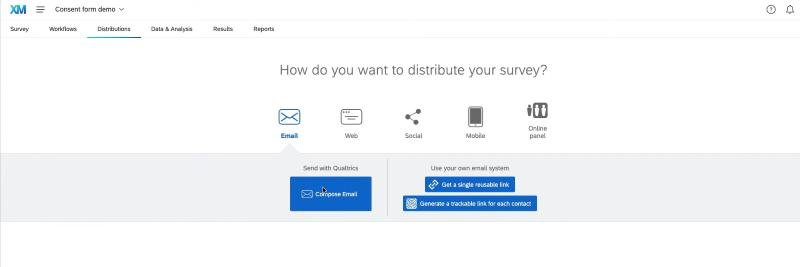
Шаг 4. Перед публикацией просмотрите опрос, чтобы убедиться в правильности его логики и дизайна. Затем нажмите “Публиковать”или перейдите по ссылке“Распределения”Вы можете напрямую поделиться опросом в соответствующем разделе. Опрос можно отправить по электронной почте, в виде ссылки и другими способами.
💡Экономически эффективные варианты для проведения опросов с несколькими вопросами и анализа данных:
Несмотря на невероятную мощность Qualtrics, его цена может быть высокой для некоторых предприятий, а некоторые функции анализа данных могут оказаться излишне сложными.
Если вы ищете более экономичную альтернативу, которая при этом обладает мощными возможностями анализа данных, Конструктор форм Jodoo начинается всего от $12/пользователь/месяц, который значительно доступнее по цене. Он также предоставляет мощные функции анализа и визуализации данных, а также поддержку сложной условной логики, что делает его идеальным выбором для предприятий, которые ценят экономичность и нуждаются в комплексных аналитических функциях.
4 способа: какой из них подходит именно вам?
Четыре упомянутых выше метода создания опросов имеют свои отличительные характеристики. Чтобы помочь вам лучше определиться с тем, какой инструмент лучше всего соответствует вашим требованиям, мы выбрали несколько ключевых параметров и создали следующую сравнительную таблицу. Ознакомьтесь с ними.
| Конструктор форм | Лучше всего подходит для | Бесплатные заявки и формы | Типы полей и шаблоны | Анализ данных |
|---|---|---|---|---|
| Google Формы | Проведение базовых исследований и крупномасштабный сбор данных. | Неограниченное количество заявок и создание форм, 100% бесплатно | 11 типов полей, 17 базовых шаблонов | Базовый анализ данных, интеграция с Google Sheets. |
| Конструктор форм Jodoo | Многофункциональные опросы | Бесплатный тариф: неограниченное количество создаваемых форм, 500 типов полей, 1000 отправленных форм в месяц. | Более 20 типов полей, почти 100 настраиваемых шаблонов. | Расширенные возможности визуализации и анализа данных. |
| SurveyMonkey | Простые опросы с ограниченным количеством ответов. | Бесплатный план: неограниченное количество форм, 10 вопросов в опросе, 25 ответов в опросе. | 29 типов полей, обширные шаблоны | Базовая аналитика, удобные в использовании отчеты. |
| Квалтрикс | Комплексные исследования и анализ данных на уровне предприятия. | Для неограниченного использования необходимы платные тарифные планы. | Широкий выбор типов полей и настраиваемые шаблоны. | Расширенная аналитика, мониторинг данных в реальном времени, многофакторный анализ |
Итог
В этой статье мы рассмотрели, как создать опрос, используя 4 различных метода. Независимо от того, какой инструмент для создания опросов вы выберете, важно сначала уточнить цель опроса, типы вопросов и приблизительное количество ответов, которые вы планируете собрать. Эти факторы повлияют на ваш выбор инструмента.
Например, если вы ищете бесплатный способ сбора большого объема данных, Google Forms — отличный вариант. Для тех, кому требуется больше типов вопросов, сложная логика и анализ данных, Конструктор форм Jodoo Jodoo — лучший выбор благодаря щедрому бесплатному тарифу и доступным ценам. Попробуйте, чтобы понять, подходит ли вам Jodoo!