Просмотр по категориям

Онлайн-формы играют важную роль в сборе данных, обратной связи, проведении опросов и регистрации. Состоящие из множества полей, таких как текстовые поля, переключатели, флажки и выпадающие меню, они помогают быстро собирать, интегрировать и централизовать информацию.
Если вы ищете эффективное и экономичное решение для создания формы, рассмотрите следующие варианты: Конструктор форм Jodoo. Благодаря более чем 100 бесплатным шаблонам, адаптированным для различных отраслей, вы можете создавать неограниченное количество онлайн-форм на Jodoo. Следуйте приведенному ниже руководству, чтобы легко создать свою первую онлайн-форму и оптимизировать каждый этап процесса с помощью Jodoo.
💡Вам может понравиться:
Как создать форму заявки
Как создать форму заказа

Зачем создавать онлайн-форму?
В цифровую эпоху онлайн-формы — лучший выбор для сбора и анализа данных. Поскольку онлайн-формы проще распространять, чем бумажные, — достаточно ссылки или QR-кода, чтобы получить доступ к информации или данным, заполненным человеком, находящимся за тысячи километров.
От регистрации на организационные мероприятия до исследования потребностей пользователей в трансграничной торговле — онлайн-формы могут значительно повысить эффективность и снизить затраты. Создав онлайн-форму с помощью Jodoo, вы можете собирать и систематизировать необходимую информацию, а затем мгновенно анализировать результаты для принятия более обоснованных решений.
Процесс 1. Начало работы с конструктором форм Jodoo.
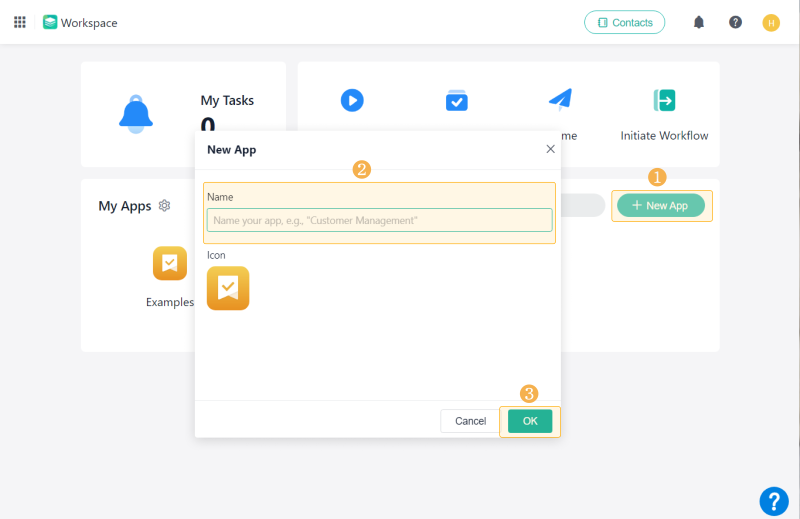
Бесплатно зарегистрироваться в Jodoo и войдите в систему. Прежде чем создавать форму, создайте приложение. Приложение — это программное обеспечение, предназначенное для размещения ваших форм и панелей управления.
- Перейти к Рабочее пространство > Мои приложения > + Новое приложение. Назовите новое приложение, настройте значок приложения и нажмите кнопку. ХОРОШО. После этого вы можете создать форму, которая будет работать в приложении.
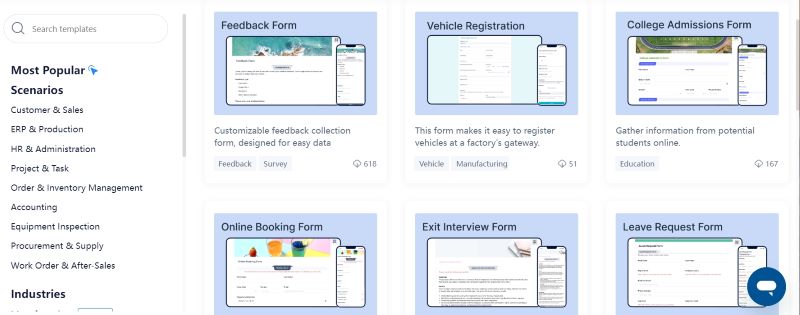
- Перейдите в Центр шаблонов Jodoo. Есть Более 100 бесплатных шаблонов Разработано для различных сценариев и отраслей. Настройте форму в соответствии с потребностями, для которых она будет использоваться, и выберите подходящий шаблон для быстрого создания формы. После этого перейдите к следующему шагу. Процесс 3 для настройки вашей формы.
Однако, если у вас есть особые требования, вы можете создать новую пустую форму и оформить ее самостоятельно. Jodoo предлагает дизайн без использования кода и с визуальным оформлением, что позволяет каждому легко и без усилий создать форму.
Процесс 2. Создайте свою первую форму.
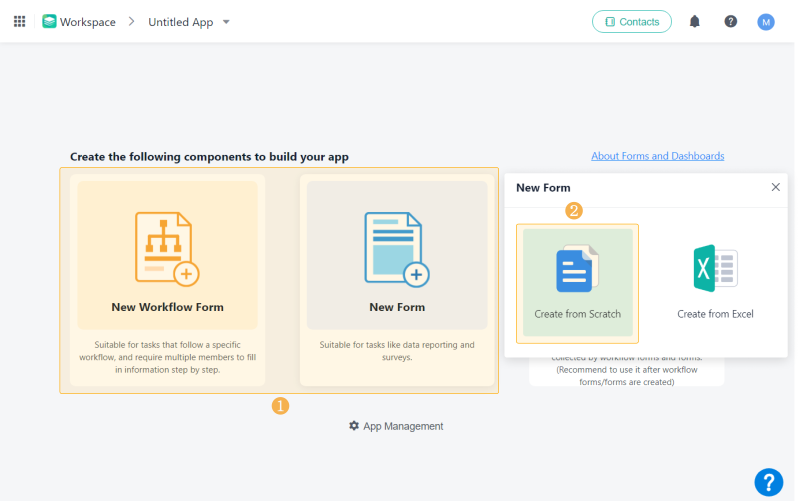
В Jodoo существует 2 типа форм: Регулярная форма и Форма рабочего процесса (которая включает в себя функции настройки рабочих процессов). Вы можете создать форму в соответствии со своими потребностями и переключаться между ними в любое время. Теперь выполните следующие шаги, чтобы бесплатно создать форму:
- Нажмите Новая форма создать пустой бланк.
- Выбирать Создать с нуля. (Вы можете создавать любые типы форм, в Jodoo можно создавать неограниченное количество форм!)
🌟Советы: Также можно создать форму, импортировав файл Excel.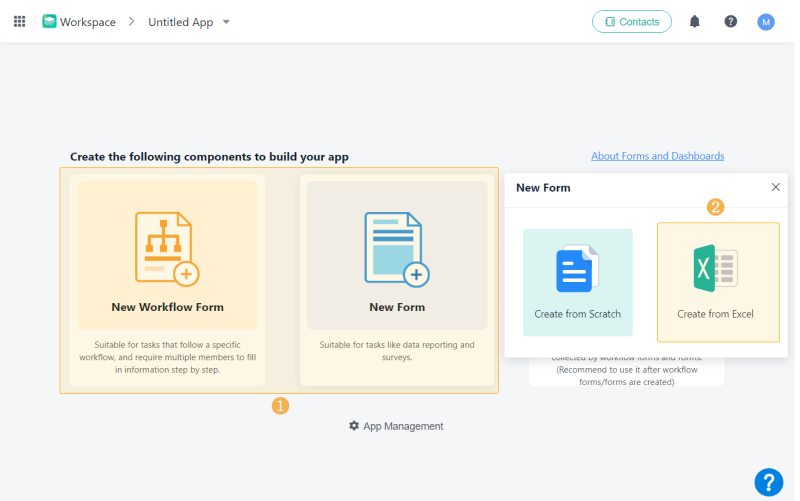
- На странице «Дизайн» перетащите элементы или щелкните по ним. добавить поля в пустое пространство. В одну форму можно добавить до 500 полей.
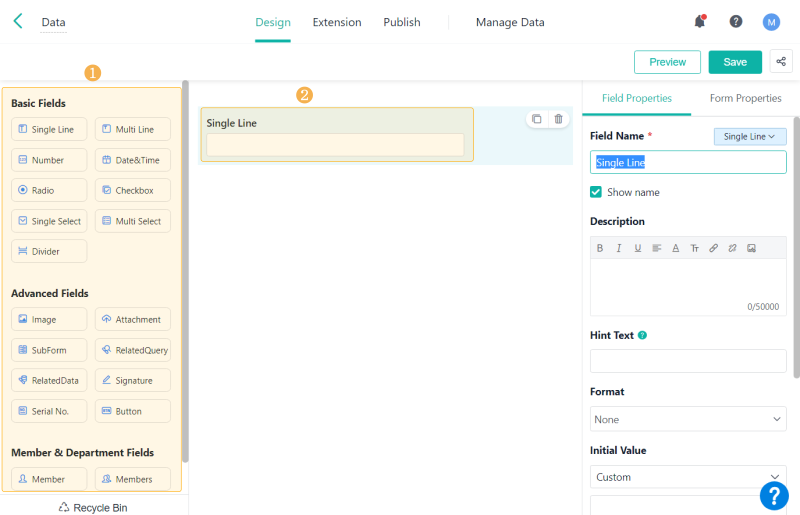
Процесс 3. Настройка формы
Jodoo предлагает множество возможностей для настройки, позволяющих пользователям создавать уникальные формы и даже Бесплатные пользователи могут пользоваться этими функциями.. На странице «Дизайн» вы можете:
- Переименовать Форма в верхнем левом углу.
- Переставить поля, чтобы сделать их логичными.
- Редактирование свойств поля для каждого поля.
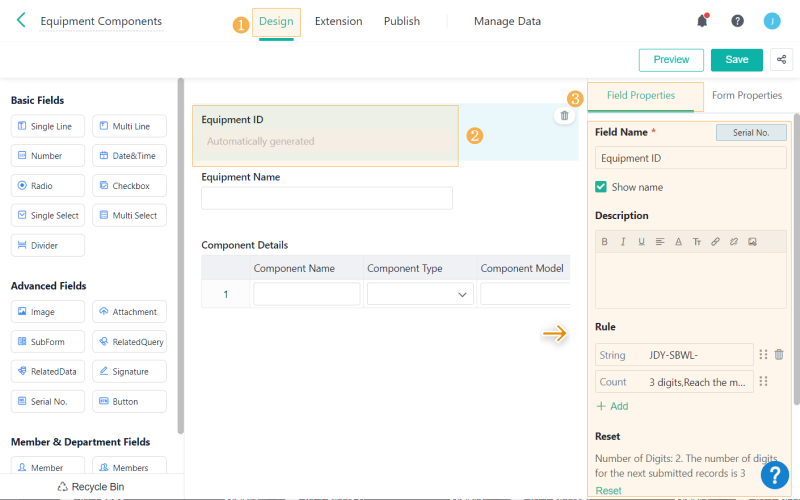
- Набор Проверка данных при отправке формы, Правила отображения полей, Фронтальное мероприятие, и т. д.
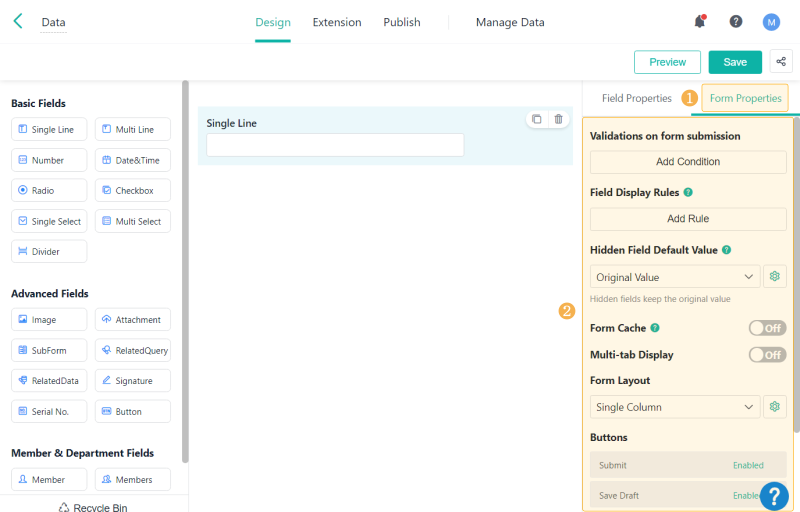
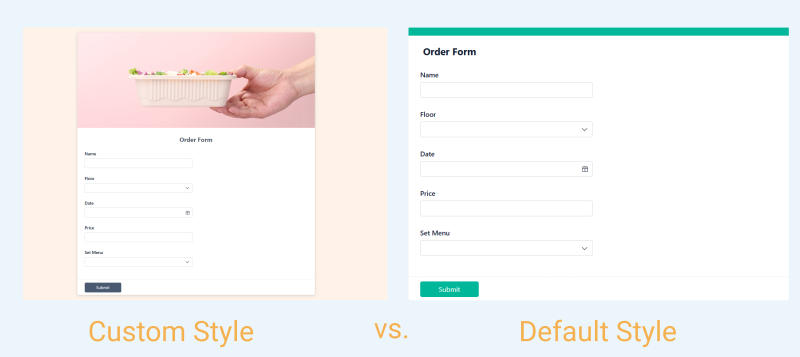
- Набор Макет формы, Кнопки, и Форма публичной ссылки в стиле.
Этап 4. Настройка параметров формы
После того, как все поля будут правильно заполнены, вы можете изменить настройки формы в Расширение. Вы можете установить условия уведомления., автоматизация форм, пользовательские кнопки и т. д. Если у вас нет особых потребностей, просто оставьте их по умолчанию.
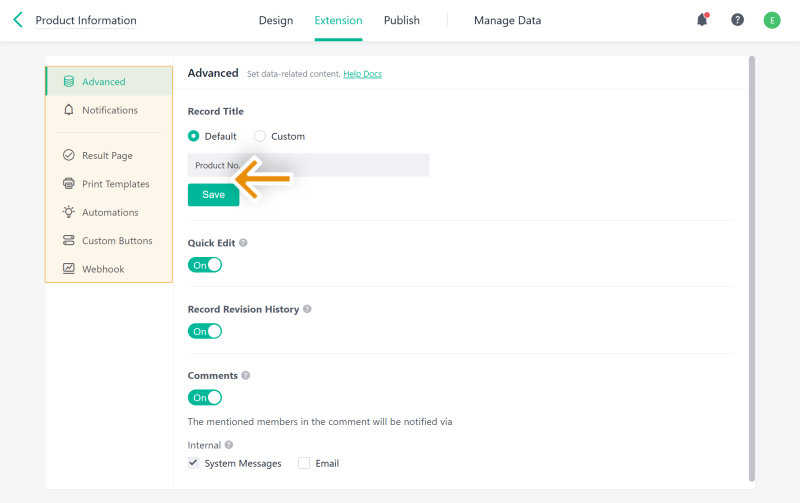
Этап 5. Протестируйте и опубликуйте свою форму.
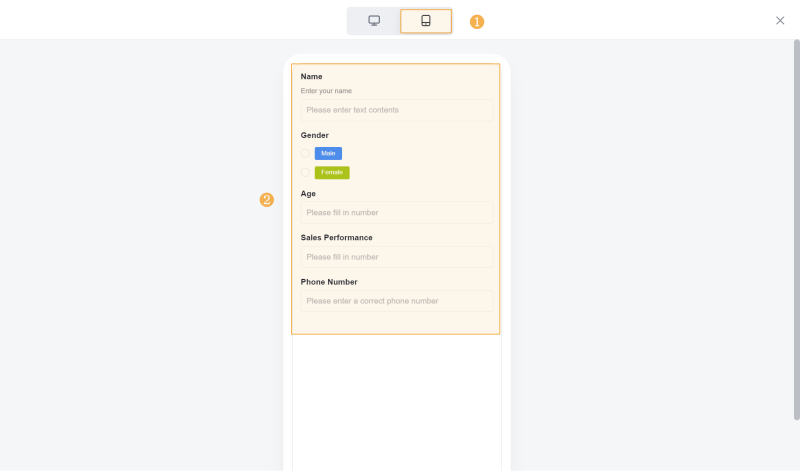
Когда разработка формы будет завершена, вы можете использовать её. Предварительный просмотр Нажмите кнопку в верхнем левом углу, чтобы увидеть, как ваша форма будет выглядеть на настольных и мобильных устройствах. Если вас что-то не устраивает, вернитесь на страницу «Дизайн» и внесите изменения. После того, как предварительный просмотр заработает, нажмите кнопку. Сохранять Нажмите кнопку в правом верхнем углу, чтобы сохранить форму.
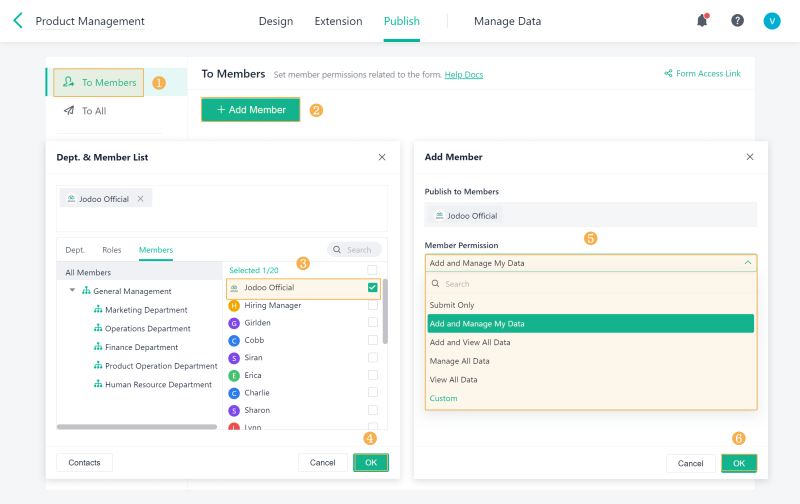
Наконец, перейдите к Публиковать Страница для публикации вашей формы. Вы можете нажать на кнопку. Ссылка для доступа к форме Нажмите кнопку в правом верхнем углу и выберите, опубликовать ли форму в виде ссылки или QR-кода. Вы также можете добавить в форму определенных участников и управлять их правами доступа.
Кроме того, вы можете опубликовать форму как общедоступную ссылку для заполнения или ссылку для запроса. Таким образом, любой, кто получит ссылку, сможет заполнить форму или запросить данные из нее.
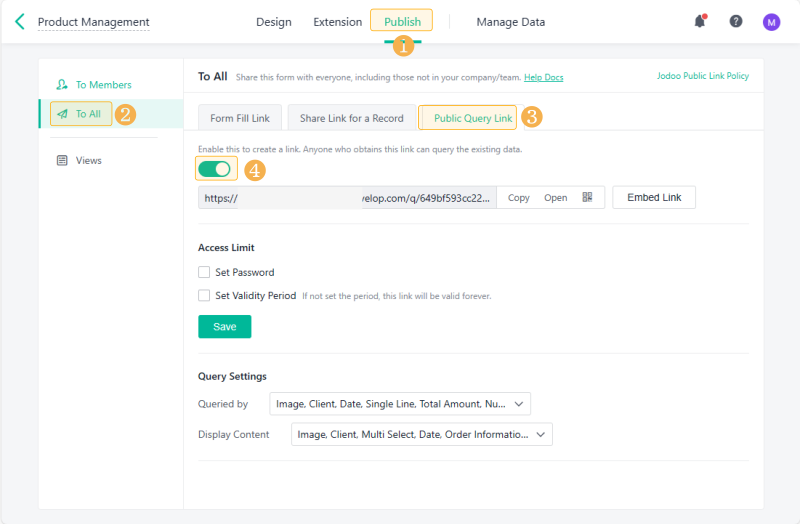
🌟Примечание:
Jodoo уделяет особое внимание конфиденциальности и безопасности данных, поддерживая высокий уровень защиты информации. С помощью функции ограничения доступа Jodoo вы можете установить пароль и срок действия формы, чтобы гарантировать сохранность ваших данных.
Даже при использовании бесплатной версии данные вашей формы защищены с помощью передовых средств безопасности. Поэтому вам не нужно беспокоиться об утечке данных до публикации формы.
Процесс 6. Управление данными формы.
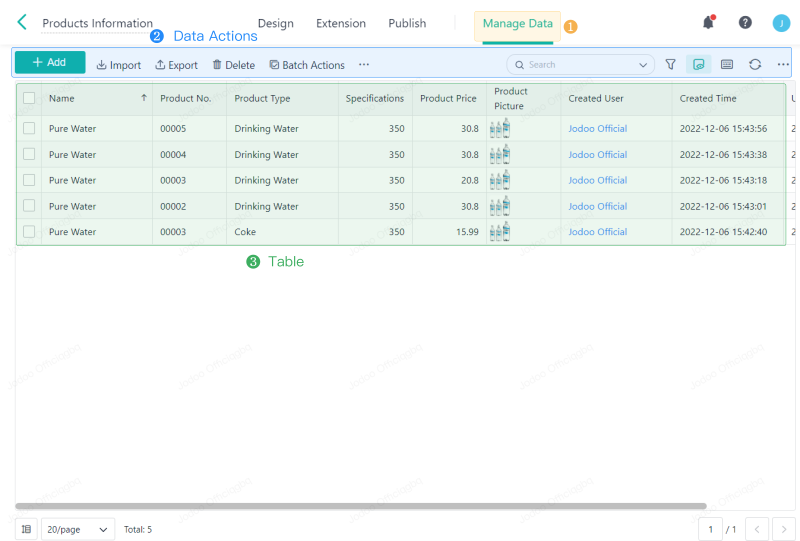
После заполнения формы вы можете проанализировать собранные данные на... Управление данными страница вашей формы. Jodoo предоставляет мощные функции управления данными. Вы можете удалять данные, импортировать/экспортировать данные из/в Excel, а также восстанавливать удаленные данные из корзины.
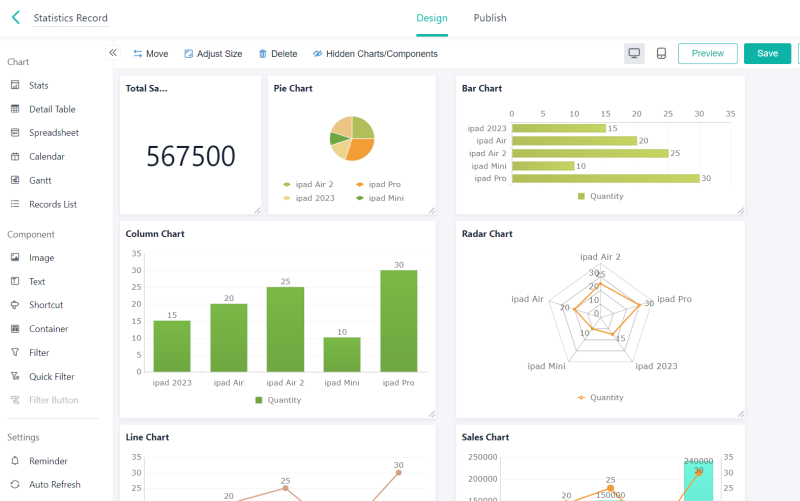
Для более продвинутого управления данными вы также можете создать панель мониторинга на основе существующей формы в Jodoo, которая поможет вам визуализировать, просматривать, анализировать и обрабатывать данные, собранные с помощью форм. Вы также можете экспортировать в PDF или изображение Для удобного доступа или обмена информацией. Повторюсь, даже бесплатные пользователи могут пользоваться всеми этими услугами.
Часто задаваемые вопросы о создании формы
Как создать форму в Excel?
Если у вас есть файл Excel, вы можете использовать его для создания формы.
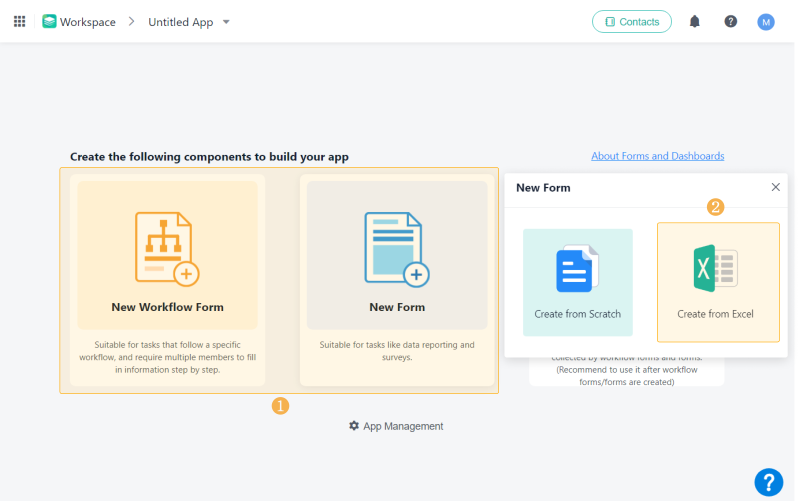
- Создайте приложение на Jodoo.
- Перейти к Новая форма.
- Выбирать Создать из Excel.
- Выберите файл Excel на своем компьютере и импортируйте его в Jodoo.
Как создать форму, используя шаблон?
Если вы не знаете, как создать свою первую форму, перейдите по ссылке: Центр шаблонов Jodoo. Вам доступно более 100 бесплатных шаблонов для создания форм. Просто выберите тот, который соответствует вашим потребностям. Например:
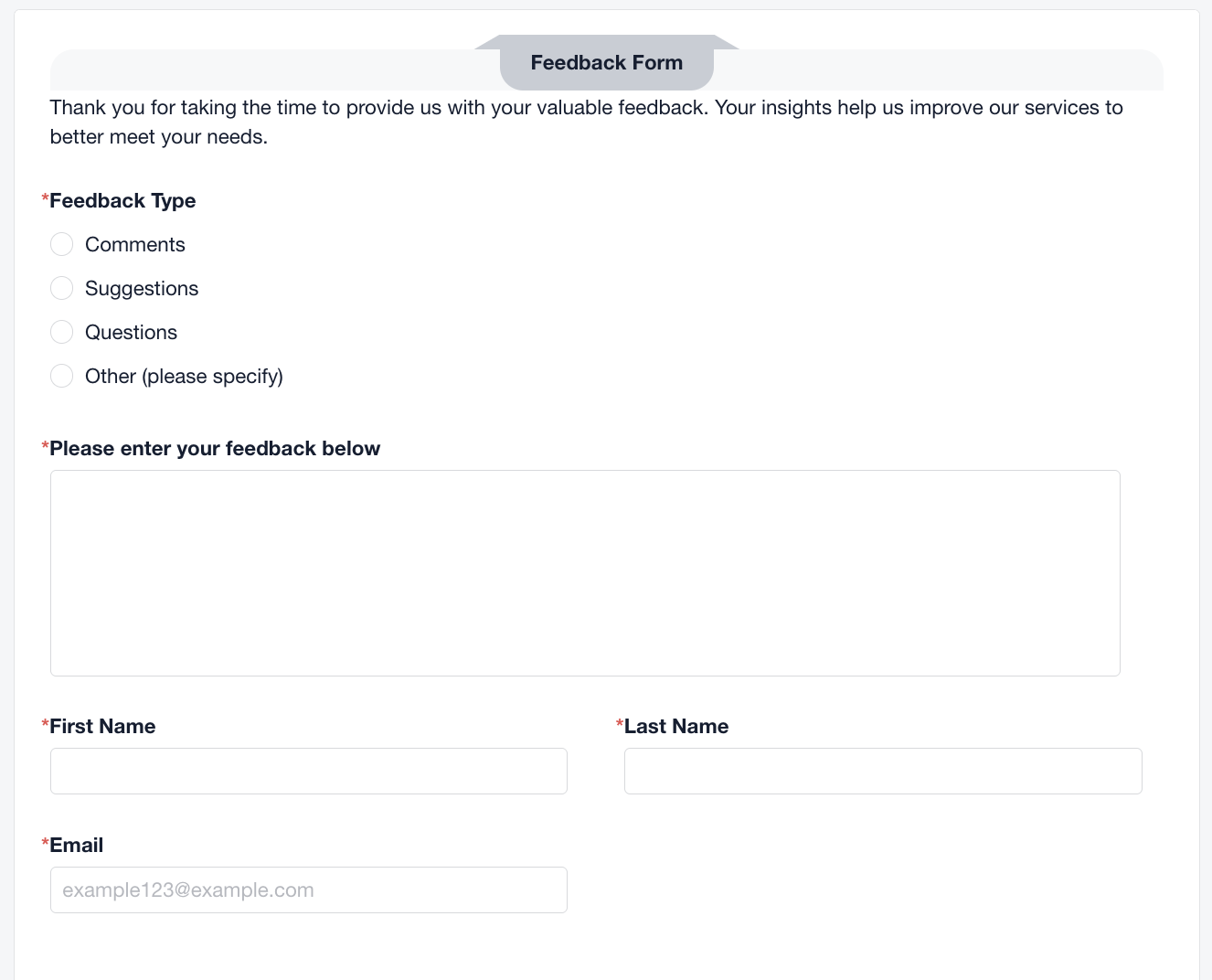
- Вы можете использовать шаблон формы обратной связи для сбора ценной информации от ваших клиентов, сотрудников или заинтересованных сторон.
- Вы можете использовать шаблон формы заказа, чтобы упростить и персонализировать процесс оформления заказа.
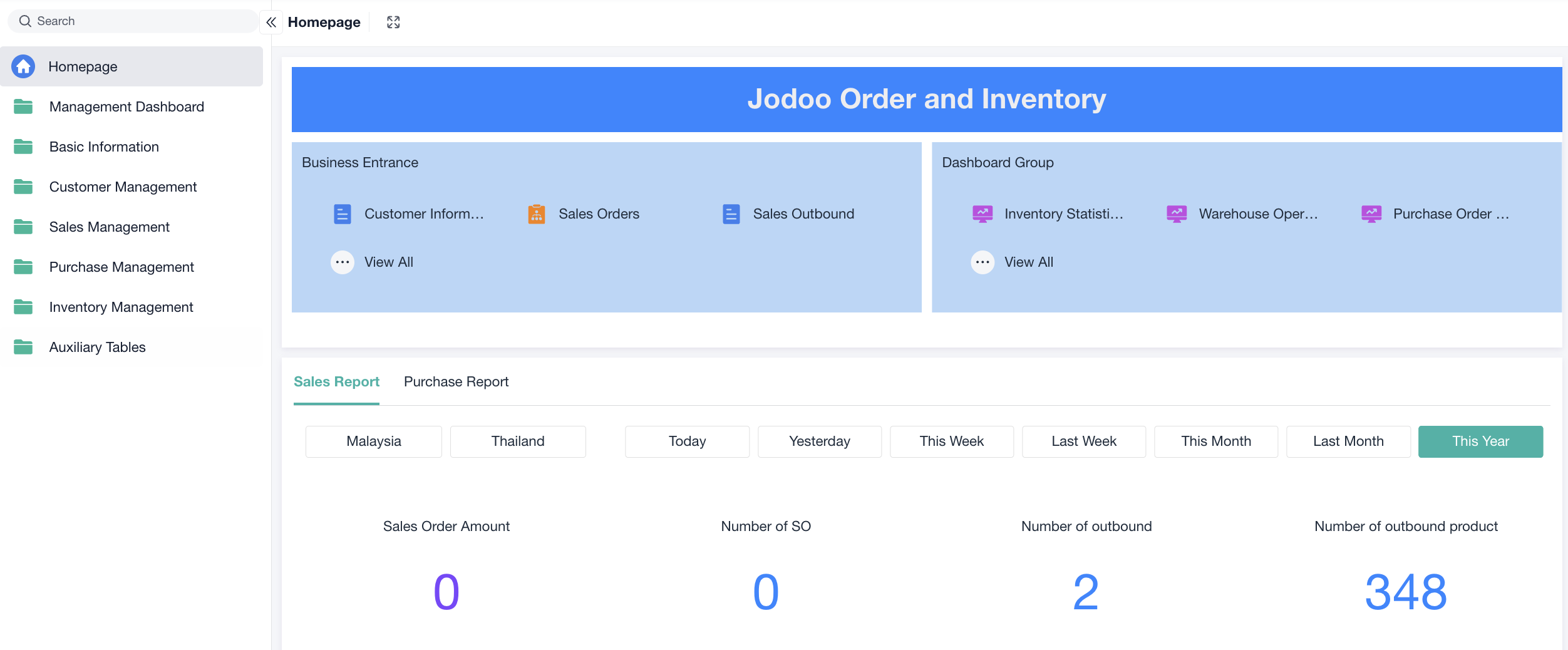
- Вы можете использовать шаблон формы заявки для управления заявками и отбора подходящих кандидатов.
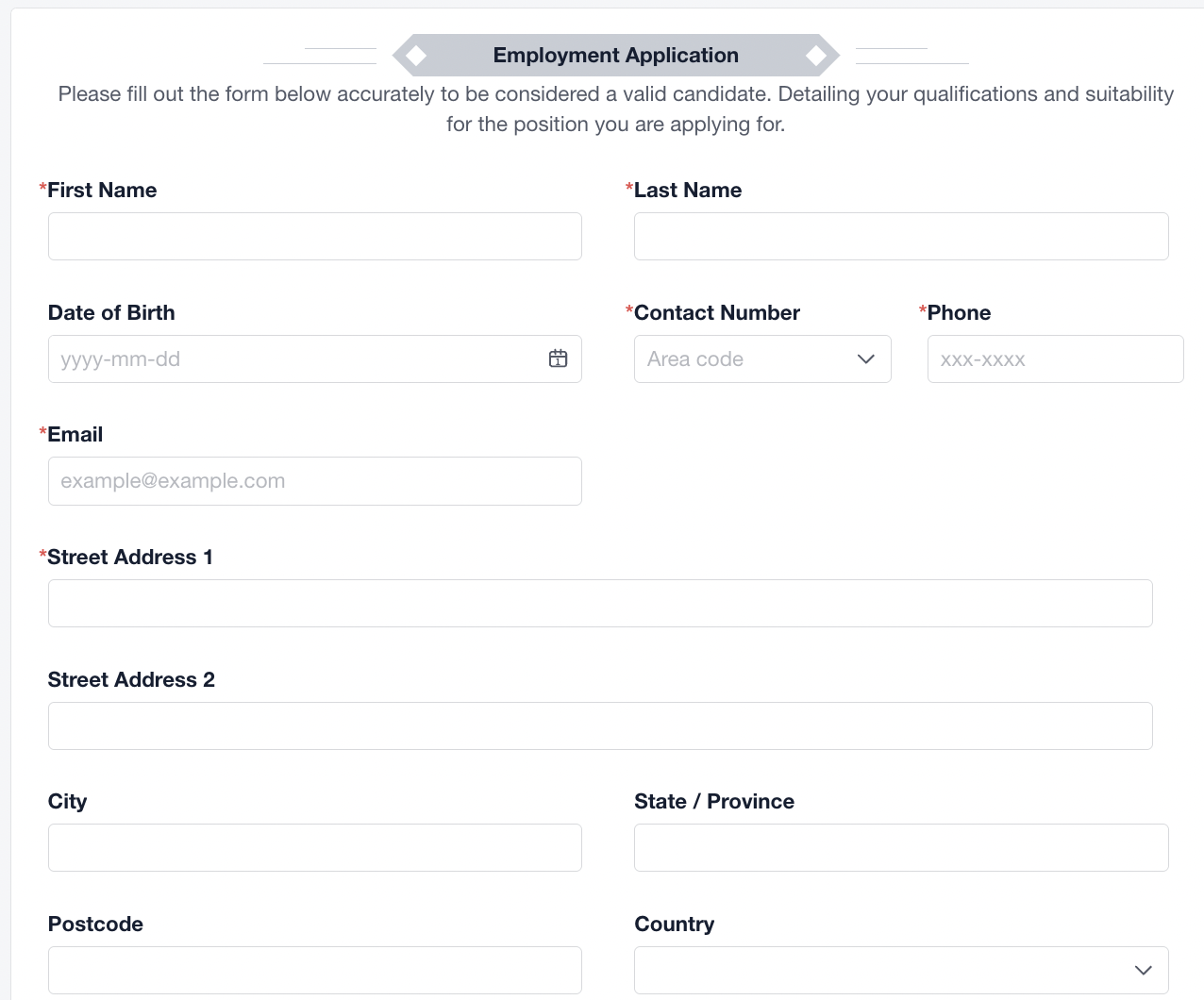
👉>> Ознакомьтесь с другими шаблонами Jodoo.
Итог
Создать бесплатную онлайн-форму очень просто с помощью Конструктор форм Jodoo. Следуя описанным выше шагам, вы сможете эффективно создавать, настраивать и публиковать свои формы. Независимо от того, нужна ли вам простая форма обратной связи или сложная форма для организации рабочего процесса, функции и шаблоны Jodoo помогут вам быстро начать работу.