เรียกดูตามหมวดหมู่

“ฉันต้องการสร้างแบบสำรวจออนไลน์เพื่อประเมินผลสัมฤทธิ์ทางการเรียนของนักเรียน แต่เนื่องจากฉันไม่มีประสบการณ์มากนัก ฉันจึงไม่แน่ใจว่าจะเริ่มต้นอย่างไรดี ฉันควรเริ่มต้นสร้างแบบสำรวจแบบโต้ตอบและออกแบบมาอย่างดีได้อย่างไร’
หากคุณเช่นเดียวกับผู้ถามคำถามข้างต้น กำลังมองหาวิธีสร้างแบบสำรวจออนไลน์เพื่อการทำงานหรือการศึกษา บทความนี้จะเป็นคู่มือที่ดีที่สุดของคุณ ไม่ว่าคุณต้องการออกแบบแบบสำรวจพื้นฐานที่มีคำถามหลากหลายประเภท จัดการแบบสอบถามที่ซับซ้อนซึ่งมีคำถามมากมาย หรือทำการวิเคราะห์ข้อมูลที่รวบรวมได้โดยละเอียด การเลือกเครื่องมือและวิธีการที่เหมาะสมนั้นมีความสำคัญอย่างยิ่ง.
ในบทความนี้ เราจะแนะนำวิธีการและเครื่องมือที่ใช้งานได้จริง 4 อย่างสำหรับการสร้างแบบสำรวจออนไลน์ ซึ่งจะช่วยให้คุณสร้างแบบสำรวจที่น่าสนใจและมีปฏิสัมพันธ์ได้อย่างง่ายดาย.

💡บทความที่เกี่ยวข้อง:
เครื่องมือสำรวจที่ดีที่สุดสำหรับการรับฟังความคิดเห็นและการวิจัยทางวิชาการ
วิธีสร้างแบบฟอร์ม (ง่ายและรวดเร็ว)
สร้างแบบสำรวจบน Google Forms (เวอร์ชันฟรีและพื้นฐาน)
สำหรับผู้ที่เพิ่งเริ่มต้นสร้างแบบสำรวจออนไลน์ หรือกำลังมองหาแบบสอบถามพื้นฐานที่ไม่เสียค่าใช้จ่าย เครื่องมือสร้างแบบสำรวจฟรีที่ดีที่สุดคือคำตอบ Google Forms เป็นเครื่องมือที่ยอดเยี่ยมเพราะมีฟังก์ชันพื้นฐานมากมายให้ใช้งานฟรี พร้อมการสนับสนุนสำหรับ 11 ประเภทฟิลด์ที่แตกต่างกัน, รวมถึงข้อความแบบย่อหน้า คำตอบสั้นๆ ตัวเลือกหลายข้อ ฯลฯ Google Forms ครอบคลุมสิ่งจำเป็นส่วนใหญ่สำหรับแบบสำรวจพื้นฐาน เช่น แบบสำรวจความคิดเห็นเกี่ยวกับกิจกรรม หรือแบบสำรวจวิจัยตลาด.
เมื่อคุณสร้างแบบสำรวจด้วย Google Forms คุณไม่ต้องกังวลเกี่ยวกับข้อจำกัดจำนวนแบบสำรวจที่คุณสามารถสร้างหรือรับคำตอบได้ เพราะ Google Forms อนุญาตให้สร้างแบบสำรวจได้ทั้งหมดโดยไม่มีข้อจำกัดใดๆ คุณสมบัตินี้ทำให้ Google Forms เป็นเครื่องมือที่ยอดเยี่ยม เป็นตัวเลือกที่ยอดเยี่ยมสำหรับการรวบรวมข้อมูลทั้งแบบครอบคลุมและแบบพื้นฐาน. ส่วนตรรกะแบบมีเงื่อนไขนั้น Google Forms ก็มีให้ใช้งานเช่นกัน ตรรกะการแยกสาขาแบบง่าย, อย่างไรก็ตาม ข้อจำกัดนี้ใช้ได้เฉพาะกับคำถามที่มีตัวเลือกแบบปรนัยหรือแบบดรอปดาวน์เท่านั้น.
ยิ่งไปกว่านั้น Google Forms สามารถสร้างรายงานพื้นฐานที่มีแผนภูมิวงกลมหรือกราฟแท่งได้เท่านั้นหลังจากรวบรวมข้อมูลแล้ว สำหรับการวิเคราะห์ข้อมูลขั้นสูง คุณจะต้องใช้เครื่องมืออื่นๆ ใน Google Workspace.
ต่อไป เรามาดูวิธีการสร้างแบบสำรวจใน Google Forms กัน.
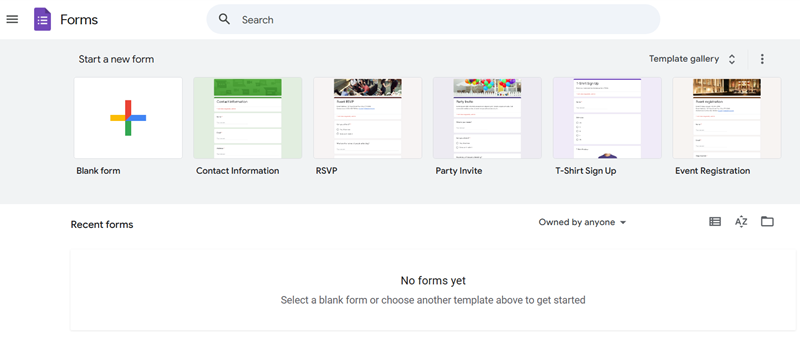
ขั้นตอนที่ 1. ในการสร้างแบบสำรวจใหม่ โปรดเข้าสู่ระบบ Google Forms และเลือก “แบบฟอร์มเปล่า”จากหน้าแรก.
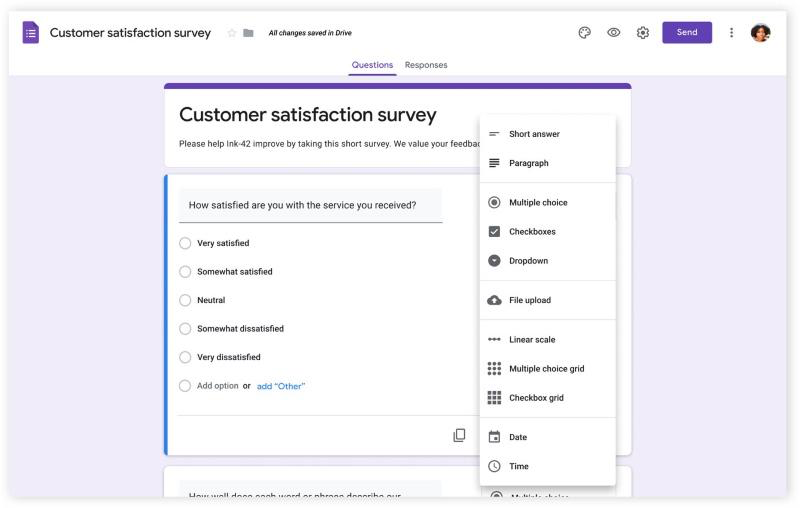
ขั้นตอนที่ 2. ในโปรแกรมแก้ไขแบบฟอร์ม ให้เลือกประเภทฟิลด์ที่คุณต้องการ เช่น ตัวเลือกหลายข้อ หรือคำตอบสั้น ๆ.
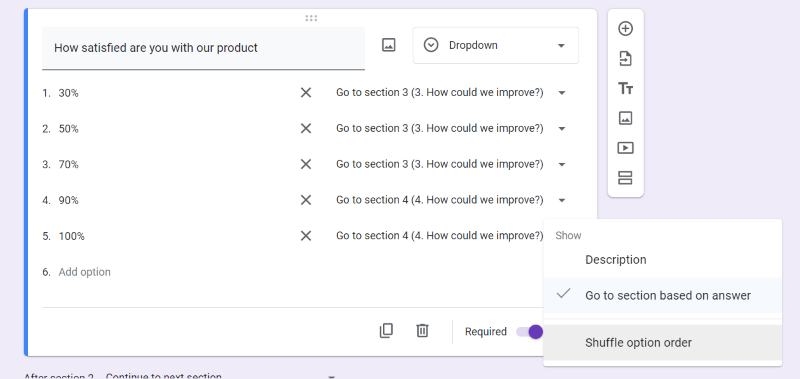
ขั้นตอนที่ 3. หากต้องการเพิ่มตรรกะลงในแบบสำรวจ ให้คลิกที่ “ไอคอน ”สามจุด” และเลือก “ไปที่ส่วนตามคำตอบ”"เพื่อตั้งค่าตรรกะการแยกสาขาเพิ่มเติมสำหรับการตอบสนองต่างๆ".
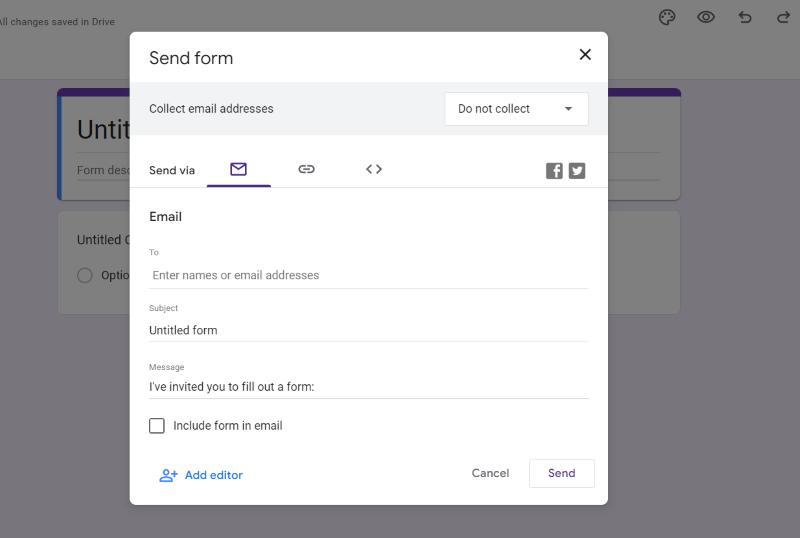
ขั้นตอนที่ 4. หลังจากตั้งค่าพารามิเตอร์ทั้งหมดเสร็จแล้ว ให้คลิก “ตัวอย่าง”ไอคอน “ เพื่อตรวจสอบว่าแบบสำรวจเสร็จสมบูรณ์แล้ว จากนั้นคลิก “ส่ง.คุณสามารถส่งแบบสำรวจผ่านทางอีเมล/ลิงก์ หรือฝังไว้ในเว็บไซต์ก็ได้.
สร้างแบบสอบถามที่มีหลายคำถามบน Jodoo (รวดเร็ว)
ในขณะที่ Google Forms ซึ่งใช้งานได้ฟรี แต่มีรูปแบบคำถามพื้นฐานเพียง 11 แบบเท่านั้น, Jodoo Form Builder ให้บริการสูงสุดถึง 22 ประเภทฟิลด์ และตรรกะแบบมีเงื่อนไขสำหรับแบบสอบถาม เหมาะอย่างยิ่งสำหรับแบบสอบถามที่มีหลายคำถาม เมื่อเทียบกับตรรกะการแยกสาขาแบบง่ายๆ เพียงอย่างเดียวของ Google Forms แล้ว Jodoo สามารถ... แสดงหรือซ่อนคำถาม โดยอิงจากคำตอบของผู้ใช้ ทำให้คุณสามารถสร้างแบบสำรวจส่วนบุคคลตามคำตอบของผู้ตอบแบบสอบถามได้.
บน Jodoo แบบสำรวจแต่ละฉบับสามารถรวมถึง มากถึง 500 ฟิลด์, ซึ่งเป็นจุดที่มีประโยชน์อย่างยิ่งสำหรับธุรกิจที่ต้องการออกแบบแบบสำรวจที่มีคำถามหลากหลายประเภทเพื่อรวบรวมข้อเสนอแนะหรือความคิดเห็นจากลูกค้า แผนบริการฟรีของ Jodoo เปิดรับผลงาน 1,000 ชิ้น และมีที่นั่ง 5 ที่. หากยังไม่เพียงพอ คุณสามารถซื้อแพ็กเกจ Jodoo Business ($12/ผู้ใช้/เดือน) หรือแพ็กเกจที่สูงกว่า เพื่อเข้าถึงการส่งผลงานแบบไม่จำกัด.
หลังจากรวบรวมคำตอบแล้ว โจดู... แดชบอร์ดนำเสนอข้อมูลของคุณในรูปแบบภาพ ผ่านกราฟประเภทต่างๆ และของมัน โรงงานข้อมูล มาพร้อมกับเครื่องมือวิเคราะห์สำหรับการวิเคราะห์ข้อมูลเชิงลึก.
ต่อไปนี้คือขั้นตอนโดยละเอียดในการสร้างแบบสำรวจใน Jodoo.
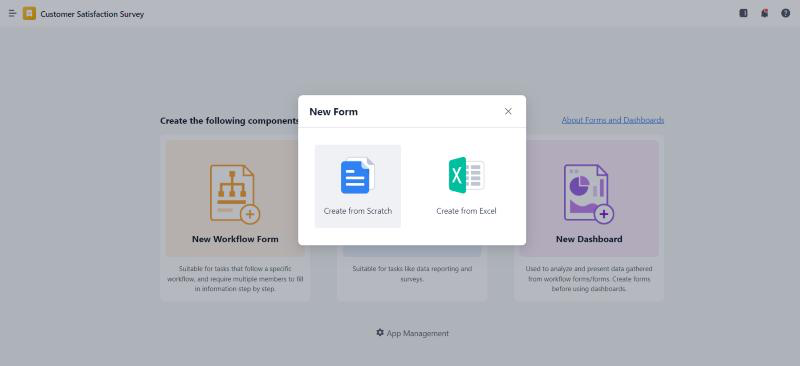
ขั้นตอนที่ 1. ไปยัง Jodoo Form Builder, และลงทะเบียนด้วยบัญชี Google ของคุณ จากนั้นคลิก “+แอปใหม่” และตั้งชื่อให้มัน จากนั้นเลือก “สร้างแบบฟอร์มใหม่“">"”สร้างจากศูนย์”เพื่อเริ่มต้นสร้างแบบสำรวจของคุณ”.
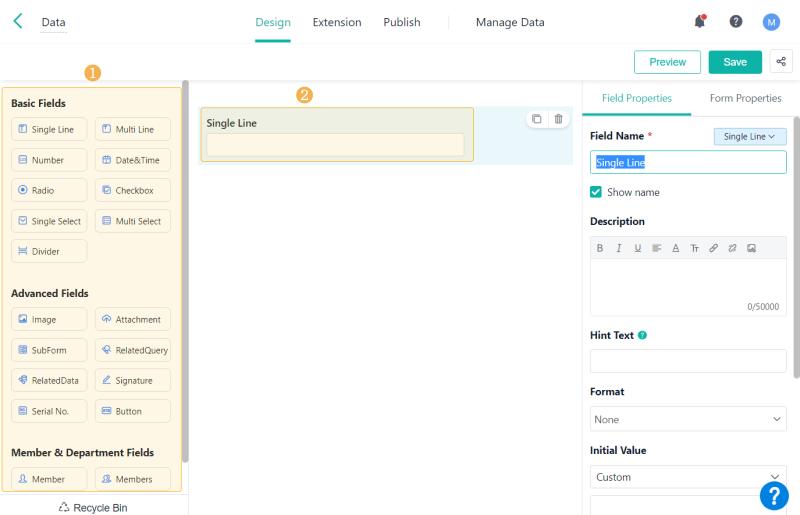
ขั้นตอนที่ 2. ในส่วนติดต่อการแก้ไขแบบฟอร์ม คุณสามารถเลือกประเภทฟิลด์ที่ต้องการจากเมนูด้านซ้าย แล้วลากไปยังพื้นที่ว่างด้านขวาได้.
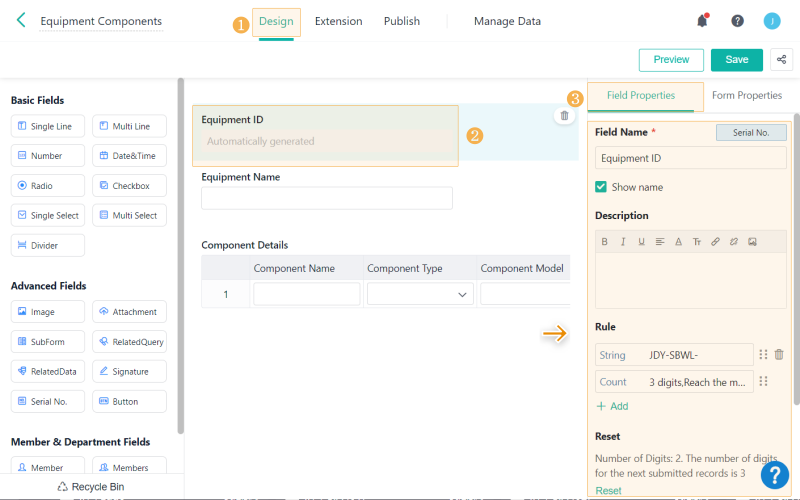
ขั้นตอนที่ 3. จากนั้น คุณสามารถแก้ไขคุณสมบัติของฟิลด์ได้ในแผงด้านขวา.
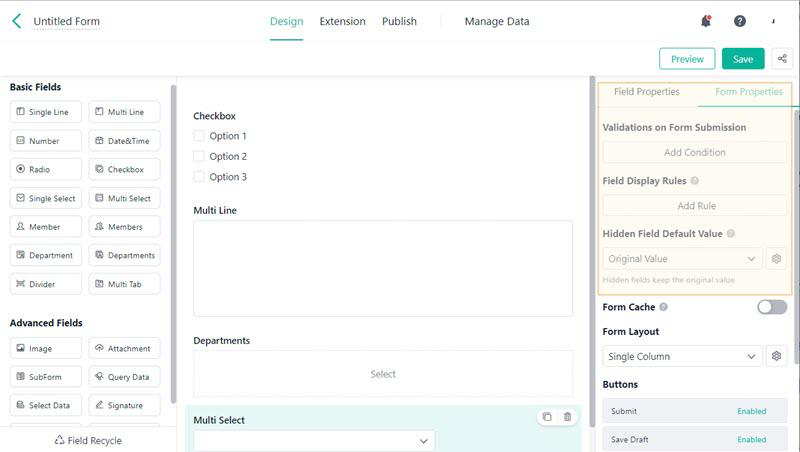
ขั้นตอนที่ 4. หากคุณต้องการเพิ่มตรรกะแบบมีเงื่อนไขให้กับคำถามของคุณ คุณสามารถไปที่ “คุณสมบัติของแบบฟอร์ม”ส่วน “ และเลือก “กฎการแสดงผลสนาม”" หรือ "“ค่าเริ่มต้นของฟิลด์ที่ซ่อนอยู่”เพื่อปรับแต่งเพิ่มเติม.
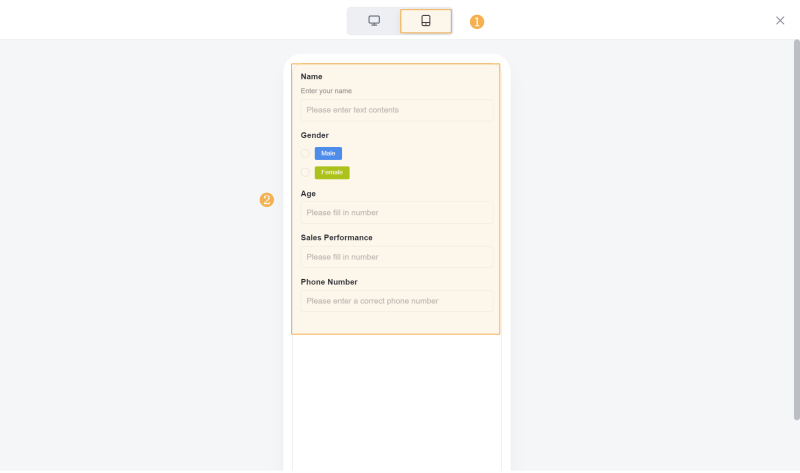
หลังจากออกแบบแบบสำรวจเสร็จแล้ว ให้คลิก “ตัวอย่าง”เพื่อตรวจสอบว่าแบบสำรวจของคุณมีลักษณะอย่างไร”.
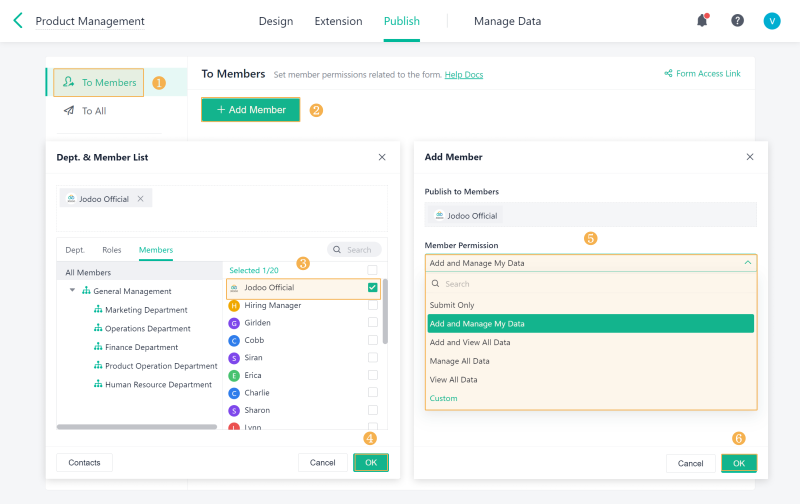
ขั้นตอนที่ 5. หากแบบสำรวจนี้ตรงกับความต้องการของคุณ ให้บันทึกและไปที่ “เผยแพร่”ส่วน “ คลิก “เพิ่มสมาชิก”เลือกคนที่คุณต้องการแชร์แบบสำรวจด้วย แล้วกด “ตกลง”เพื่อจบ”.
💡คุณอาจสนใจสิ่งเหล่านี้ด้วย:
ซอฟต์แวร์สร้างแบบฟอร์มอัตโนมัติที่ดีที่สุดที่คุณไม่ควรพลาด
สร้างแบบสำรวจอย่างง่ายบน SurveyMonkey (ง่ายมาก)
การสร้างแบบสำรวจสามารถทำได้โดยใช้ SurveyMonkey เช่นกัน วิธีนี้สามารถสร้างแบบสำรวจได้ไม่จำกัดจำนวน แต่... เหมาะอย่างยิ่งสำหรับการรวบรวมความคิดเห็นจากผู้เข้าร่วมจำนวนน้อยได้อย่างรวดเร็ว, เช่น ในการทำงานเป็นทีมขนาดเล็กหรือโครงงานในห้องเรียน เนื่องจากแผนบริการฟรีของ SurveyMonkey จำกัดแบบสอบถามแต่ละฉบับไว้ที่ 10 คำถามและจำนวนผู้ตอบสูงสุด 25 คน.
หลังจากรวบรวมคำตอบแล้ว, เซอร์ฟมังกี้ SurveyMonkey มีฟีเจอร์วิเคราะห์ข้อมูลพื้นฐาน เช่น การดูเปอร์เซ็นต์ของแต่ละตัวเลือก และการระบุประเด็นร่วมกันในความคิดเห็นของลูกค้า อย่างไรก็ตาม หากคุณต้องการเพิ่มตรรกะแบบมีเงื่อนไข SurveyMonkey อาจทำให้คุณผิดหวัง แม้ว่าจะมีฟีเจอร์ต่างๆ เช่น การข้ามหน้า การสุ่มหน้า และการสุ่มบล็อก แต่ฟีเจอร์เหล่านี้มีให้ใช้งานเฉพาะในแพ็กเกจแบบชำระเงินเท่านั้น.
โดยรวมแล้ว SurveyMonkey เหมาะสำหรับแบบสำรวจที่มีผู้ตอบแบบสอบถามและคำถามไม่มากนัก หากคุณคาดว่าจะได้รับแบบสอบถามหลายร้อยฉบับ, วิธีที่ 2 (โดยใช้ Jodoo) แนะนำให้ใช้เนื่องจากรองรับการส่งข้อมูลได้ถึง 1,000 ครั้ง และมีคำถามให้เลือกถึง 22 แบบโดยไม่เสียค่าใช้จ่าย เหมาะสำหรับการเก็บรวบรวมข้อมูลระยะยาวหลายเดือนหรือหนึ่งปี, วิธีที่ 1 (โดยใช้ Google Forms) จะเหมาะสมกว่าเนื่องจากมีขีดความสามารถในการรวบรวมข้อมูลที่ครอบคลุมมากขึ้น.
💡บทความที่เกี่ยวข้อง:
ทางเลือกที่ดีที่สุดสำหรับ SurveyMonkey ที่น่าลองใช้
ต่อไปนี้ เราจะมาดูวิธีการสร้างแบบสำรวจใน SurveyMonkey กัน:
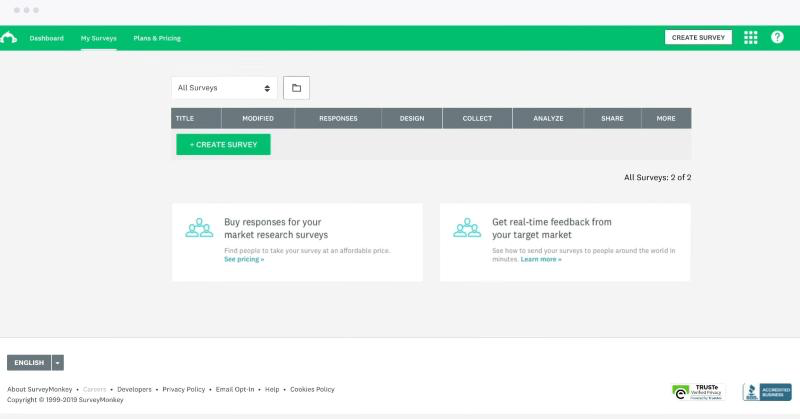
ขั้นตอนที่ 1. เปิดเบราว์เซอร์ของคุณ แล้วไปที่ เซอร์ฟมังกี้, และเข้าสู่ระบบโดยใช้บัญชีอีเมล Google หรือ Apple ของคุณ จากนั้นเลือก “สร้างแบบสำรวจ”ที่มุมบนขวาของหน้าจอหลัก แล้วคลิก“เริ่มต้นใหม่ตั้งแต่ต้น”เริ่มต้นใหม่ทั้งหมด”.
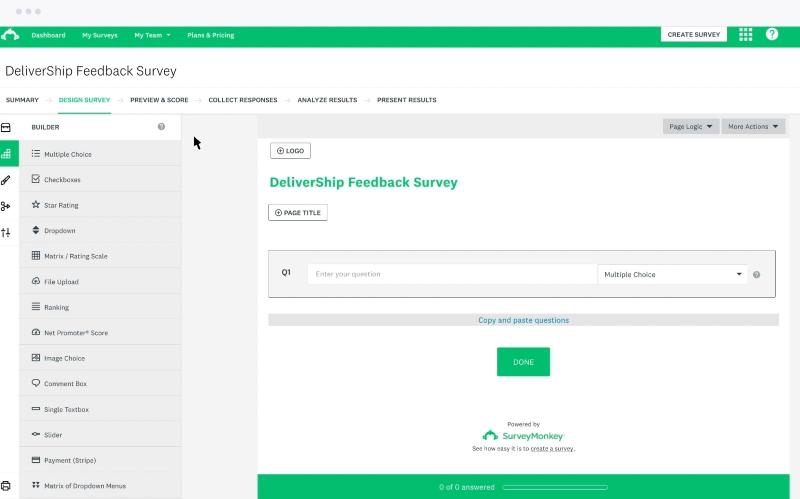
ขั้นตอนที่ 2. หากคุณต้องการสร้างคำถามของคุณเอง ให้เลือกประเภทฟิลด์ที่คุณต้องการแล้วลากไปวางในช่องด้านขวา จากนั้นพิมพ์คำถามของคุณลงในแถบคำถามด้วยตนเอง คุณยังสามารถไปที่เมนูด้านซ้ายและคลิกไอคอนแรก “คลังคำถาม“ซึ่งคุณจะพบคำถามสำเร็จรูปมากมาย เพียงคลิกเพื่อเพิ่มคำถามเหล่านั้นลงในแบบสำรวจของคุณ”.
ขั้นตอนที่ 3. หากคุณเป็นสมาชิกแบบชำระเงิน คุณสามารถตั้งค่าตรรกะในแบบสำรวจของคุณได้ คลิกที่ “ตรรกะ”คลิก "ในเมนูด้านซ้าย" แล้วคุณจะเห็นตัวเลือกตรรกะหกแบบ.
ตัวอย่างเช่น หากคุณเลือกใช้ตรรกะการข้าม ให้เลื่อนเมาส์ไปที่คำถามที่คุณต้องการเพิ่มตรรกะ จากนั้นเลือก “ตรรกะ.”ตั้งค่าตรรกะเพื่อนำผู้ตอบแบบสอบถามไปยังหน้าหรือคำถามที่แตกต่างกันตามคำตอบของพวกเขา”.
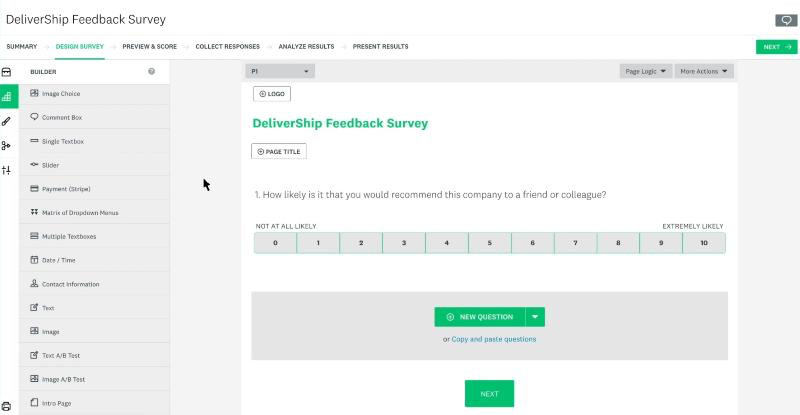
ขั้นตอนที่ 4. ปรับรูปแบบแบบสอบถามของคุณให้เหมาะสมกับแบรนด์หรือความชอบส่วนตัว ก่อนเผยแพร่ SurveyMonkey Genius จะให้คะแนนแบบสอบถามของคุณ คุณสามารถดูตัวอย่างแบบสอบถามของคุณในโน้ตบุ๊ก แท็บเล็ต และอุปกรณ์มือถือได้.
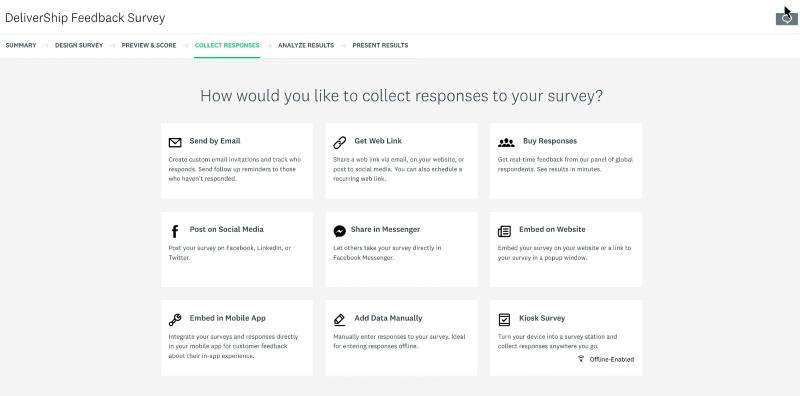
เมื่อพร้อมแล้ว ให้คลิก “ต่อไป”และเลือกวิธีการแชร์แบบสำรวจของคุณ.
สร้างแบบสำรวจบน Qualtrics (เพื่อการวิเคราะห์ข้อมูล)
วิธีสุดท้ายในการสร้างแบบสำรวจคือการใช้ Qualtrics ซึ่งเป็นหนึ่งในเครื่องมือที่ดีที่สุด ผู้สร้างแบบฟอร์มที่ดีที่สุด สำหรับมืออาชีพและองค์กรที่ต้องการสร้างแบบสำรวจที่ซับซ้อน Qualtrics นำเสนอสิ่งนั้น คำถามมากกว่า 20 ประเภท และเสริมศักยภาพให้ผู้ใช้สามารถนำไปปฏิบัติได้ ตรรกะเงื่อนไขที่ซับซ้อน, เช่น ตรรกะการแยกสาขา ตรรกะการแสดงผล และโควต้า.
อีกหนึ่งคุณสมบัติที่โดดเด่นคือ... คุณสมบัติการวิเคราะห์ข้อมูลที่ครอบคลุม. ด้วย Qualtrics คุณไม่ได้แค่สร้างแบบสอบถามที่มีคำถามมากมายและตรรกะที่ซับซ้อนเท่านั้น แต่ยังสามารถเข้าถึงการแสดงภาพข้อมูลและ เครื่องมือวิเคราะห์ต่างๆ เช่น การวิเคราะห์กลุ่มเป้าหมาย การวิเคราะห์กลุ่มตัวอย่าง และการวิเคราะห์กระบวนการตัดสินใจซื้อ.
เนื่องจากมีฟีเจอร์ขั้นสูงมากมาย ผู้ที่ไม่มีความรู้ด้านการเขียนโปรแกรมอาจพบว่าอินเทอร์เฟซผู้ใช้ของ Qualtrics ค่อนข้างใช้งานยาก นอกจากนี้... มีราคาค่อนข้างสูง. ดังนั้น เครื่องมือนี้จึงเหมาะสำหรับธุรกิจที่เห็นว่าคุณสมบัติขั้นสูงมีประโยชน์และยินดีจ่ายเงินเพื่อใช้งานคุณสมบัติเหล่านั้น.
ต่อไปนี้คือวิธีการสร้างแบบสอบถามใน Qualtrics:
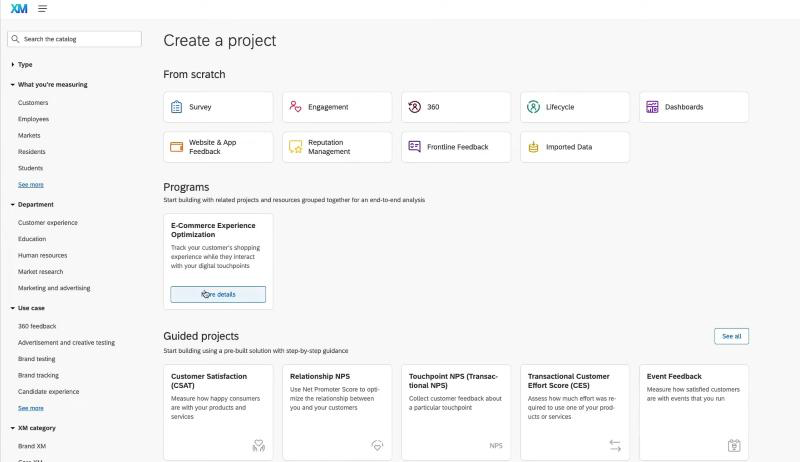
ขั้นตอนที่ 1. ไปที่ ควอลทริกส์ และเข้าสู่ระบบด้วยบัญชีของคุณ เพื่อเริ่มต้น ให้ไปที่หน้าหลักแล้วคลิก “สร้างโปรเจ็กต์ใหม่”ที่มุมล่างซ้าย จากนั้นเลือก “สำรวจ”" ใน "“ตั้งแต่เริ่มต้น”สร้างส่วน "และตั้งชื่อให้กับส่วนนั้น".
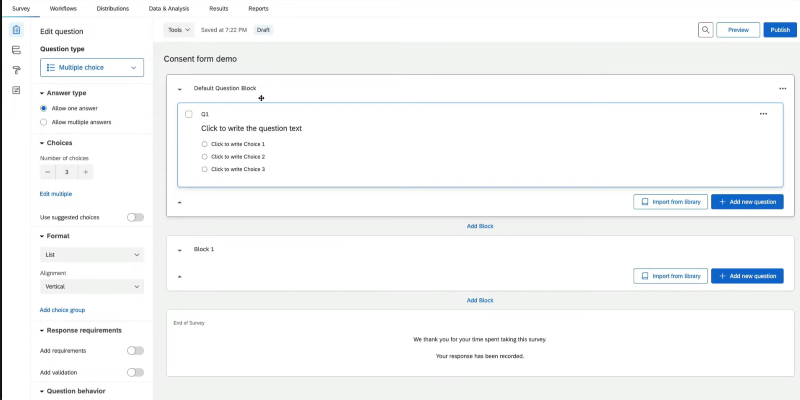
ขั้นตอนที่ 2. ในหน้าแก้ไข คุณจะเห็นว่ามีบล็อกมากมาย ซึ่งใช้สำหรับแบ่งเนื้อหาของคุณออกเป็นหมวดหมู่ ในบล็อกแรก คุณสามารถใส่คำนำได้ จากนั้น ตามความต้องการของแบบสำรวจของคุณ ให้เลือกประเภทฟิลด์ที่เหมาะสมและป้อนคำถามในบล็อกถัดไป.
Qualtrics มีประเภทฟิลด์ให้เลือกมากมาย รวมถึงข้อความ การให้คะแนน และเมทริกซ์ เพื่อตอบสนองความต้องการของการออกแบบแบบสำรวจที่ซับซ้อน.
ขั้นตอนที่ 3. หากคุณต้องการปรับแต่งรูปแบบและลักษณะของแบบสำรวจให้สอดคล้องกับความต้องการของแบรนด์ของคุณ ให้คลิกไอคอนลูกกลิ้งทาสีในเมนูด้านซ้าย จากนั้นคุณสามารถตั้งค่าธีม รูปแบบ สไตล์ โลโก้ และอื่นๆ ได้.
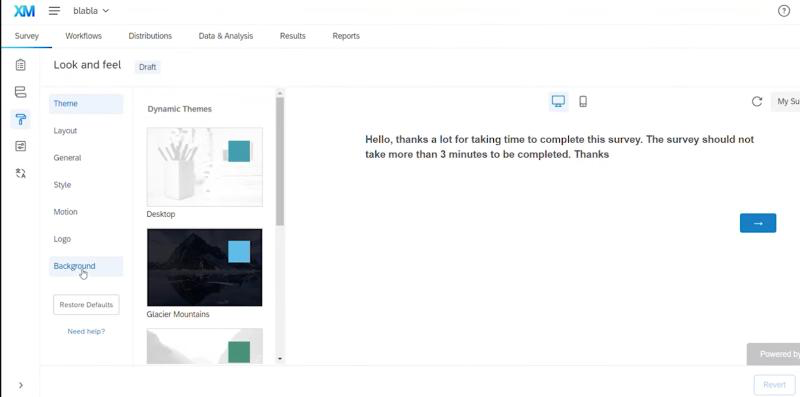
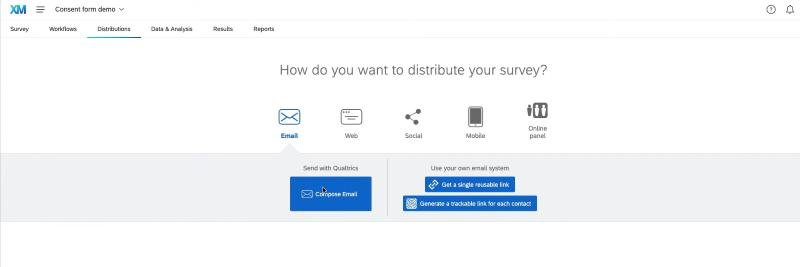
ขั้นตอนที่ 4. ก่อนเผยแพร่ โปรดตรวจสอบแบบสำรวจก่อนเพื่อให้แน่ใจว่าตรรกะและการออกแบบถูกต้อง จากนั้นคลิก “เผยแพร่”หรือไปที่ “การแจกจ่าย”ส่วน "โดยตรง" คุณสามารถแชร์แบบสำรวจผ่านอีเมล ลิงก์ และอื่นๆ ได้.
💡ทางเลือกที่ประหยัดต้นทุนสำหรับการสำรวจแบบหลายคำถามและการวิเคราะห์ข้อมูล:
แม้ว่า Qualtrics จะมีประสิทธิภาพสูงมาก แต่ราคาอาจสูงเกินไปสำหรับบางองค์กร และฟีเจอร์การวิเคราะห์ข้อมูลบางอย่างอาจซับซ้อนเกินไป.
หากคุณกำลังมองหาทางเลือกที่คุ้มค่ากว่า แต่ยังคงมีประสิทธิภาพในการวิเคราะห์ข้อมูลสูง, Jodoo Form Builder เริ่มต้นเพียง $12/ผู้ใช้/เดือน, ซึ่งมีราคาประหยัดกว่ามาก นอกจากนี้ยังให้คุณสมบัติการวิเคราะห์และแสดงภาพข้อมูลที่แข็งแกร่ง พร้อมด้วยการรองรับตรรกะแบบมีเงื่อนไขที่ซับซ้อน ทำให้เป็นตัวเลือกที่เหมาะสมสำหรับองค์กรที่ให้ความสำคัญกับความคุ้มค่าและต้องการฟังก์ชันการวิเคราะห์ที่ครอบคลุม.
4 วิธี: วิธีไหนที่เหมาะกับคุณ
วิธีการสร้างแบบสำรวจทั้งสี่วิธีที่กล่าวมาข้างต้นนั้นมีลักษณะเฉพาะที่แตกต่างกัน เพื่อช่วยให้คุณตัดสินใจได้ดียิ่งขึ้นว่าเครื่องมือใดเหมาะสมกับความต้องการของคุณมากที่สุด เราได้เลือกมิติสำคัญบางประการและสร้างตารางเปรียบเทียบต่อไปนี้ ลองดูได้เลย.
| เครื่องมือสร้างแบบฟอร์ม | เหมาะที่สุดสำหรับ | ส่งผลงานและกรอกแบบฟอร์มได้ฟรี | ประเภทฟิลด์และเทมเพลต | การวิเคราะห์ข้อมูล |
|---|---|---|---|---|
| Google Forms | การสำรวจขั้นพื้นฐานและการเก็บรวบรวมข้อมูลขนาดใหญ่ | ส่งแบบฟอร์มและสร้างแบบฟอร์มได้ไม่จำกัดจำนวนครั้ง ฟรี 100% | 11 ประเภทฟิลด์, 17 แม่แบบพื้นฐาน | การวิเคราะห์ข้อมูลพื้นฐาน การเชื่อมต่อกับ Google Sheets |
| Jodoo Form Builder | แบบสำรวจที่มีฟีเจอร์ครบครัน | แพ็กเกจฟรี: สร้างแบบฟอร์มได้ไม่จำกัดจำนวน, 500 ประเภทฟิลด์, ส่งข้อมูลได้ 1,000 ครั้งต่อเดือน | มีฟิลด์ให้เลือกมากกว่า 20 แบบ และเทมเพลตที่ปรับแต่งได้เกือบ 100 แบบ | การแสดงภาพและการวิเคราะห์ข้อมูลขั้นสูง |
| เซอร์ฟมังกี้ | แบบสอบถามง่ายๆ ที่จำกัดจำนวนผู้ตอบ | แพ็กเกจฟรี: แบบฟอร์มไม่จำกัดจำนวน, 10 คำถามต่อแบบสอบถาม, 25 คำตอบต่อแบบสอบถาม | มีฟิลด์ให้เลือก 29 แบบ พร้อมเทมเพลตที่ครอบคลุม | การวิเคราะห์ข้อมูลพื้นฐาน รายงานที่ใช้งานง่าย |
| ควอลทริกส์ | การสำรวจที่ซับซ้อนและการวิเคราะห์ข้อมูลระดับองค์กร | ต้องสมัครแพ็กเกจแบบชำระเงินเพื่อใช้งานแบบไม่จำกัด | มีฟิลด์หลายประเภทและเทมเพลตที่ปรับแต่งได้สูง | การวิเคราะห์ขั้นสูง การตรวจสอบข้อมูลแบบเรียลไทม์ การวิเคราะห์หลายตัวแปร |
สรุป
ในบทความนี้ เราได้แนะนำวิธีการสร้างแบบสำรวจโดยใช้ 4 วิธีที่แตกต่างกัน ไม่ว่าคุณจะเลือกใช้เครื่องมือสร้างแบบสำรวจแบบใด สิ่งสำคัญคือต้องระบุวัตถุประสงค์ของแบบสำรวจ ประเภทของคำถาม และจำนวนผู้ตอบแบบสอบถามโดยประมาณที่คุณวางแผนจะเก็บรวบรวม ปัจจัยเหล่านี้จะมีผลต่อการเลือกเครื่องมือของคุณ.
ตัวอย่างเช่น หากคุณกำลังมองหาวิธีฟรีในการรวบรวมข้อมูลจำนวนมาก Google Forms เป็นตัวเลือกที่ดี สำหรับผู้ที่ต้องการคำถามหลายประเภท ตรรกะที่ซับซ้อน และการวิเคราะห์ข้อมูลเพิ่มเติม, Jodoo Form Builder Jodoo เป็นตัวเลือกที่ดีที่สุด ด้วยแพ็กเกจฟรีที่คุ้มค่าและแพ็กเกจราคาสมเหตุสมผล ลองทดสอบดูสักหน่อยว่า Jodoo เหมาะกับคุณหรือไม่!