Các biểu mẫu trực tuyến đóng vai trò quan trọng trong việc thu thập dữ liệu, phản hồi, khảo sát và đăng ký. Bao gồm nhiều trường như hộp văn bản, nút chọn, hộp kiểm và menu thả xuống, chúng giúp bạn nhanh chóng thu thập, tích hợp và tập trung thông tin.
Nếu bạn đang tìm kiếm một giải pháp hiệu quả và tiết kiệm chi phí để tạo biểu mẫu, hãy cân nhắc... Công cụ tạo biểu mẫu Jodoo. Với hơn 100 mẫu miễn phí được tùy chỉnh cho nhiều ngành nghề khác nhau, bạn có thể tạo không giới hạn số lượng biểu mẫu trực tuyến trên Jodoo. Hãy làm theo hướng dẫn bên dưới để dễ dàng tạo biểu mẫu trực tuyến đầu tiên của bạn và tối ưu hóa từng bước trong quy trình với Jodoo.
💡Có thể bạn sẽ thích:
Cách tạo mẫu đơn đăng ký
Hướng dẫn cách tạo mẫu đơn đặt hàng
Tại sao cần tạo biểu mẫu trực tuyến?
Biểu mẫu trực tuyến là lựa chọn hàng đầu để thu thập và phân tích dữ liệu trong thời đại kỹ thuật số. Bởi vì biểu mẫu trực tuyến dễ dàng phổ biến hơn biểu mẫu giấy, chỉ cần thông qua một liên kết hoặc mã QR, bạn có thể truy cập thông tin hoặc dữ liệu do người ở cách xa hàng nghìn dặm điền vào.
Từ việc đăng ký sự kiện của tổ chức đến nghiên cứu người dùng cho thương mại xuyên biên giới, các biểu mẫu trực tuyến có thể cải thiện đáng kể hiệu quả và giảm chi phí. Bằng cách tạo biểu mẫu trực tuyến với Jodoo, bạn có thể thu thập và sắp xếp thông tin cần thiết, đồng thời phân tích kết quả ngay lập tức để đưa ra quyết định thông minh hơn.
Quy trình 1. Bắt đầu sử dụng Jodoo Form Builder
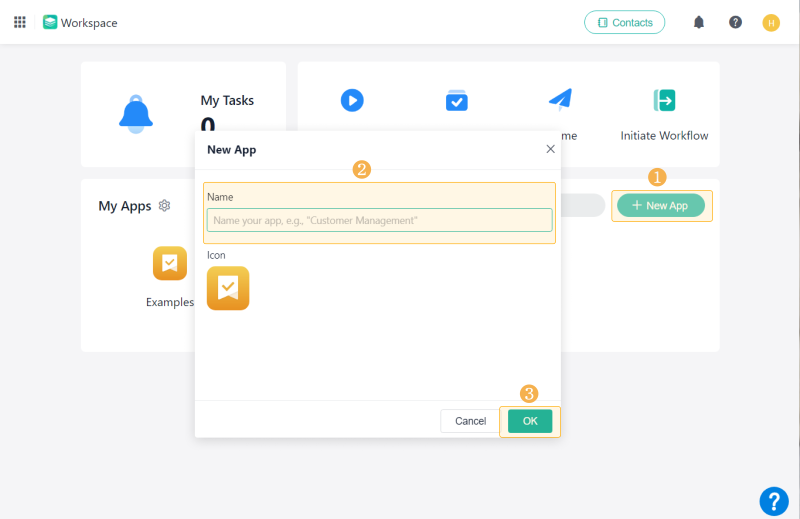
Miễn phí đăng ký Jodoo và đăng nhập. Trước khi tạo biểu mẫu, hãy tạo một Ứng dụng. Ứng dụng là phần mềm được thiết kế để chứa các biểu mẫu và bảng điều khiển của bạn.
- Điều hướng đến Không gian làm việc > Ứng dụng của tôi > + Ứng dụng mới. Đặt tên cho ứng dụng mới của bạn, tùy chỉnh biểu tượng ứng dụng và nhấp vào. ĐƯỢC RỒI. Sau đó, bạn có thể tạo biểu mẫu sẽ chạy trong ứng dụng.
- Đi đến Trung tâm mẫu Jodoo. Có Hơn 100 mẫu miễn phí Được thiết kế cho nhiều tình huống và ngành nghề khác nhau. Hãy cấu hình nhu cầu biểu mẫu của bạn, chẳng hạn như các tình huống mà biểu mẫu sẽ được sử dụng, và chọn mẫu phù hợp với nhu cầu của bạn để nhanh chóng tạo biểu mẫu. Sau đó, hãy chuyển đến phần tiếp theo. Quy trình 3 Để tùy chỉnh biểu mẫu của bạn.
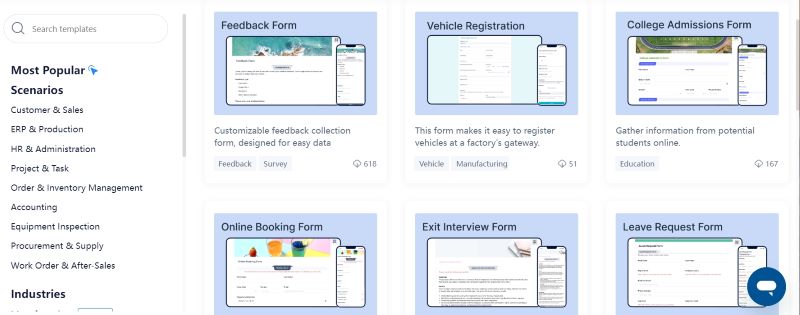
Tuy nhiên, nếu bạn có những yêu cầu cụ thể, bạn có thể tạo một biểu mẫu trống mới và tự thiết kế nó. Jodoo cung cấp tính năng thiết kế trực quan và không cần lập trình, giúp mọi người dễ dàng tạo biểu mẫu một cách dễ dàng.
Quy trình 2. Tạo biểu mẫu đầu tiên của bạn
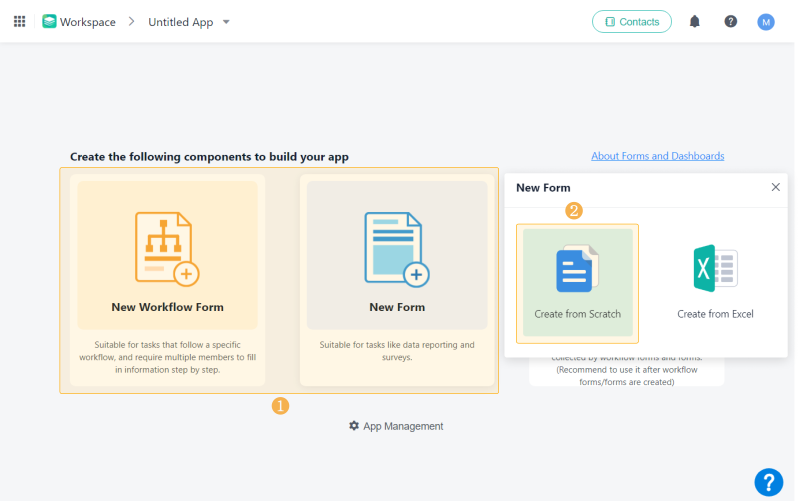
Trong Jodoo, có 2 loại hình thức: Dạng thông thường Và Biểu mẫu quy trình làm việc (Đi kèm với các tính năng cấu hình quy trình làm việc). Bạn có thể tạo biểu mẫu theo nhu cầu của mình và chuyển đổi giữa chúng bất cứ lúc nào. Bây giờ hãy làm theo các bước bên dưới để tạo biểu mẫu miễn phí:
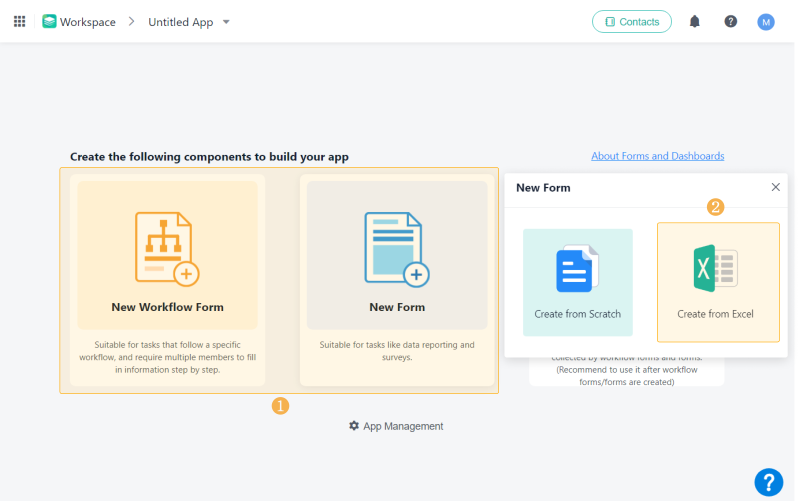
- Nhấp chuột Mẫu đơn mới để tạo một mẫu đơn trống.
- Lựa chọn Tạo từ đầu. (Bạn có thể thoải mái tạo bất kỳ loại biểu mẫu nào, Jodoo cho phép tạo không giới hạn số lượng biểu mẫu!)
🌟Mẹo: Bạn cũng có thể tạo biểu mẫu bằng cách nhập tệp Excel.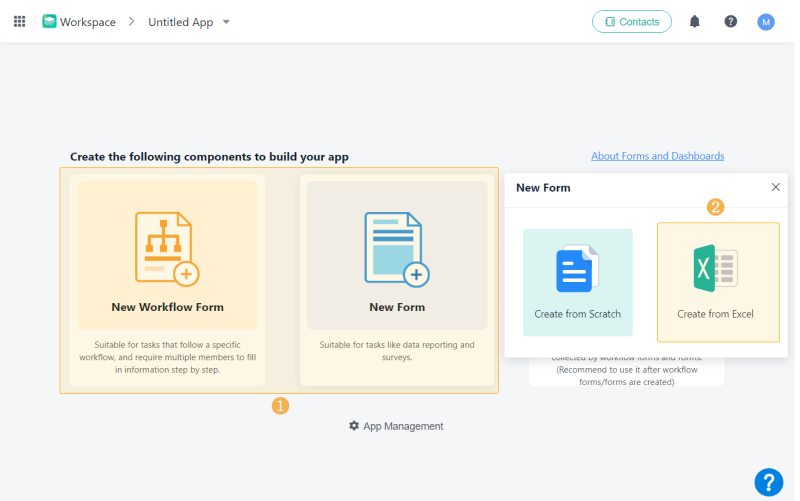
- Trên trang Thiết kế, kéo và thả hoặc nhấp chuột để thêm các trường vào khoảng trống. Bạn có thể thêm tối đa 500 trường vào một biểu mẫu.
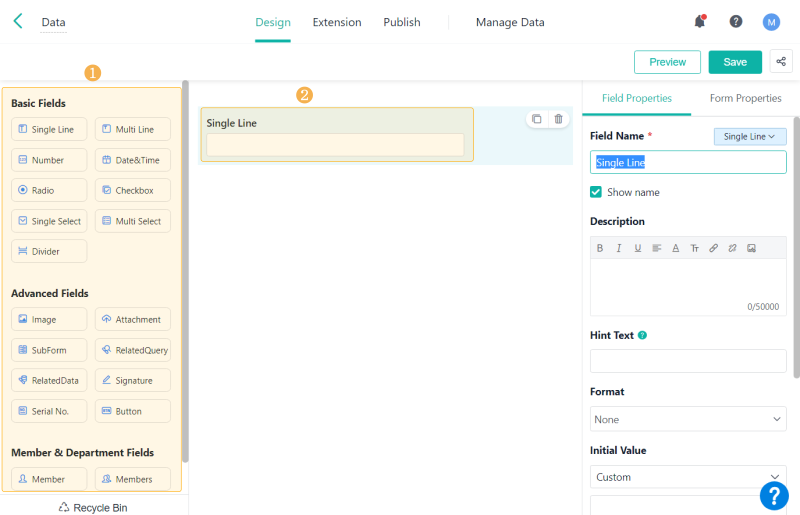
Bước 3. Tùy chỉnh biểu mẫu của bạn
Jodoo cung cấp vô số tùy chọn tùy chỉnh cho phép người dùng tạo ra các biểu mẫu độc đáo, và thậm chí cả... Người dùng miễn phí có thể tận hưởng những tính năng này.. Trên trang Thiết kế, bạn có thể:
- Đổi tên Mẫu đơn ở góc trên bên trái.
- Sắp xếp lại các trường để làm cho chúng trở nên hợp lý.
- Chỉnh sửa thuộc tính trường cho mỗi lĩnh vực.
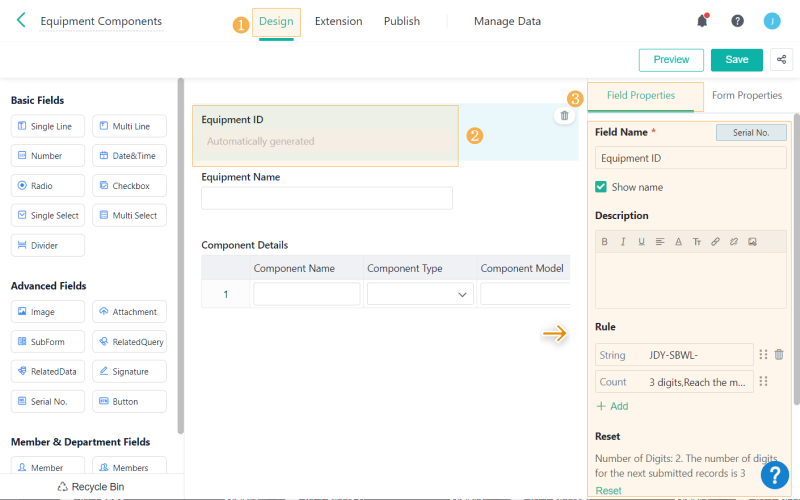
- Bộ Xác thực khi gửi biểu mẫu, Quy tắc hiển thị trường, Sự kiện giao diện người dùng, vân vân.
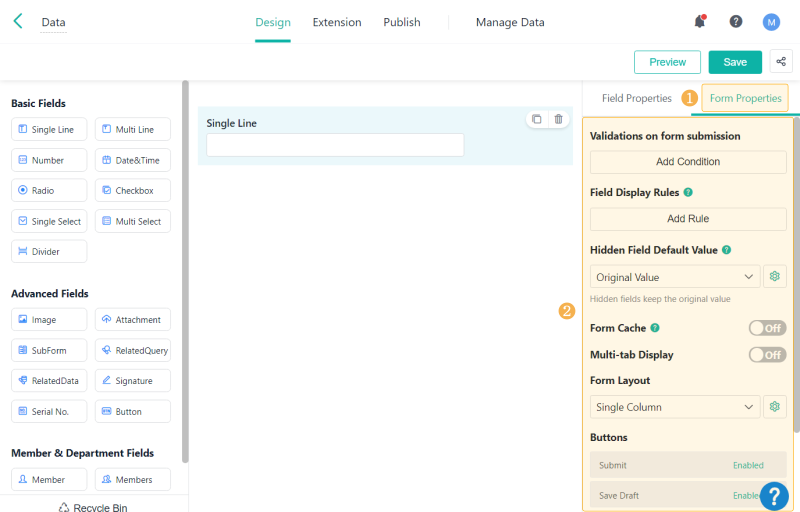
- Bộ Bố cục biểu mẫu, Nút bấm, và Biểu mẫu kiểu liên kết công khai.
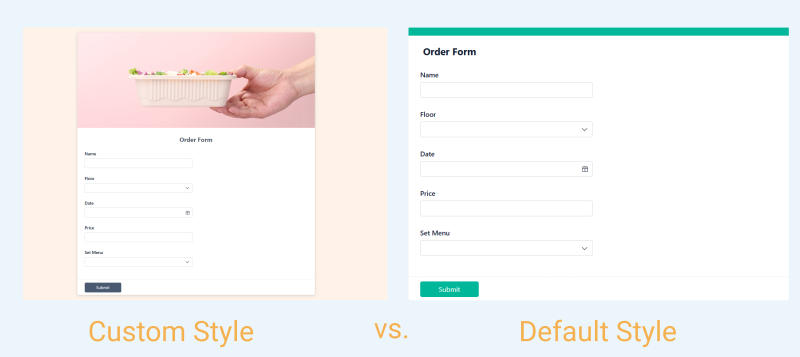
Bước 4. Cấu hình cài đặt biểu mẫu
Sau khi đã thiết lập đầy đủ các trường, bạn có thể điều chỉnh cài đặt của biểu mẫu trong Sự mở rộng. Bạn có thể thiết lập các điều kiện thông báo., tự động hóa biểu mẫu, các nút tùy chỉnh, v.v. Nếu bạn không có nhu cầu đặc biệt nào, cứ để mặc định.
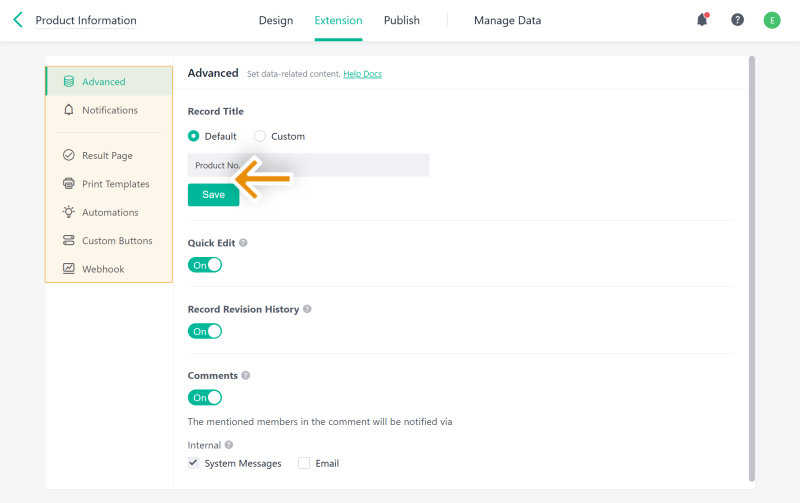
Bước 5. Kiểm tra và xuất bản biểu mẫu của bạn
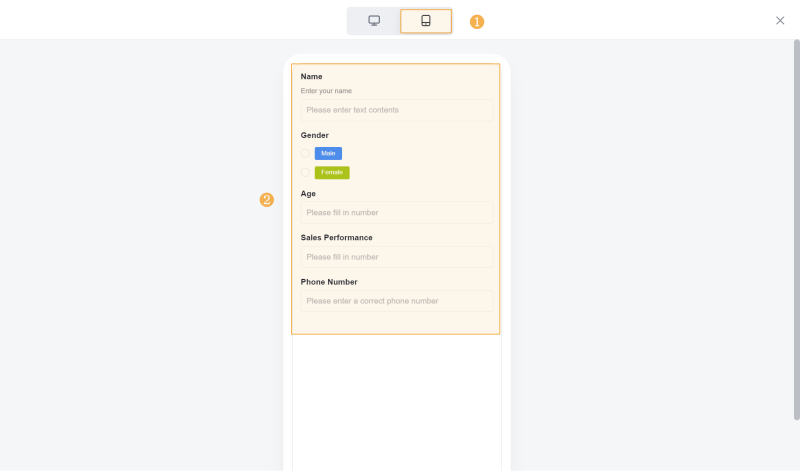
Khi thiết kế biểu mẫu của bạn hoàn tất, bạn có thể sử dụng... Xem trước Nhấn vào nút ở góc trên bên trái để xem biểu mẫu của bạn sẽ hiển thị như thế nào trên máy tính để bàn và thiết bị di động. Nếu có bất kỳ điều gì bạn không hài lòng, hãy quay lại trang Thiết kế để thực hiện thay đổi. Sau khi bản xem trước hoạt động, hãy nhấp vào nút Cứu Nhấn vào nút ở góc trên bên phải để lưu biểu mẫu của bạn.
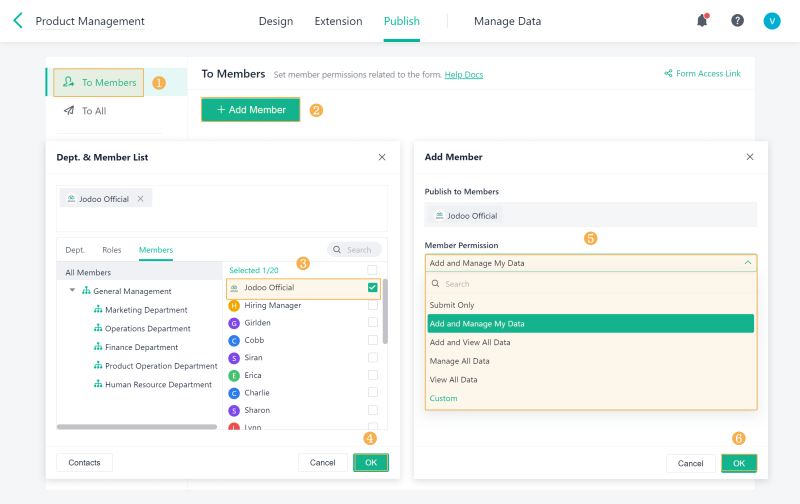
Cuối cùng, hãy đi đến... Xuất bản trang này cho phép bạn đăng tải biểu mẫu của mình. Bạn có thể nhấp vào Liên kết truy cập biểu mẫu Nhấp vào nút ở góc trên bên phải và chọn xuất bản biểu mẫu dưới dạng liên kết hoặc mã QR. Bạn cũng có thể thêm các thành viên cụ thể vào biểu mẫu và quản lý quyền của họ.
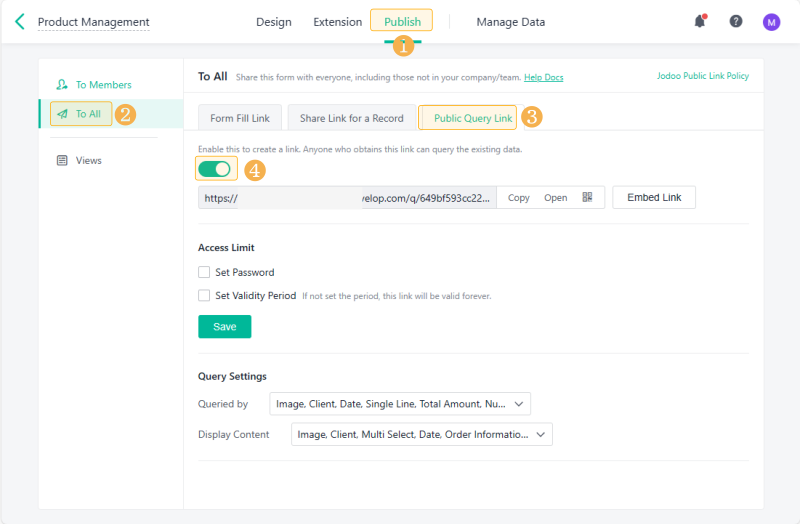
Ngoài ra, bạn có thể chọn công bố biểu mẫu dưới dạng Liên kết Điền Công khai hoặc Liên kết Truy vấn. Như vậy, bất cứ ai có được liên kết đều có thể điền hoặc truy vấn dữ liệu hiện có trong biểu mẫu.
🌟Lưu ý:
Jodoo tập trung vào quyền riêng tư và bảo mật dữ liệu, hỗ trợ tính bảo mật cao. Thông qua chức năng Giới hạn truy cập của Jodoo, bạn có thể thiết lập mật khẩu và thời hạn hiệu lực của biểu mẫu để đảm bảo dữ liệu của mình được an toàn.
Ngay cả khi bạn đang sử dụng phiên bản miễn phí, dữ liệu biểu mẫu của bạn vẫn được bảo vệ bằng các biện pháp bảo mật tiên tiến. Vì vậy, bạn không cần lo lắng về việc rò rỉ dữ liệu trước khi công bố biểu mẫu.
Quy trình 6. Quản lý dữ liệu biểu mẫu
Sau khi điền xong biểu mẫu, bạn có thể phân tích dữ liệu đã thu thập được trên trang web. Quản lý dữ liệu trang biểu mẫu của bạn. Jodoo cung cấp các chức năng quản lý dữ liệu mạnh mẽ. Bạn có thể xóa dữ liệu, nhập/xuất dữ liệu từ/sang Excel và khôi phục dữ liệu đã xóa từ thùng rác.
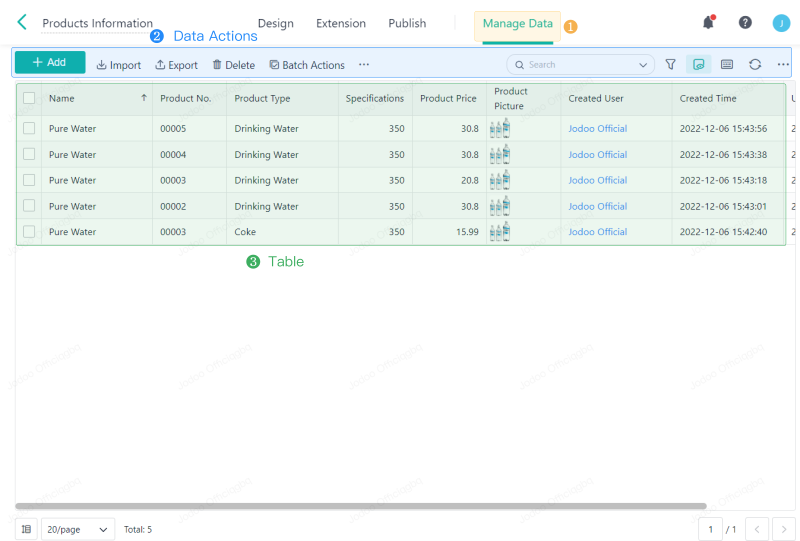
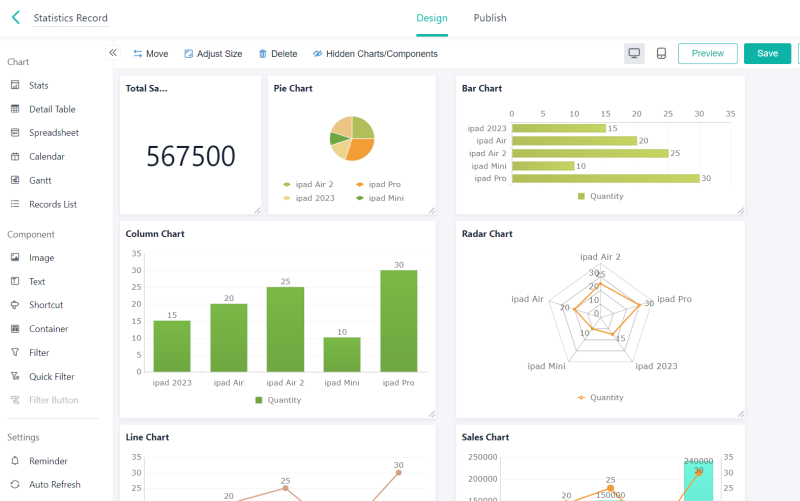
Để quản lý dữ liệu nâng cao hơn, bạn cũng có thể tạo Bảng điều khiển (Dashboard) từ một biểu mẫu hiện có trong Jodoo, giúp bạn trực quan hóa, xem, phân tích và xử lý dữ liệu được thu thập từ các biểu mẫu. Bạn cũng có thể xuất nó sang PDF hoặc hình ảnh Để dễ dàng truy cập hoặc chia sẻ. Một lần nữa, ngay cả người dùng miễn phí cũng có thể tận hưởng tất cả các dịch vụ này.
Câu hỏi thường gặp về việc tạo biểu mẫu
Làm thế nào để tạo biểu mẫu từ Excel?
Nếu bạn có tệp Excel, bạn có thể sử dụng nó để tạo biểu mẫu.
- Tạo ứng dụng trên Jodoo.
- Điều hướng đến Mẫu đơn mới.
- Lựa chọn Tạo từ Excel.
- Chọn tệp Excel từ máy tính của bạn và nhập nó vào Jodoo.
Làm thế nào để tạo biểu mẫu bằng cách sử dụng mẫu có sẵn?
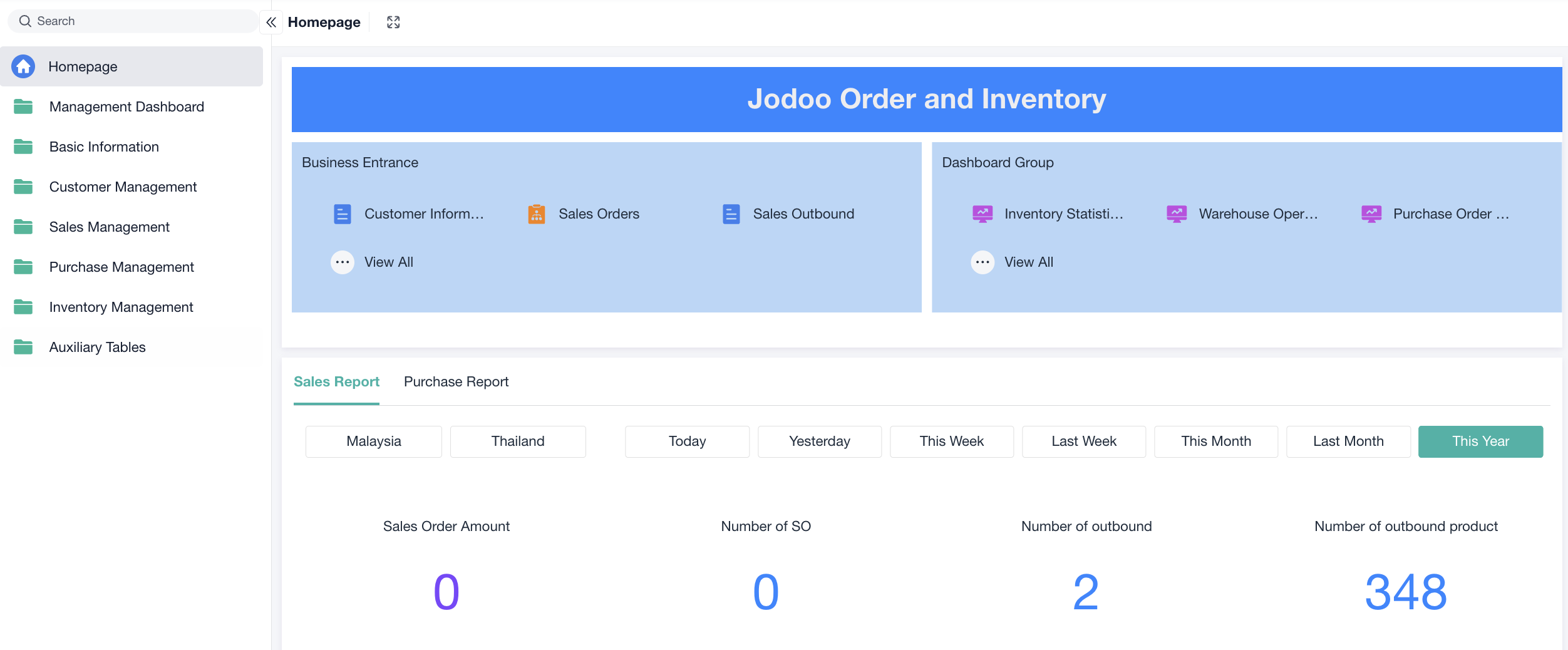
Nếu bạn không biết cách tạo biểu mẫu đầu tiên, hãy truy cập vào... Trung tâm mẫu Jodoo. Có hơn 100 mẫu miễn phí để bạn tạo biểu mẫu. Chỉ cần chọn mẫu phù hợp với nhu cầu của bạn. Ví dụ:
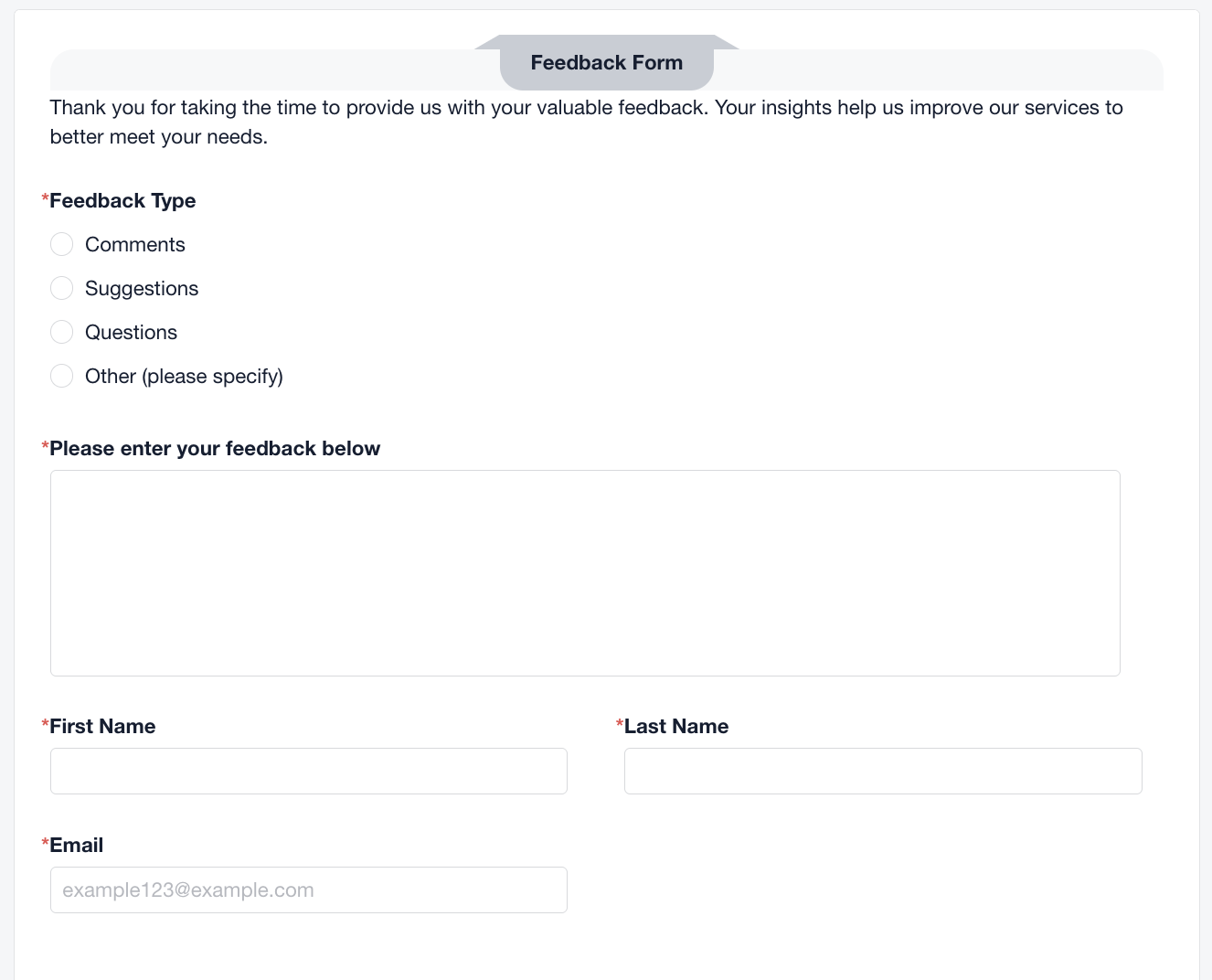
- Bạn có thể sử dụng Mẫu Phiếu Phản hồi để thu thập những thông tin hữu ích từ khách hàng, nhân viên hoặc các bên liên quan.
- Bạn có thể sử dụng Mẫu Đơn Đặt Hàng để mang đến trải nghiệm đặt hàng đơn giản và cá nhân hóa.
- Bạn có thể sử dụng Mẫu đơn xin việc để quản lý hồ sơ ứng tuyển và sàng lọc các ứng viên phù hợp.
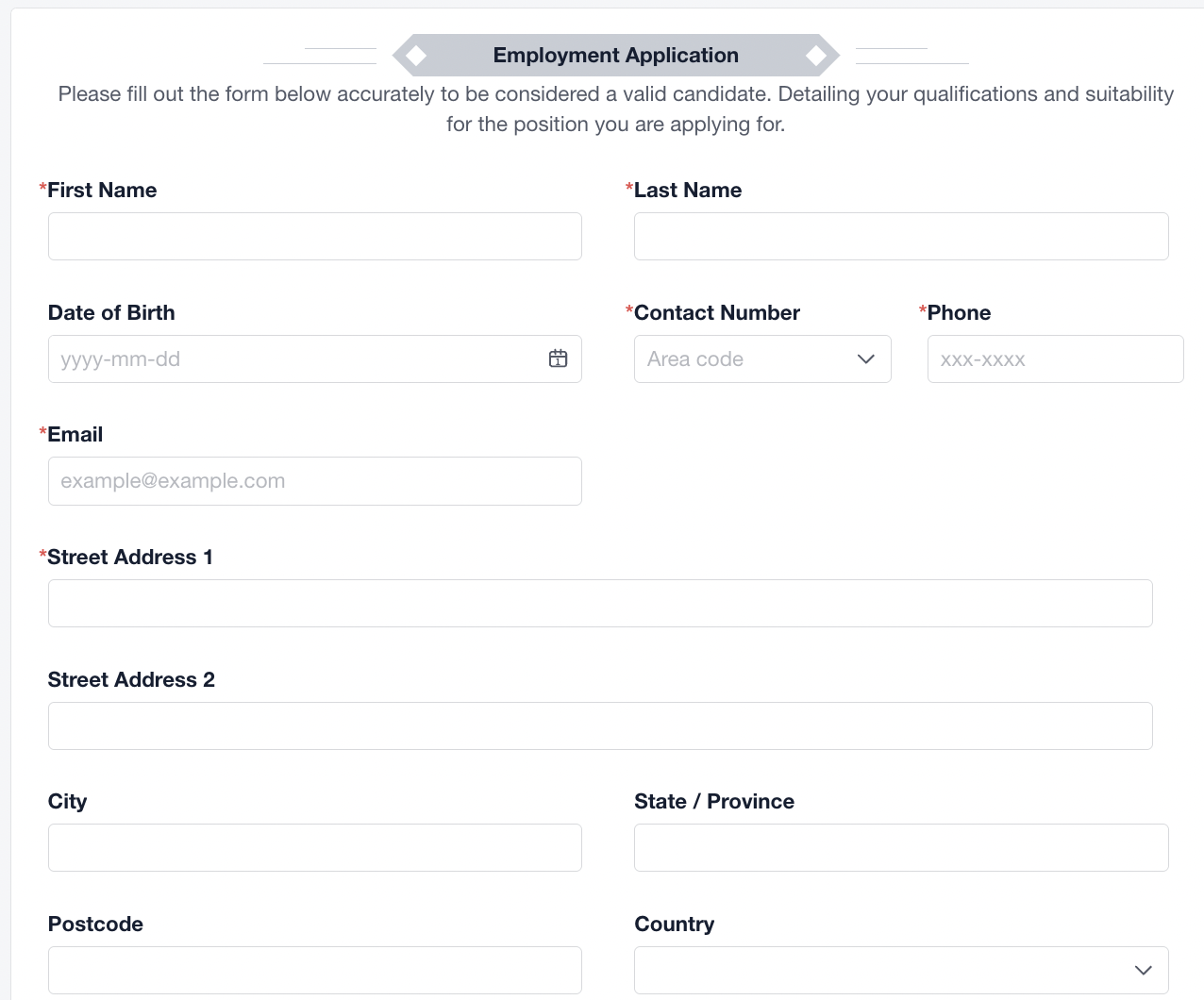
👉>> Khám phá thêm các mẫu Jodoo khác
Tóm lại
Việc tạo biểu mẫu trực tuyến miễn phí rất dễ dàng với Công cụ tạo biểu mẫu Jodoo. Bằng cách làm theo các bước đã nêu ở trên, bạn có thể tạo, tùy chỉnh và xuất bản biểu mẫu của mình một cách hiệu quả. Cho dù bạn cần một biểu mẫu phản hồi đơn giản hay một biểu mẫu quy trình làm việc phức tạp, các tính năng và mẫu của Jodoo đều có thể giúp bạn bắt đầu nhanh chóng.