Duyệt theo danh mục

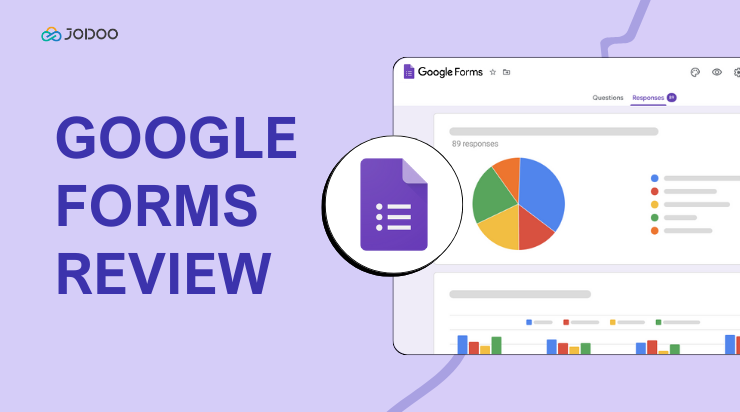
Nếu bạn đang tìm kiếm công cụ tạo biểu mẫu tốt nhất năm 2024, chắc hẳn bạn đã nghe đến Google Forms nhiều lần. Công cụ tạo biểu mẫu trực tuyến được đánh giá cao này nổi tiếng nhờ sự đơn giản và dễ sử dụng. Nó đặc biệt hiệu quả đối với cá nhân, các công ty nhỏ hoặc các nhà giáo dục cần tạo các khảo sát đơn giản và thăm dò ý kiến nhanh chóng. Tuy nhiên, giống như bất kỳ công cụ nào khác, Google Forms không phù hợp với tất cả mọi người, đặc biệt nếu bạn cần logic điều kiện để hướng dẫn người tham gia trả lời các câu hỏi dựa trên phản hồi của họ.
Để tránh trường hợp bạn phát hiện ra giữa chừng rằng Google Forms không đáp ứng được nhu cầu cụ thể của mình, tốt nhất là nên đọc bài đánh giá Google Forms này trước khi bắt đầu tạo biểu mẫu. Trong bài viết này, chúng ta sẽ đánh giá Google Forms từ năm ưu điểm và nhược điểm hàng đầu đến việc so sánh nó với các công cụ tương tự. Giờ thì cùng bắt đầu nào!
Google Forms: Công cụ tạo biểu mẫu phổ biến nhất
Google Forms là một công cụ trực tuyến được thiết kế để Tạo các biểu mẫu cơ bản với các câu hỏi đơn giản, Ví dụ như khảo sát, bài kiểm tra và các biểu mẫu đăng ký đơn giản. Nó là một trợ thủ đắc lực cho người mới bắt đầu và người dùng không chuyên về kỹ thuật nhờ giao diện đơn giản và rõ ràng, lại hoàn toàn miễn phí. Do đó, Google Forms là một nền tảng tạo biểu mẫu được sử dụng rộng rãi.
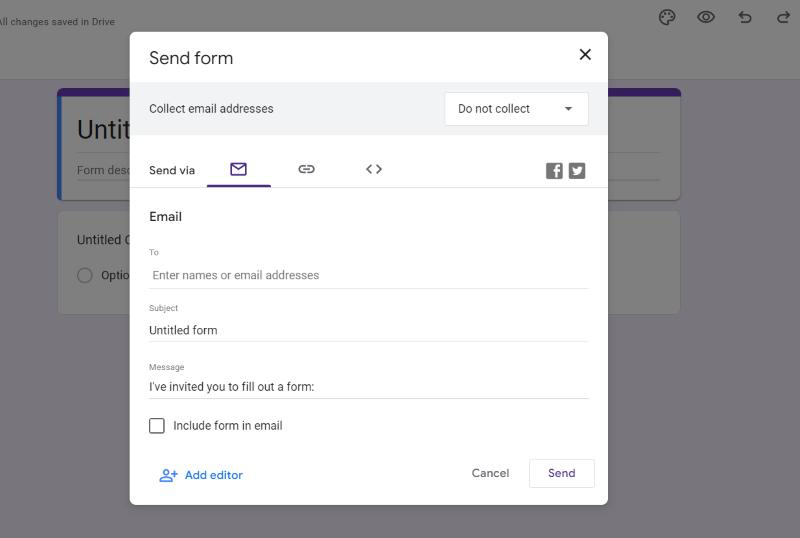
Google Forms cung cấp 11 lĩnh vực cơ bản Và 17 mẫu thiết kế sẵn. Các tùy chọn này thường đáp ứng nhu cầu của người dùng muốn thu thập ý kiến, phản hồi và dữ liệu trong các công việc và nhiệm vụ học tập thông thường. Ngoài ra, Google Forms hỗ trợ 3 phương thức phân phối biểu mẫu khác nhau, cho phép người dùng dễ dàng chia sẻ và thu thập phản hồi qua email, liên kết trực tiếp hoặc bằng cách nhúng biểu mẫu vào trang web.
👍Bạn cũng có thể thích:
Các công cụ tạo biểu mẫu tốt nhất với nhiều tính năng: Rất đáng để thử
Các công cụ khảo sát tốt nhất để thu thập phản hồi, nghiên cứu và thăm dò ý kiến
Ưu điểm của Google Forms
Được rất nhiều người sử dụng, Google Forms trở nên phổ biến vì một số lý do. Vì vậy, chúng ta sẽ xem xét một số ưu điểm chính giúp Google Forms nổi bật so với các công cụ tạo biểu mẫu khác.
Số lượng biểu mẫu và phản hồi không giới hạn
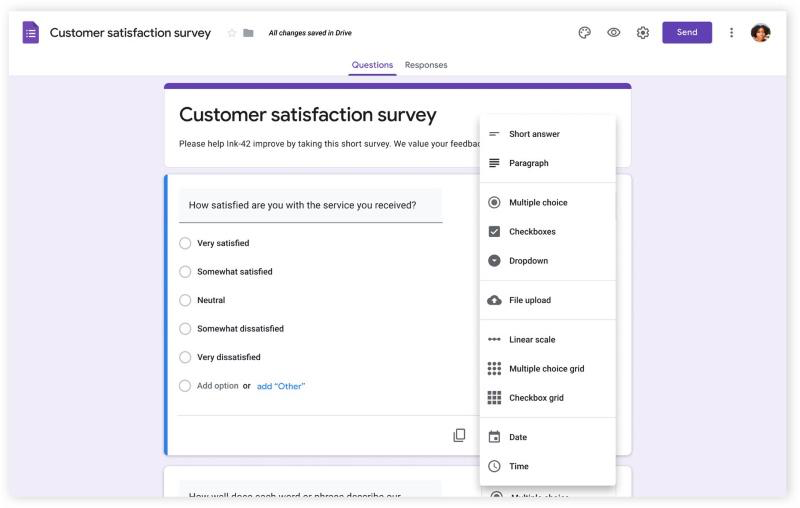
Tương tự như các trường hợp khác công cụ tạo biểu mẫu trực tuyến miễn phí, Google Forms cho phép người dùng tạo một biểu mẫu. số lượng biểu mẫu không giới hạn. Ngoài ra, theo mặc định, nó không có giới hạn về số lượng phản hồi. Để ngừng chấp nhận phản hồi, công cụ này yêu cầu người dùng phải đóng biểu mẫu thủ công. Mặc dù điều này có thể tốn thêm một bước, nhưng đây là một lựa chọn tuyệt vời cho những người cần thu thập lượng lớn dữ liệu. Bên cạnh đó, Google Forms cung cấp 11 loại câu hỏi, Ví dụ như câu trả lời ngắn, đoạn văn, trắc nghiệm, hộp kiểm, menu thả xuống và ô ngày tháng, tất cả đều là những lựa chọn phổ biến và thiết thực cho cả công việc và học tập.
Điều tuyệt vời hơn nữa là Google Forms cung cấp 17 mẫu Giúp người dùng mới tránh phải bắt đầu từ đầu. Các mẫu này bao gồm Biểu mẫu đặt hàng, Đăng ký sự kiện, Phản hồi sự kiện và Thông tin liên hệ, đáp ứng nhiều nhu cầu khác nhau trong cuộc sống cá nhân, công việc và học tập.
Logic điều kiện đơn giản
Là một công cụ tạo biểu mẫu hoàn toàn miễn phí, Google Forms chỉ cung cấp... logic bỏ qua cơ bản, Tức là, biểu mẫu sẽ hướng người trả lời đến các câu hỏi tiếp theo khác nhau dựa trên câu trả lời của họ. Logic điều kiện này chỉ có thể áp dụng cho các câu hỏi có menu thả xuống và các tùy chọn trắc nghiệm. Lợi ích của tính năng này là làm cho biểu mẫu năng động và linh hoạt hơn, đồng thời giúp người dùng nhận được phản hồi chính xác hơn.
Báo cáo và Phân tích dữ liệu
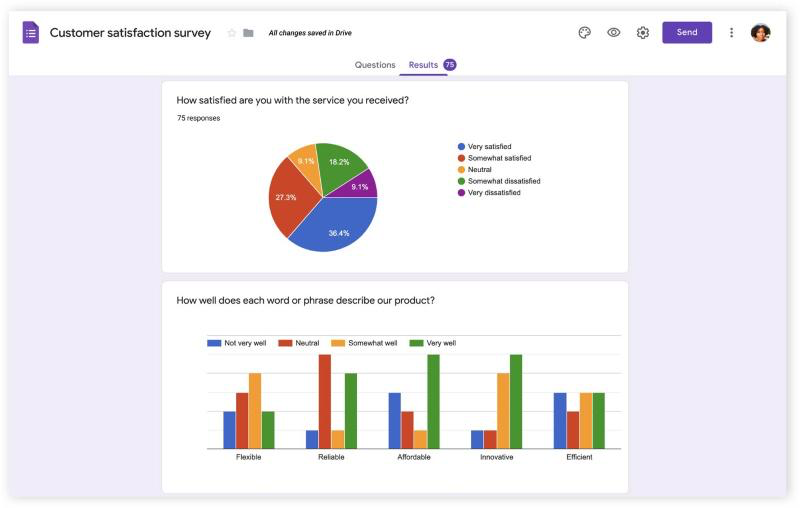
Sau khi thu thập phản hồi, Google Forms có thể... tạo báo cáo dạng biểu đồ tròn hoặc biểu đồ cột Dành cho người dùng với các bản cập nhật dữ liệu phản hồi. Các biểu đồ này cho phép người dùng nhanh chóng nắm bắt các xu hướng tổng thể và thông tin chi tiết từ các phản hồi.
Mặc dù Google Forms có thể thiếu các tính năng phân tích dữ liệu chuyên sâu và báo cáo mở rộng như các biểu mẫu khác, chẳng hạn như... Công cụ tạo biểu mẫu Jodoo, Với khả năng cung cấp nhiều loại biểu đồ trực quan hóa dữ liệu, công cụ này hoàn toàn đáp ứng được nhu cầu của bạn nếu bạn chỉ muốn tạo các biểu mẫu đơn giản tập trung vào việc thu thập thông tin.
Tích hợp với các dịch vụ của Google
Không giống như các công cụ tạo biểu mẫu khác – WuFoo và Paperform – tập trung nhiều hơn vào việc tích hợp sâu với phần mềm của bên thứ ba, Google Forms cung cấp... Khả năng tương thích cao hơn với bộ dịch vụ Google của riêng mình. Chẳng hạn như Google Sheets và Google Drive. Ví dụ, các phản hồi sẽ được tự động lưu trữ trong Google Sheets và cập nhật theo thời gian thực.
Ngoài ra, bạn có thể mở dữ liệu thô bằng Google Sheets để phân tích chuyên sâu hơn. Hơn nữa, sau khi hoàn thành, các biểu mẫu có thể dễ dàng được chia sẻ với người khác thông qua Google Drive. Những tích hợp tiện lợi này giúp cải thiện đáng kể hiệu quả quy trình làm việc cho những người đã sử dụng Google Workspace.
Giao diện đơn giản
Google Forms có tính năng Giao diện sạch sẽ và trực quan. Ngay cả người dùng có ít kỹ năng kỹ thuật cũng có thể dễ dàng bắt đầu. Chỉ với vài cú nhấp chuột, người dùng có thể thêm câu hỏi, thiết lập loại câu hỏi, chèn hình ảnh và thay đổi chủ đề để tạo và chỉnh sửa biểu mẫu. Hơn nữa, việc chia sẻ biểu mẫu với Google Forms vô cùng tiện lợi và linh hoạt. Bạn có thể chọn gửi chúng qua email, liên kết hoặc trang web được nhúng.
Nhược điểm của Google Forms
Mặc dù Google Forms có nhiều ưu điểm, nhưng những hạn chế của nó có thể gây ra những thách thức nhất định cho một số người dùng. Để giúp bạn hiểu rõ hơn về Google Forms, chúng ta cũng sẽ tìm hiểu chi tiết về những thiếu sót của nó và thảo luận về cách những hạn chế này có thể ảnh hưởng đến người dùng. Ngoài ra, hãy nhớ kiểm tra... Các lựa chọn thay thế hàng đầu cho Google Forms về tính năng nâng cao và khả năng tùy chỉnh Nếu bạn cần chúng.
Ít kiểu dữ liệu, logic và mẫu.
Như đã đề cập trước đó, các loại trường trong Google Forms tương đối cơ bản, thiếu một số tùy chọn nâng cao hoặc động như chữ ký điện tử, menu thả xuống động hoặc trường tính toán. Điều tương tự cũng áp dụng cho logic điều kiện của nó.
Google Forms thiếu các tùy chọn logic điều kiện nâng cao Chẳng hạn như logic phân nhánh nâng cao, hiển thị câu hỏi động, logic đa điều kiện, v.v. Những hạn chế này khiến Google Forms trở nên khó sử dụng. ít phù hợp hơn cho các cuộc khảo sát hoặc biểu mẫu phức tạp. Trong trường hợp cần sử dụng logic điều kiện nâng cao để tạo ra trải nghiệm mượt mà và thân thiện với người dùng.
Ngoài ra, các mẫu được cung cấp bởi Google Forms rất hạn chế. Nó chỉ cung cấp... mẫu cơ bản có sẵn Ví dụ như mẫu đăng ký sự kiện, đơn xin việc và đơn đặt hàng. So với các công cụ tạo biểu mẫu khác như Jodoo và 123FormBuilder, nó thiếu các mẫu dành riêng cho từng ngành.
👍 Các phương án thay thế cho việc xây dựng công trình:
Đối với những người dùng cần các tính năng tạo biểu mẫu nâng cao và linh hoạt hơn nhưng không muốn tốn tiền, hãy tận dụng các gói miễn phí của các công cụ tạo biểu mẫu cao cấp. Công cụ tạo biểu mẫu Jodoo, Ví dụ, nó cung cấp hơn 20 loại trường và gần một trăm mẫu, cùng với logic điều kiện mạnh mẽ và các tính năng trực quan hóa dữ liệu. Tất cả đều được sử dụng miễn phí.
Giới hạn tải lên tệp
Mặc dù Google Forms cho phép người dùng tải lên tệp, nhưng kích thước của chúng bị giới hạn. Tệp văn bản chỉ được phép có dung lượng 500 KB và hình ảnh là 2 MB.. Hạn chế này có thể không đủ đối với các doanh nghiệp trong các ngành như bất động sản hoặc xây dựng, vốn yêu cầu tải lên các tài liệu bất động sản lớn, bản vẽ thiết kế hoặc hình ảnh bất động sản độ phân giải cao, hoặc các tổ chức giáo dục hoặc nghiên cứu cần thu thập các bài nghiên cứu hoặc tập tin dữ liệu lớn từ sinh viên hoặc người tham gia.
Không có cổng thanh toán
Google Forms không tích hợp với các nền tảng thanh toán Giống như PayPal. Điều này có nghĩa là nếu các doanh nghiệp nhỏ, người làm việc tự do hoặc tổ chức cần thu thập đơn đặt hàng và xử lý thanh toán trực tuyến, Google Forms có thể sẽ không đáp ứng được nhu cầu của bạn.
Các tùy chọn tùy chỉnh thiết kế cơ bản
Google Forms cung cấp một số tùy chọn tùy chỉnh giao diện cơ bản, chẳng hạn như một vài lựa chọn kiểu chữ, kích thước phông chữ và thay đổi màu nền. Tuy nhiên, nó còn thiếu sót về khả năng tùy chỉnh phức tạp hơn. Người dùng Không thể chỉnh sửa bố cục và kiểu dáng của biểu mẫu, tích hợp CSS tùy chỉnh hoặc thêm hoạt ảnh và hiệu ứng chuyển tiếp.. Do đó, các mẫu thiết kế có thể không bắt mắt hoặc không phù hợp với phong cách thương hiệu của bạn.
Thiếu các công cụ phân tích dữ liệu mạnh mẽ
Mặc dù Google Forms có thể tạo ra các báo cáo biểu đồ cơ bản để truyền tải một số thông tin thiết yếu, nhưng nó không thể hỗ trợ người dùng cần phân tích dữ liệu chuyên sâu hơn, vì nó... Thiếu các công cụ lọc và trực quan hóa dữ liệu nâng cao.. Để tiến hành phân tích sâu hơn, bạn cần xuất dữ liệu sang Google Sheets hoặc phần mềm khác.
Do đó, nếu bạn đang tìm kiếm một công cụ cung cấp các tính năng phân tích dữ liệu nâng cao trực tiếp trong quá trình tạo biểu mẫu, hãy nhớ kiểm tra các công cụ phân tích dữ liệu của nó.
💡 Đọc thêm:
Cách tạo một biểu mẫu đơn giản trong 5 phút
Cách tạo khảo sát với nhiều câu hỏi (Các cách khác nhau)
Tạo biểu mẫu trực tuyến dễ dàng trên Google Forms
Việc tạo biểu mẫu trên Google Forms rất đơn giản. Hãy lấy việc tạo một cuộc khảo sát làm ví dụ và xem cách thức hoạt động của nó.
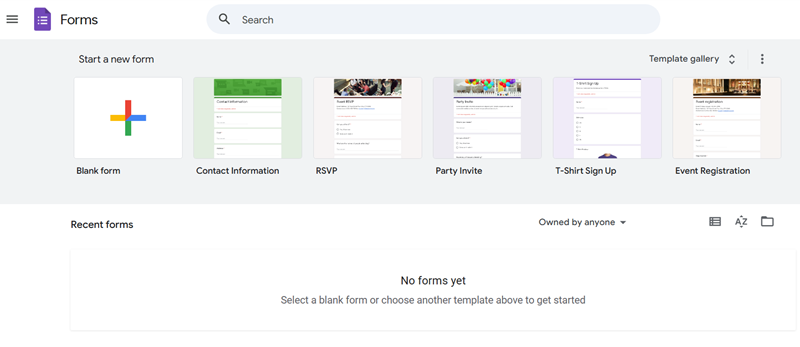
BƯỚC 1: Điều hướng đến Google Forms và đăng nhập bằng tài khoản Google của bạn. Bắt đầu quá trình tạo khảo sát bằng cách chọn “Mẫu đơn trống”tùy chọn ” ở góc trên bên trái.
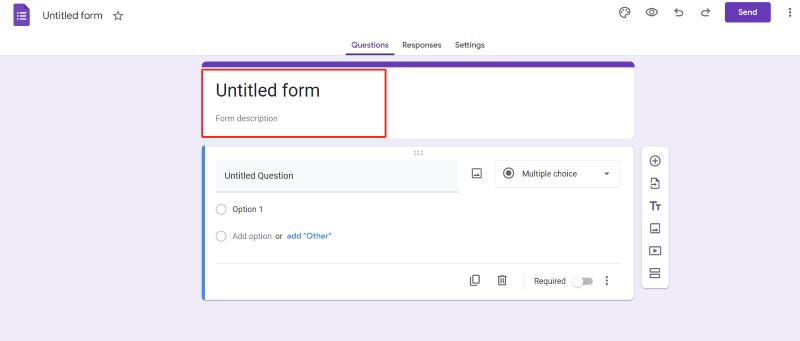
BƯỚC 2: Trang sẽ chuyển đến trình chỉnh sửa biểu mẫu. Nhấp vào “Biểu mẫu không có tiêu đề”Bạn có thể sử dụng phần "Đặt tên cho khảo sát của mình" ở đầu trang. Bạn cũng có thể thêm một mô tả ngắn bên dưới tiêu đề.
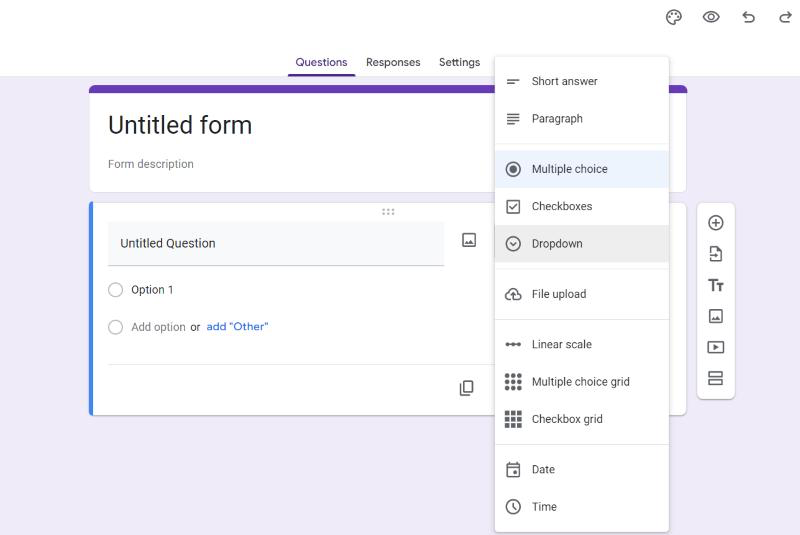
BƯỚC 3: Hãy viết câu hỏi của bạn vào phần “Câu hỏi không tiêu đề”Nhấp vào ô " " và sử dụng menu thả xuống để chọn loại câu hỏi (ví dụ: trắc nghiệm, hộp kiểm, câu trả lời ngắn). Sau khi chọn, điền các tùy chọn cần thiết ở bên trái.
Để làm cho khảo sát của bạn hấp dẫn hơn về mặt hình ảnh, hãy nhấp vào “Bảng màu”Nhấp vào biểu tượng ” để chọn màu sắc, hình nền và phông chữ phù hợp với chủ đề khảo sát của bạn.
BƯỚC 4: Trước khi chia sẻ, hãy sử dụng “Mắt”Nhấn vào nút "xem trước khảo sát của bạn và đảm bảo mọi thứ hiển thị và hoạt động như mong muốn.".
BƯỚC 5: Sau khi hoàn tất khảo sát, hãy nhấn vào nút “Gửi”Nhấn vào nút "" để chia sẻ. Bạn có thể chọn gửi qua email, chia sẻ liên kết hoặc nhúng vào trang web.
Giá: 100% Miễn phí
Google Forms quả thực là vậy được cung cấp miễn phí, Không mất phí đăng ký hay phí bổ sung nào. Đây là lựa chọn tuyệt vời cho những người mới bắt đầu tạo biểu mẫu hoặc có ngân sách hạn chế. Tuy nhiên, điều quan trọng cần nhớ là quyền truy cập vào công cụ này có giới hạn. Yêu cầu phải có tài khoản Google..
Cuộc cạnh tranh: Google Forms và 3 công cụ tạo biểu mẫu phổ biến khác
Nhìn chung, Google Forms là một công cụ tạo biểu mẫu miễn phí hoạt động khá tốt. Tuy nhiên, trên thị trường cũng có rất nhiều công cụ tạo biểu mẫu phổ biến khác. Bạn tò mò muốn biết Google Forms so sánh với chúng như thế nào? Phần này sẽ giúp bạn. Bảng dưới đây so sánh Google Forms với ba công cụ phổ biến—SurveyMonkey, Jotform và Jodoo—để bạn có thể hiểu rõ hơn và toàn diện hơn về các tính năng độc đáo của chúng.
| Trình tạo biểu mẫu | Logic điều kiện | Trực quan hóa dữ liệu | Tích hợp | Giá cả | |
|---|---|---|---|---|---|
| Google Forms | 11 loại trường dữ liệu, 17 mẫu cơ bản. | Logic bỏ qua cơ bản | Biểu đồ cột, biểu đồ tròn | Tích hợp với Google Workspace | 100% miễn phí |
| SurveyMonkey | 14 loại lĩnh vực, hơn 400 mẫu khảo sát. | Các tính năng logic đa dạng (logic bỏ qua trang, phân nhánh nâng cao, ngẫu nhiên hóa trang, v.v.) | Biểu đồ, đồ thị, lưới và nhiều hơn nữa có thể tùy chỉnh. Công cụ phân tích với bảng thống kê chéo chi tiết và các tùy chọn lọc. | Tích hợp với hơn 100 ứng dụng. | Gói miễn phí có sẵn Gói trả phí: giá khởi điểm hàng tháng $34 (Thanh toán hàng năm) |
| Jotform | Hơn 30 loại trường dữ liệu, 10.000 mẫu có sẵn cho mọi ngành nghề. | 6 logic điều kiện (hiển thị/ẩn trường, cập nhật/tính toán trường, ẩn trang, v.v.) | Biểu đồ, đồ thị, lưới và nhiều hơn nữa có thể tùy chỉnh. Công cụ phân tích hữu ích để xem trạng thái gửi biểu mẫu và kiểm tra tỷ lệ chuyển đổi. | Tích hợp với gần 300 ứng dụng. | Gói miễn phí có sẵn Gói trả phí: giá khởi điểm hàng tháng $19.5 (Thanh toán hàng năm) |
| Công cụ tạo biểu mẫu Jodoo | Hơn 20 loại trường dữ liệu. Gần 100 mẫu miễn phí cho hơn 60 trường hợp sử dụng. | Các tính năng logic mạnh mẽ (bỏ qua câu hỏi, hiển thị/ẩn các câu hỏi cụ thể dựa trên phản hồi của người dùng, v.v.) | Nhiều chế độ xem bảng điều khiển và biểu đồ thống kê khác nhau. Công cụ phân tích dữ liệu mạnh mẽ cho phân tích thời gian thực. | Nền tảng mở với tích hợp API/Webhook/SSO/Sự kiện giao diện người dùng | Gói miễn phí có sẵn Gói trả phí: Giá khởi điểm hàng tháng $12 (Thanh toán hàng năm) |
Google Forms: Phù hợp cho việc thu thập dữ liệu cơ bản.
Như bảng trên cho thấy, công cụ miễn phí Google Forms phù hợp với các biểu mẫu đơn giản cần thu thập lượng lớn dữ liệu, chẳng hạn như khảo sát, bảng câu hỏi và bài kiểm tra. Nếu bạn cần tạo các biểu mẫu phức tạp và linh hoạt hơn, Google Forms có thể không đáp ứng được nhu cầu đó.
✅ Khám phá thêm:
Đánh giá toàn diện về Jotform: Tính năng, ưu điểm và nhược điểm
Phần mềm tự động hóa biểu mẫu tốt nhất: Giúp việc tạo biểu mẫu dễ dàng và nhanh chóng hơn
Giải pháp thay thế giàu tính năng: Jodoo Form Builder
Dựa trên tổng quan ở trên, một số bạn có thể thấy rằng Google Forms không đáp ứng được nhu cầu của mình. Hãy cân nhắc chuyển hướng sang giải pháp thay thế giàu tính năng nhưng tiết kiệm chi phí hơn, Công cụ tạo biểu mẫu Jodoo. Nó nổi tiếng với phiên bản miễn phí đầy đủ tính năng và các gói trả phí với giá cả phải chăng.
Gói miễn phí cung cấp nhiều tính năng nâng cao mà các công cụ khác có thể tính phí, chẳng hạn như phân tích bảng điều khiển và trình bày dữ liệu phức tạp, cũng như quy trình làm việc tự động cho các tác vụ lặp đi lặp lại. Bạn có thể bắt đầu với gói miễn phí. Nếu thấy hữu ích, bạn có thể cân nhắc đăng ký gói cao cấp với giá khởi điểm $12 mỗi người dùng mỗi tháng! Để biết thêm chi tiết, hãy xem bài đăng của chúng tôi: Đánh giá Jodoo Form Builder: Điều gì làm nên sự nổi bật của nó
Tại sao nên chọn Jodoo thay vì Google Forms?
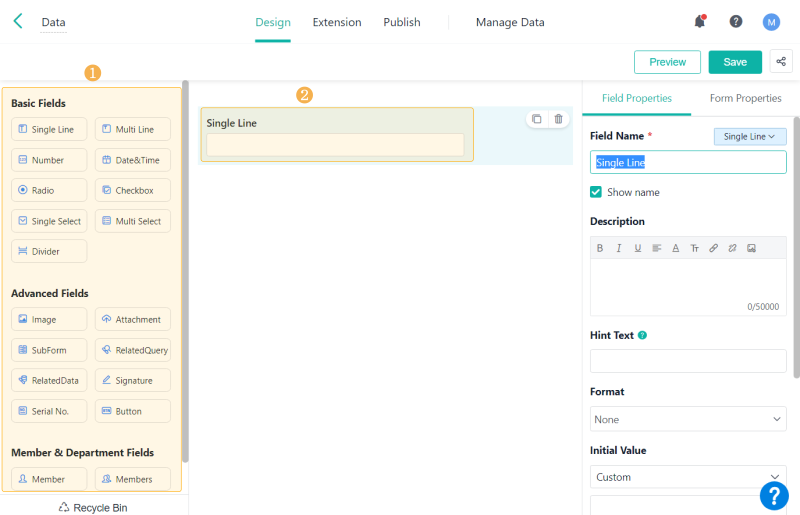
Jodoo Form Builder vượt trội hơn Google Forms ở nhiều khía cạnh, cung cấp một loạt các tính năng nổi bật:
- Biểu mẫu không giới hạn miễn phí với tối đa Mỗi biểu mẫu hỗ trợ tối đa 500 trường thông tin.
- Hơn 20 loại hình ruộng bao gồm từ những kiến thức cơ bản đến nâng cao.
- Lên đến 1.000 lượt gửi biểu mẫu mỗi tháng Với gói miễn phí và không giới hạn trong các gói trả phí.
- Gần như 100 mẫu miễn phí, sẵn sàng sử dụng Bao gồm nhiều ngành công nghiệp và trường hợp sử dụng khác nhau.
- Các quy trình nhiều bước và logic lồng nhau để có thêm nhiều tính năng hơn. hành vi dạng phức tạp.
- Biểu đồ trực quan Trên bảng điều khiển, bạn có thể dễ dàng phân tích và trình bày dữ liệu phức tạp.
Jodoo: Công cụ tạo biểu mẫu hiệu quả dành cho cá nhân và doanh nghiệp.
Mặc dù Google Forms rất lý tưởng để tạo các biểu mẫu đơn giản nhằm thu thập thông tin cơ bản, Jodoo Form Builder hỗ trợ nhiều ứng dụng hơn hẳn.. Nó có thể xử lý mọi thứ, từ khảo sát và câu hỏi trắc nghiệm đến quy trình tuyển dụng nhân viên, đăng ký, yêu cầu đặt lịch hẹn và đặt hàng sản phẩm. Cho dù bạn là người mới hay một nhóm đang tìm cách nâng cao hiệu quả, Jodoo Form Builder được thiết kế để đáp ứng cả nhu cầu cơ bản và nâng cao.
Phán quyết cuối cùng
Google Forms là công cụ tạo biểu mẫu miễn phí do Google cung cấp, và vào năm 2016, nó đã được tích hợp với Google Workspace. Google Forms cung cấp 8 loại trường cơ bản, số lượng biểu mẫu không giới hạn và số lần gửi biểu mẫu không giới hạn. Tuy nhiên, công cụ miễn phí này quá cơ bản để tạo các biểu mẫu phức tạp. Nếu bạn cần câu hỏi điều kiện, bài kiểm tra nâng cao và phân tích dữ liệu, Google Forms không phải là lựa chọn thông minh. Nhưng nếu bạn chỉ cần biểu mẫu để thu thập lượng lớn dữ liệu từ nhiều nguồn khác nhau, Google Forms vẫn đáng để thử.