按类别浏览

“我需要创建一个在线调查来评估学生的学习成果。但是,由于我经验不多,不太确定从哪里开始。我应该如何着手创建一个互动性强且设计精良的调查问卷呢?’
如果您像上面的提问者一样,希望出于工作或学习目的创建在线调查,那么本文将是您的终极指南。无论您是想设计包含各种题型的基本调查、管理包含大量问题的复杂问卷,还是对收集到的数据进行深入分析,选择合适的工具和方法都至关重要。.
在本文中,我们将向您介绍创建在线调查的四种实用方法和工具,帮助您轻松创建引人入胜的互动式调查。.

在 Google 表单上创建调查问卷(免费和基础版)
对于那些刚开始制作在线调查问卷或想要制作免费基础问卷的人来说,最好的免费调查工具是 谷歌表单 是一款优秀的工具,因为它免费提供了一系列基本功能。它还支持…… 11 种不同的字段类型, Google 表单涵盖了基本调查的大部分要素,包括段落、简答题、多项选择题等,例如活动反馈调查或市场调研。.
使用 Google 表单创建调查时,无需担心创建或接收回复的数量限制,因为它完全没有限制。这一特性使其成为…… 非常适合广泛和基础的数据收集. 至于条件逻辑,Google 表单包含 简单的分支逻辑, 但仅限于多项选择题或下拉选项题。.
此外,Google 表单只能在数据收集后生成包含饼图或柱状图的基本报告。要进行更高级的数据分析,您需要使用 Google Workspace 中的其他工具。.
接下来,我们来看看如何在 Google 表单中创建调查问卷。.
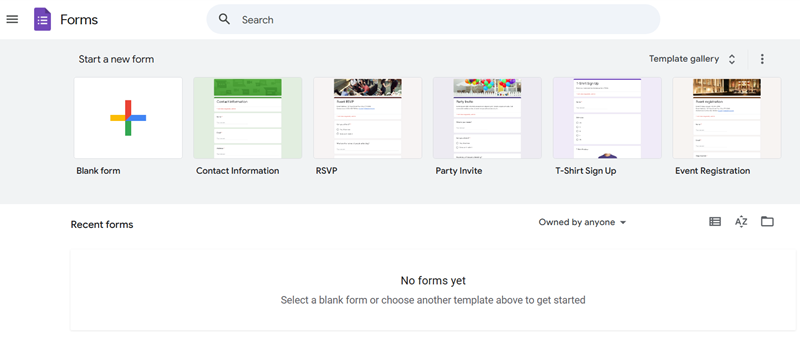
第一步。. 要创建新调查,请登录 谷歌表单 并选择“空白表格”来自首页。.
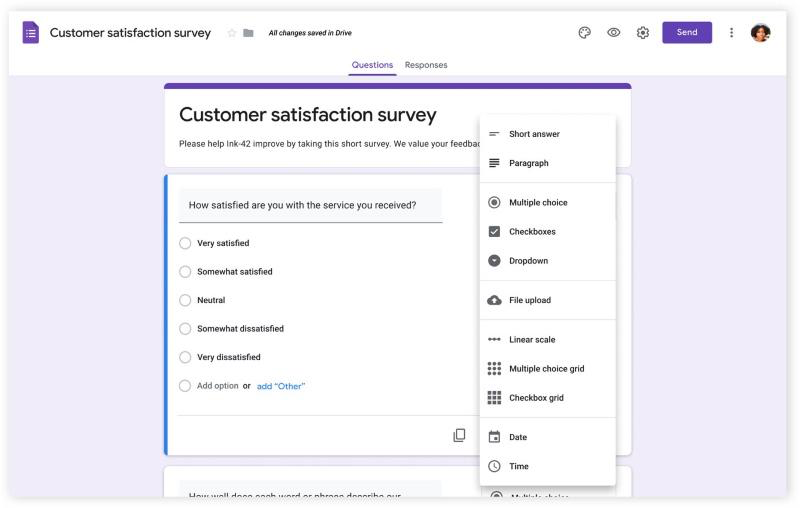
第二步。. 在表单编辑器中,选择所需的字段类型,例如多项选择题或简答题。.
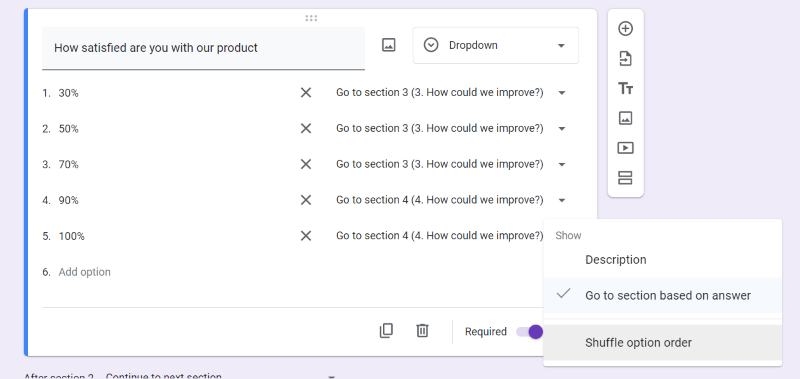
步骤 3. 要为调查添加逻辑,请点击 “三点”图标 并选择“根据答案转到相应部分”进一步设置各种响应的分支逻辑。.
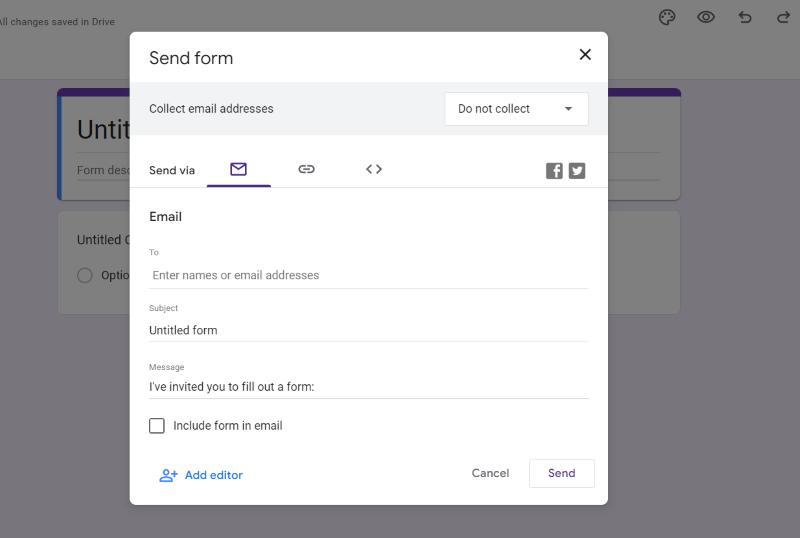
第四步。. 完成所有参数设置后,点击“预览”点击“ ”图标查看已完成的调查,然后点击“发送.您可以通过电子邮件/链接发送调查问卷,或者将其嵌入网站。.
在 Jodoo 上快速创建包含多个问题的调查问卷
虽然谷歌表单是免费的,但只提供 11 种基本题型,, Jodoo 表单生成器 提供高达 22 种字段类型 Jodoo 还支持条件逻辑,非常适合包含多个问题的调查问卷。与 Google 表单简单的单一分支逻辑相比,Jodoo 可以 显示或隐藏问题 基于用户反馈,您可以根据受访者的回答创建个性化调查。.
在 Jodoo 上,每份调查问卷都可以包含 最多 500 个字段, 对于需要设计包含各种类型问题的调查问卷以收集客户反馈或意见的企业来说,这一点尤其有用。Jodoo 的免费套餐 提供 1000 个投稿名额和 5 个席位. 如果这还不够,请购买 Jodoo Business($12/用户/月)或更高级别的套餐,即可享受无限提交。.
收集到回复后,Jodoo的 仪表板以可视化的方式呈现您的数据 通过不同类型的图表。以及它的 数据工厂 配备用于深度数据分析的分析工具。.
以下是如何在 Jodoo 中创建调查的详细步骤。.
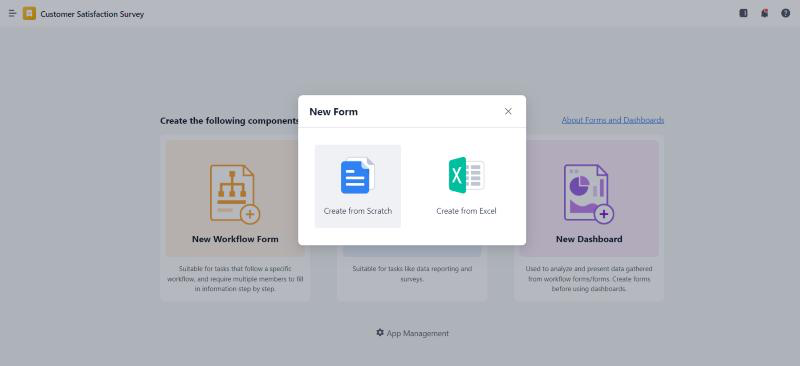
第一步。. 导航至 Jodoo 表单生成器, 并使用您的 Google 帐户注册。然后,点击“+新应用”并给它起个名字。接下来,选择“创建新表单“>”从零开始创作”开始构建您的调查。.
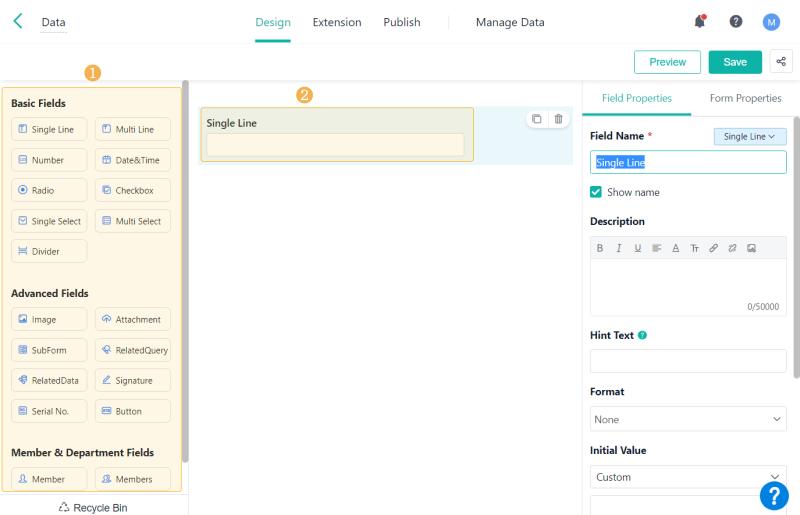
第二步。. 在表单编辑界面,您可以从左侧菜单选择所需的字段类型,然后将其拖到右侧空白区域。.
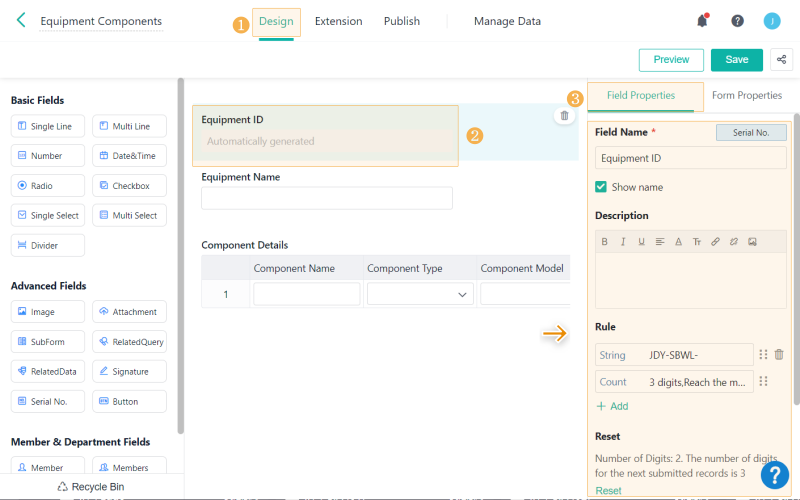
步骤 3. 然后,您可以在右侧面板中编辑字段属性。.
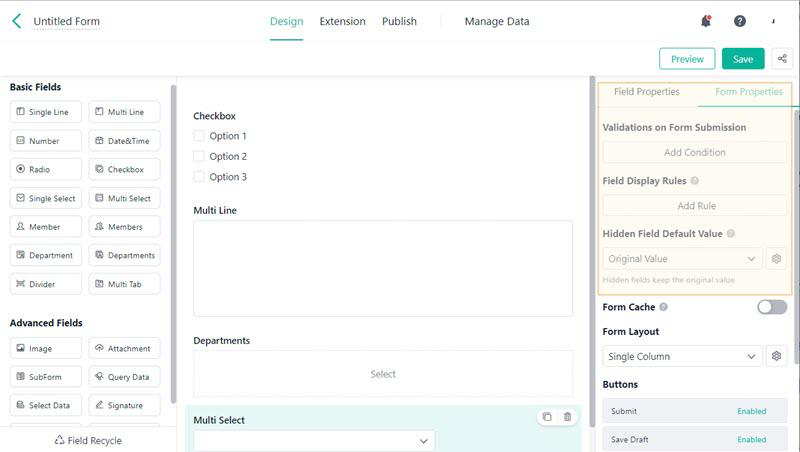
第四步。. 如果你想在问题中添加条件逻辑,可以前往“表单属性”部分并选择“场显示规则” 或者 “隐藏字段默认值”以进一步定制。.
设计好调查问卷后,点击“预览”检查一下你的调查问卷看起来怎么样。”.
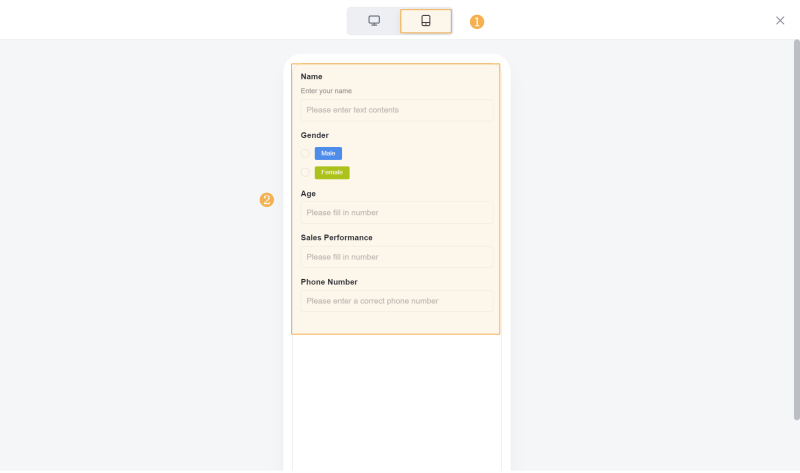
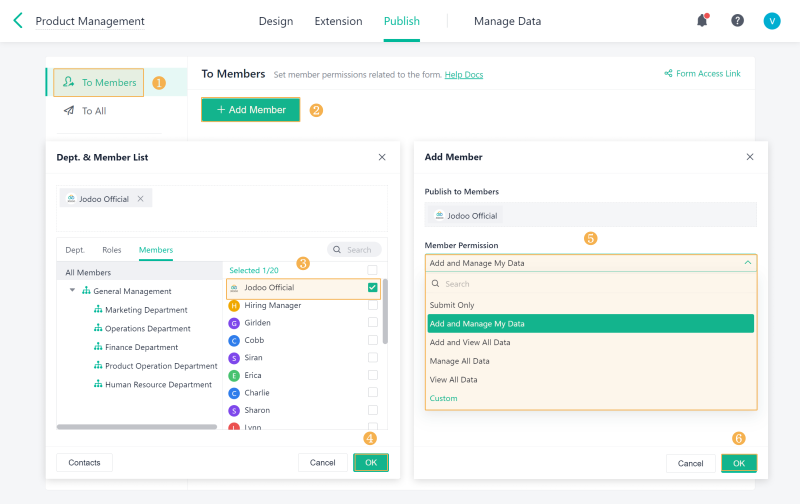
第五步。. 如果调查符合您的需求,请保存并导航至“发布”部分。点击“添加成员”要设置要与谁分享调查,请点击“”。“好的”结束。.
💡您可能也喜欢:
你不容错过的最佳表单自动化软件
在 SurveyMonkey 上创建一个简单的调查问卷(简单)
也可以使用 SurveyMonkey 创建调查问卷。虽然这种方法也允许创建无限量的调查问卷,但它…… 非常适合快速收集少量参与者的反馈意见, 例如在小型团队或课堂项目中,SurveyMonkey 的免费计划将每个调查限制为 10 个问题和最多 25 个回复。.
收集完回复后,, SurveyMonkey SurveyMonkey 提供基本的数据分析功能,例如查看每个选项的百分比以及识别客户反馈中的常见主题。但是,如果您想要添加条件逻辑,SurveyMonkey 可能会让您失望。虽然它提供了页面跳转逻辑、页面随机化和区块随机化等功能,但这些功能仅在付费计划中提供。.
总的来说,SurveyMonkey 非常适合受访者和问题数量较少的调查。如果您预计会收集到几百份问卷,, 方法二(使用 Jodoo) 推荐使用该软件,因为它免费提供 1000 次提交次数和 22 种题型。对于长达数月或一年的长期数据收集,, 方法一(使用谷歌表单) 鉴于其更强大的收集能力,这将更加合适。.
现在,我们来看看如何在 SurveyMonkey 中创建调查问卷:
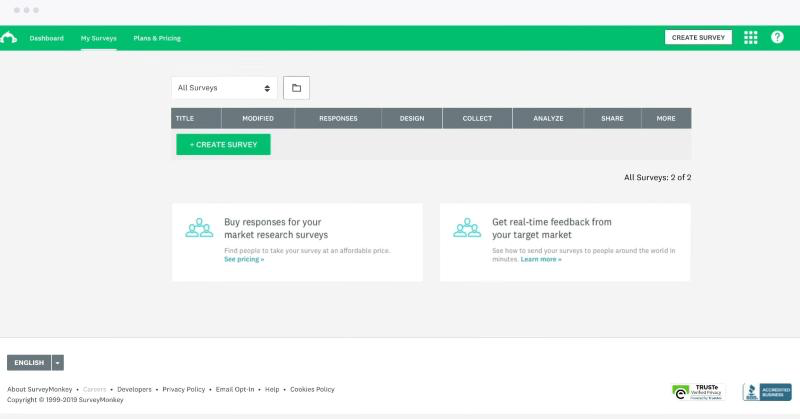
第一步。. 打开浏览器,访问 SurveyMonkey, 并使用您的电子邮件、Google 或 Apple 帐户登录。然后选择“创建调查”在主页界面的右上角,点击“”。“从零开始”从零开始。.
第二步。. 如果您想创建自己的问题,请选择所需的字段类型并将其拖到右侧的框中。然后,手动在问题栏中输入您的问题。您也可以转到左侧菜单,然后单击第一个图标“题库“”,您可以在这里找到预先制作好的问题。只需点击即可将它们添加到您的调查问卷中。.
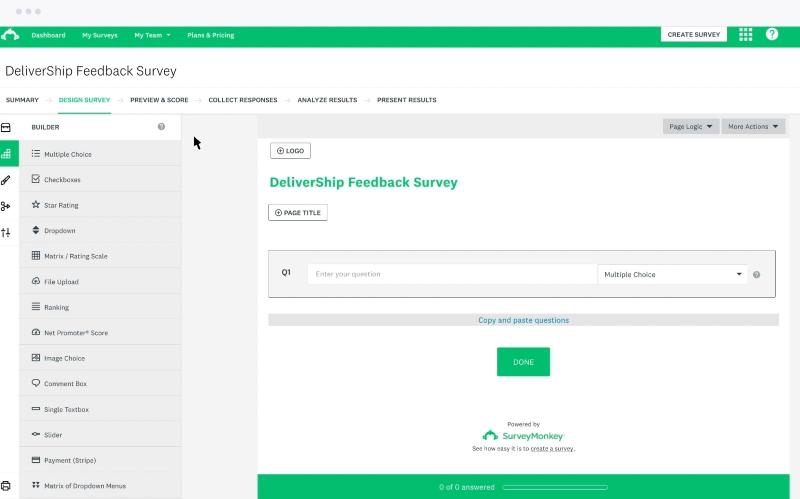
步骤 3. 如果您是付费会员,则可以在调查中设置逻辑。点击“逻辑”在左侧菜单中,你会看到六个逻辑选项。.
例如,如果您选择跳过逻辑,请将鼠标悬停在要添加逻辑的问题上,然后选择“逻辑.设置逻辑,根据受访者的回答将他们引导到不同的页面或问题。.
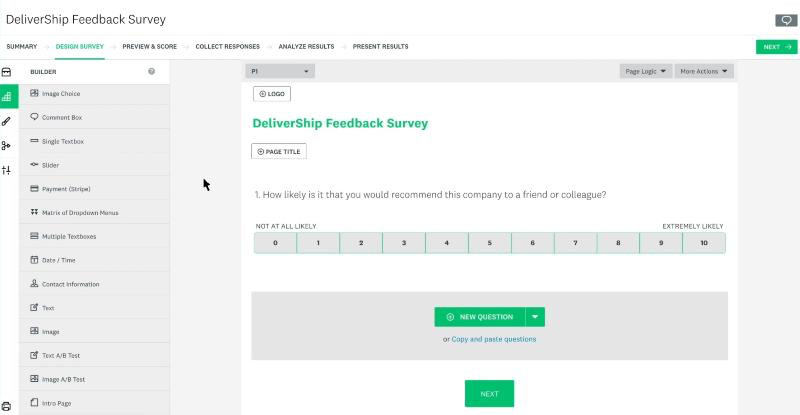
第四步。. 您可以根据品牌或个人喜好调整调查问卷的布局。发布前,SurveyMonkey Genius 会对您的调查问卷进行评分。您可以预览调查问卷在笔记本电脑、平板电脑和移动设备上的显示效果。.
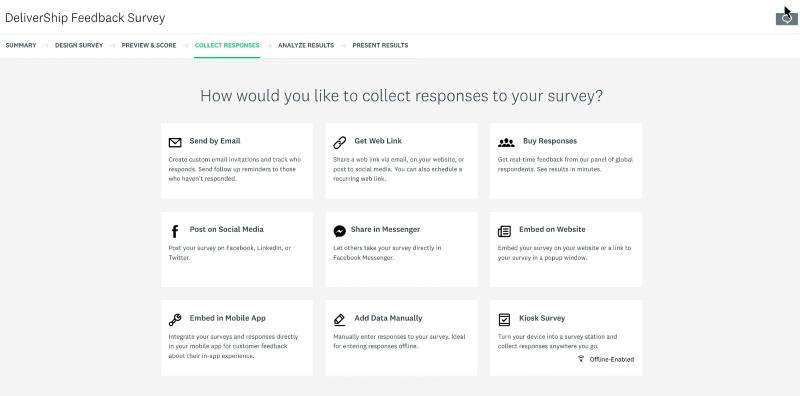
准备就绪后,点击“下一个”然后选择分享调查的方式。.
在 Qualtrics 上创建调查问卷(用于数据分析)
创建调查问卷的最后一种方法是使用 Qualtrics,它是其中之一。 最佳表单构建器 Qualtrics 为需要创建复杂调查设计的专业人士和企业提供服务。 超过20种题型 并赋予用户实施能力 复杂的条件逻辑, 例如分支逻辑、显示逻辑和配额。.
另一个突出特点是它的 综合数据分析功能. 使用 Qualtrics,您不仅可以创建包含大量问题和复杂逻辑的调查问卷,还可以访问数据可视化功能,并且 各种分析工具 例如细分市场分析、用户群分析和漏斗分析。.
鉴于其丰富的先进功能,不具备编程知识的用户可能会觉得 Qualtrics 的用户界面难以操作。此外,它 价格相对较高. 因此,这款工具更适合那些觉得其高级功能有用且愿意为此付费的企业。.
以下是如何在 Qualtrics 中创建调查问卷:
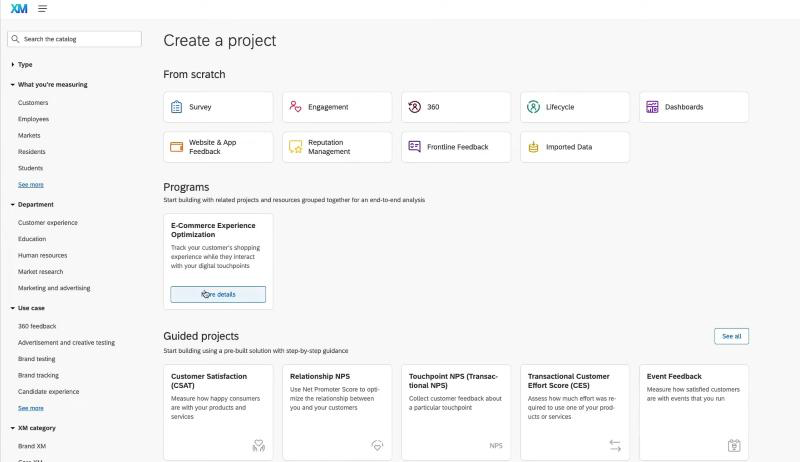
第一步。. 前往 Qualtrics 并使用您的帐户登录。要开始使用,请转到主页并点击“创建一个新项目”在左下角选择“”。然后选择“民意调查”在“从零开始”创建一个“部分”并给它命名。.
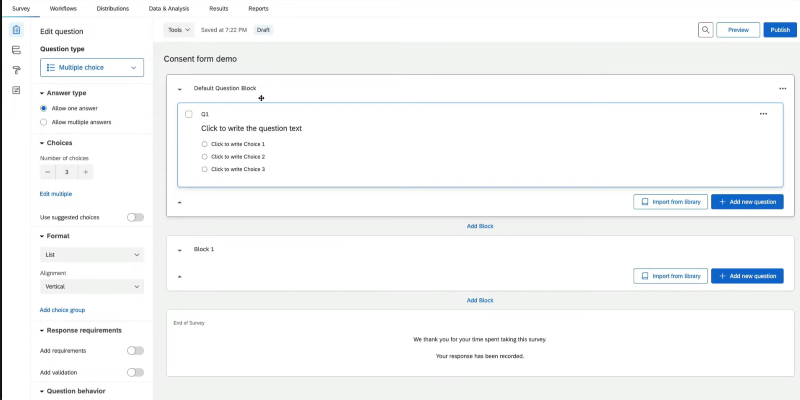
第二步。. 在编辑页面,您可以看到许多模块,它们用于将内容分类。在第一个模块中,您可以添加简介,然后根据调查需求,选择合适的字段类型,并在后续模块中输入问题。.
Qualtrics 提供多种字段类型,包括文本、评分和矩阵,以满足复杂调查设计的需求。.
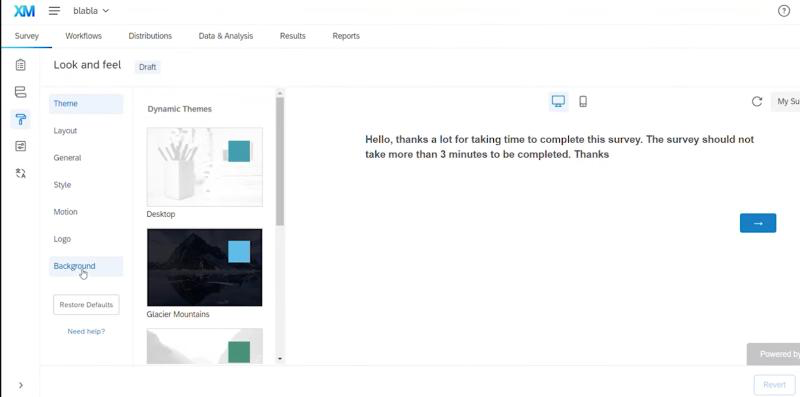
步骤 3. 如果您想根据品牌需求定制调查问卷的布局和外观,请点击左侧菜单中的油漆滚筒图标。然后您可以设置主题、布局、样式、徽标等。.
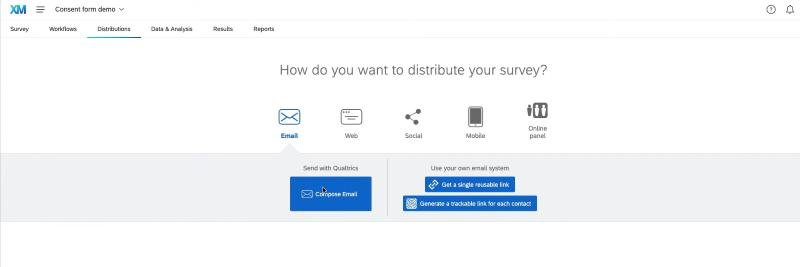
第四步。. 发布前,请预览调查问卷,确保其逻辑和设计正确。然后点击“发布”或者前往“分布”直接在“部分”中分享调查问卷。您可以通过电子邮件、链接等方式分享此调查问卷。.
💡针对多问题调查和数据分析的经济高效方案:
虽然 Qualtrics 功能非常强大,但对于一些企业来说,它的价格可能偏高,而且某些数据分析功能可能过于先进。.
如果您正在寻找一种性价比更高,但仍然具备强大数据分析能力的替代方案,, Jodoo 表单生成器 起价仅为 $12/用户/月, 它价格更实惠。此外,它还提供强大的数据分析和可视化功能,以及复杂的条件逻辑支持,使其成为重视成本效益和需要全面分析功能的企业的理想选择。.
四种方法:哪种方法适合你
上述四种问卷创建方法各有特点。为了帮助您更好地选择最符合您需求的工具,我们选取了几个关键维度,并制作了以下对比表格。请查看。.
| 表单 | 最适合 | 免费提交和表格 | 字段类型和模板 | 数据分析 |
|---|---|---|---|---|
| 谷歌表单 | 基础调查和大规模数据收集 | 无限次提交和表单创建,100% 免费 | 11 种字段类型,17 个基本模板 | 基础数据分析,与谷歌表格集成 |
| Jodoo 表单生成器 | 功能丰富的调查 | 免费套餐:无限次创建表单,500 种字段类型,每月 1000 次提交。 | 20多种字段类型,近100个可自定义模板 | 高级数据可视化和分析 |
| SurveyMonkey | 提交数量有限的简单调查 | 免费方案:表单数量不限,每份调查问卷最多可包含 10 个问题,最多可收到 25 份回复。 | 29 种字段类型,丰富的模板 | 基础分析,易于使用的报告 |
| Qualtrics | 复杂调查和企业级数据分析 | 无限使用需购买付费套餐。 | 丰富的字段类型和高度可定制的模板 | 高级分析、实时数据监控、多变量分析 |
结论
本文介绍了四种创建调查问卷的方法。无论您选择哪种调查问卷创建工具,首先都必须明确调查的目的、问题类型以及计划收集的大致回复数量。这些因素将影响您对工具的选择。.
例如,如果您正在寻找一种免费方法来收集大量数据,Google 表单是一个不错的选择。而对于那些需要更多题型、复杂逻辑和数据分析的用户来说,, Jodoo 表单生成器 Jodoo 提供慷慨的免费套餐和价格合理的付费套餐,是您的最佳选择。不妨快速试用一下,看看 Jodoo 是否适合您!