按類別瀏覽

“我需要創建一個在線調查來評估學生的學習成果。但是,由於我經驗不多,不太確定從哪裡開始。我應該如何著手創建一個互動性強且設計精良的調查問卷呢?’
如果您像上面的提問者一樣,希望出於工作或學習目的創建線上調查,那麼本文將是您的終極指南。無論您是想設計包含各種題型的基本調查、管理包含大量問題的複雜問卷,還是對收集到的數據進行深入分析,選擇合適的工具和方法都至關重要。.
在本文中,我們將向您介紹創建線上調查的四種實用方法和工具,幫助您輕鬆創建引人入勝的互動式調查。.

在 Google 表單上建立問卷(免費和基礎版)
對於那些剛開始製作線上調查問卷或想要製作免費基礎問卷的人來說,最好的免費調查工具是 谷歌表單 是一款優秀的工具,因為它免費提供了一系列基本功能。它還支援… 11 種不同的字段類型, Google 表單涵蓋了基本調查的大部分要素,包括段落、簡答題、多項選擇題等,例如活動回饋調查或市場研究。.
使用 Google 表單建立調查時,無需擔心建立或接收回應的數量限制,因為它完全沒有限制。這項特性使其成為… 非常適合廣泛和基礎的數據收集. 至於條件邏輯,Google 表單包含 簡單的分支邏輯, 但僅限於多項選擇題或下拉選項題。.
此外,Google 表單只能在資料收集後產生包含圓餅圖或長條圖的基本報告。要進行更進階的資料分析,您需要使用 Google Workspace 中的其他工具。.
接下來,讓我們來看看如何在 Google 表單中建立問卷。.
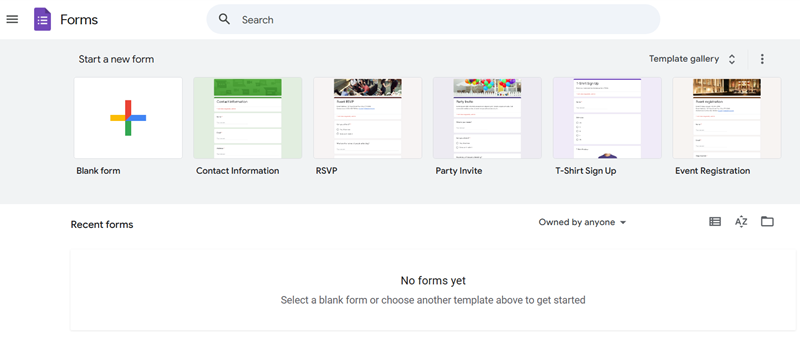
第一步。. 若要建立新調查,請登入 谷歌表單 並選擇“空白表格”來自首頁。.
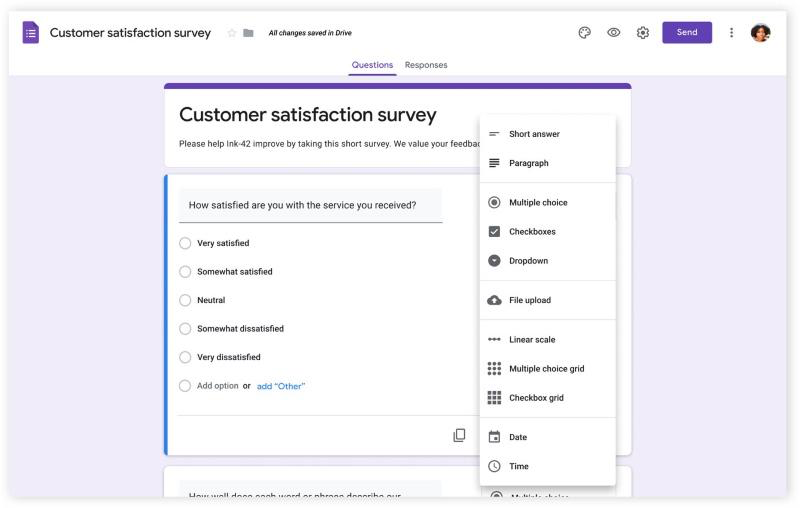
第二步。. 在表單編輯器中,選擇所需的欄位類型,例如多項選擇題或簡答題。.
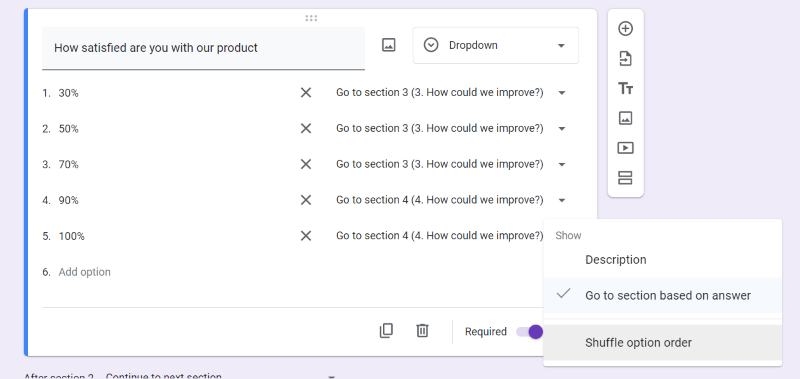
步驟 3. 若要為調查新增邏輯,請點選 “「三點」圖標 並選擇“根據答案轉到相應部分”進一步設定各種響應的分支邏輯。.
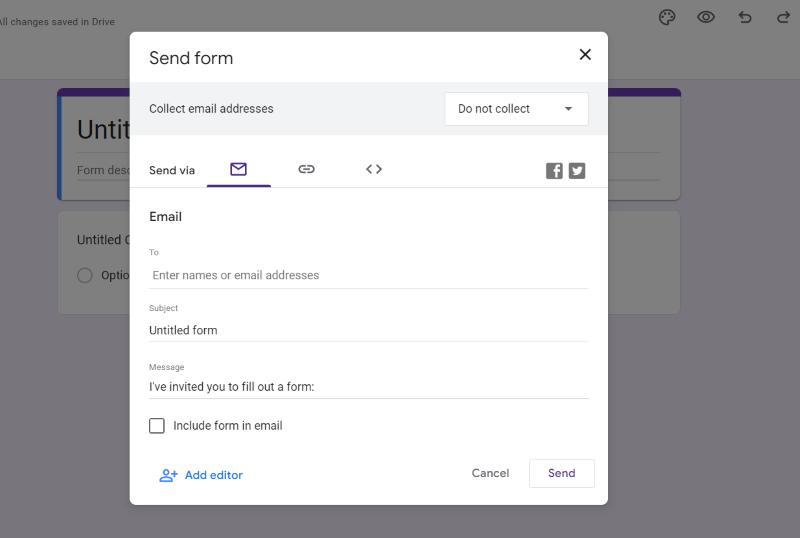
第四步。. 完成所有參數設定後,點選“預覽”點擊“ ”圖示查看已完成的調查,然後點擊“傳送.您可以透過電子郵件/連結發送問卷,或將其嵌入網站。.
在 Jodoo 上快速建立包含多個問題的問卷
雖然Google表單是免費的,但只提供 11 種基本題型,, Jodoo 表單產生器 提供鋼彈 22 種字段類型 Jodoo 也支援條件邏輯,非常適合包含多個問題的問卷。與 Google 表單簡單的單一分支邏輯相比,Jodoo 可以 顯示或隱藏問題 基於使用者回饋,您可以根據受訪者的回答建立個人化調查。.
在 Jodoo 上,每份問卷都可以包含 最多 500 個字段, 對於需要設計包含各種類型問題的問卷以收集客戶回饋或意見的企業來說,這一點尤其有用。 Jodoo 的免費套餐 提供 1000 個投稿名額和 5 個席位. 如果這還不夠,請購買 Jodoo Business($12/用戶/月)或更高級別的套餐,即可享受無限提交。.
收集到回復後,Jodoo的 儀表板以可視化的方式呈現您的數據 透過不同類型的圖表。以及它的 數據工廠 配備用於深度資料分析的分析工具。.
以下是如何在 Jodoo 中建立調查的詳細步驟。.
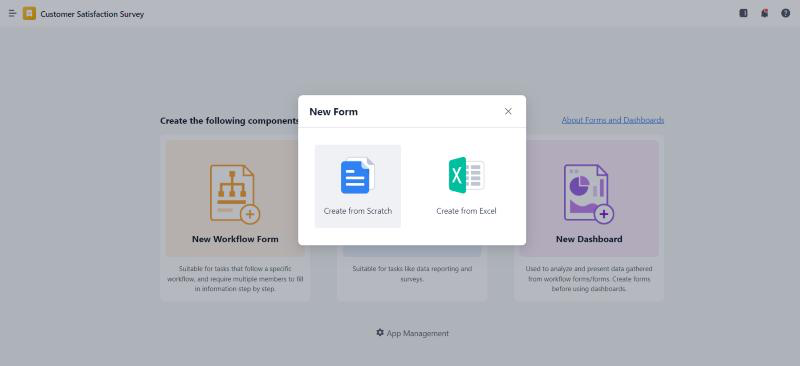
第一步。. 導航至 Jodoo 表單產生器, 並使用您的 Google 帳戶註冊。然後,點選「“+新應用”並給它取個名字。接下來,選擇“建立新表單“>”從零開始創作”開始建立您的問卷。.
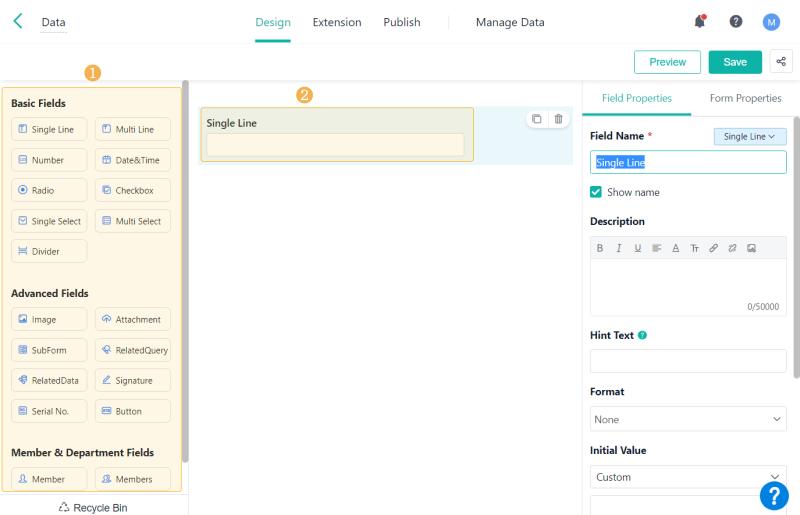
第二步。. 在表單編輯介面,您可以在左側選單中選擇所需的欄位類型,然後將其拖曳到右側的空白區域。.
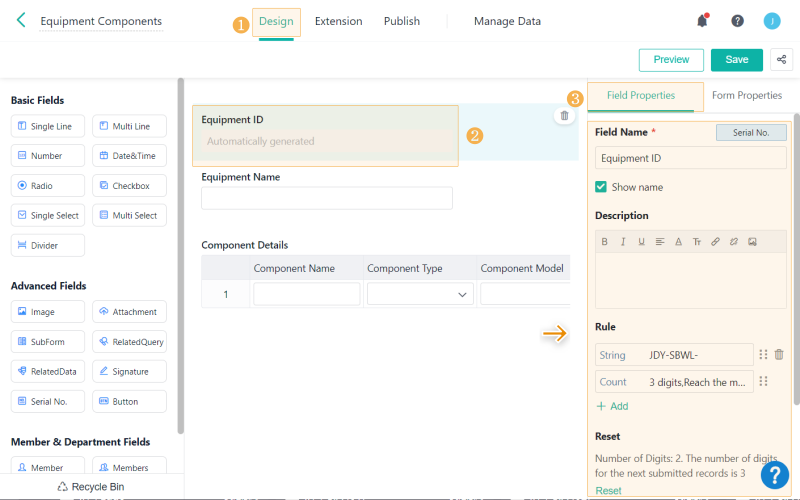
步驟 3. 然後,您可以在右側面板中編輯欄位屬性。.
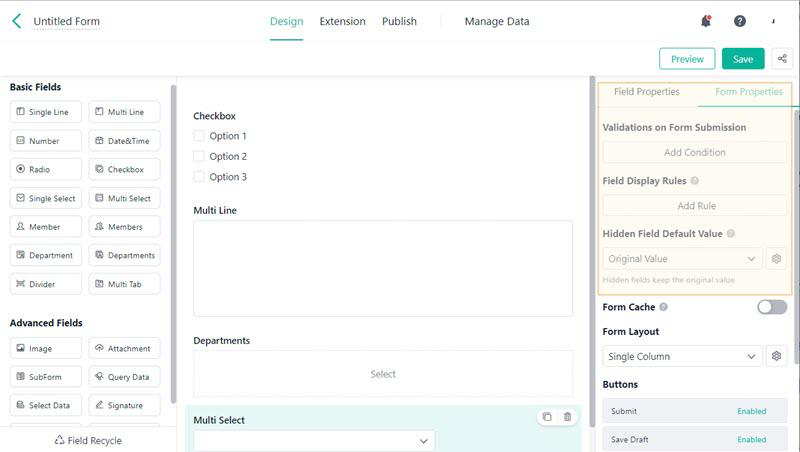
第四步。. 如果你想在問題中加入條件邏輯,可以前往「“表單屬性”部分並選擇“場顯示規則” 或者 “隱藏欄位預設值”」以進一步定制。.
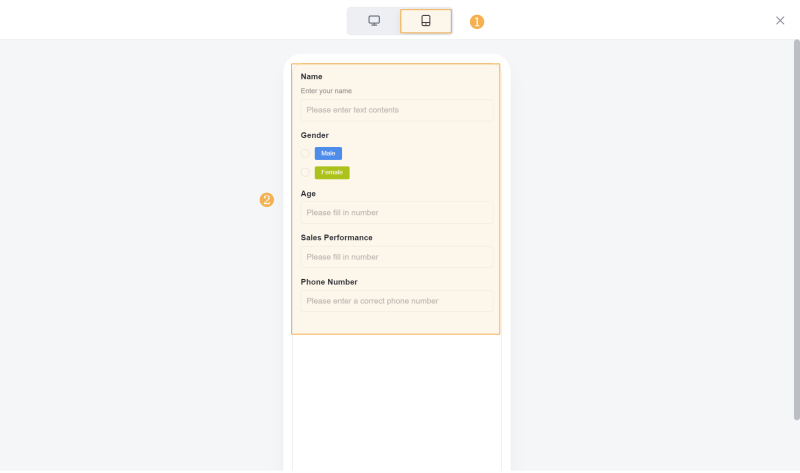
設計好問卷後,點選“預覽”檢查一下你的調查問卷看起來怎麼樣。”.
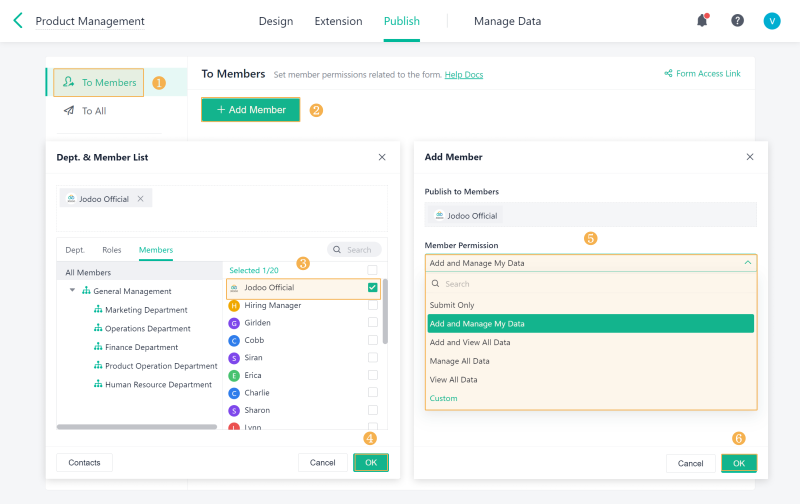
第五步。. 如果調查符合您的需求,請儲存並導航至“發布”部分。點擊“新增成員”若要設定要與誰分享調查,請點選「」。“好的”」結束。.
💡您可能也喜歡:
你不容錯過的最佳表單自動化軟體
在 SurveyMonkey 上建立一個簡單的問卷(簡單)
也可以使用 SurveyMonkey 建立問卷。雖然這種方法也允許創建無限量的調查問卷,但它… 非常適合快速收集少量參與者的回饋意見, 例如在小型團隊或課堂專案中,SurveyMonkey 的免費方案將每個調查限制為 10 個問題和最多 25 個回應。.
收集完回覆後,, SurveyMonkey SurveyMonkey 提供基本的資料分析功能,例如查看每個選項的百分比以及識別客戶回饋中的常見主題。但是,如果您想要新增條件邏輯,SurveyMonkey 可能會讓您失望。雖然它提供了頁面跳躍邏輯、頁面隨機化和區塊隨機化等功能,但這些功能僅在付費方案中提供。.
總的來說,SurveyMonkey 非常適合受訪者和問題數量較少的調查。如果您預計會收集到數百份問卷,, 方法二(使用 Jodoo) 建議使用該軟體,因為它免費提供 1000 次提交次數和 22 種題型。對於長達數月或一年的長期資料收集,, 方法一(使用Google表單) 鑑於其更強大的收集能力,這將更加合適。.
現在,讓我們來看看如何在 SurveyMonkey 中建立問卷:
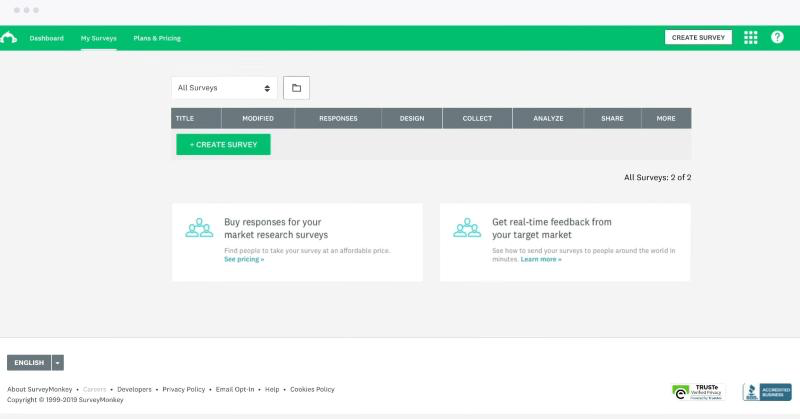
第一步。. 打開瀏覽器,訪問 SurveyMonkey, 並使用您的電子郵件、Google 或 Apple 帳號登入。然後選擇“創建調查”在主頁介面的右上角,點選「」。“從零開始”從零開始。.
第二步。. 如果您想建立自己的問題,請選擇所需的欄位類型並將其拖曳到右側的方塊中。然後,手動在問題欄中輸入您的問題。您也可以轉到左側選單,然後點擊第一個圖示“題庫“”,您可以在這裡找到預先製作好的問題。只需點擊即可將它們添加到您的問卷中。.
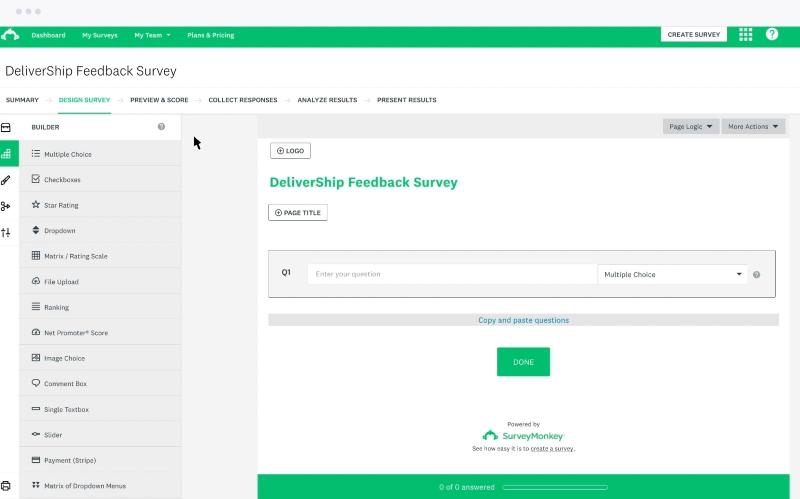
步驟 3. 如果您是付費會員,則可以在調查中設定邏輯。點選“邏輯”在左側選單中,你會看到六個邏輯選項。.
例如,如果您選擇跳過邏輯,請將滑鼠懸停在要新增邏輯的問題上,然後選擇“邏輯.設定邏輯,根據受訪者的回答將他們引導到不同的頁面或問題。.
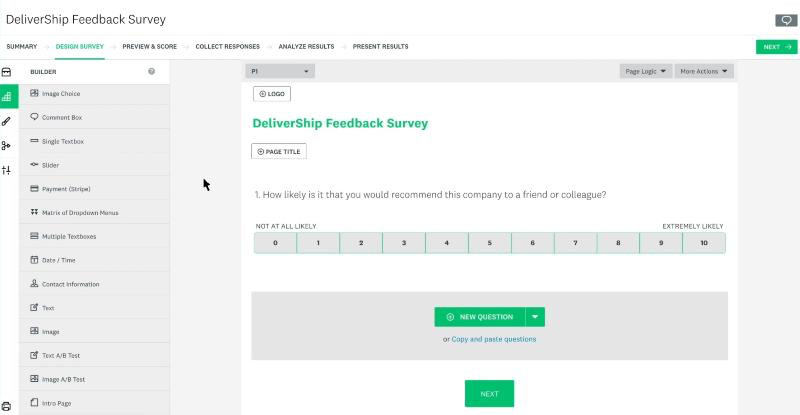
第四步。. 您可以根據品牌或個人喜好調整問卷的佈局。在發布前,SurveyMonkey Genius 會對您的問卷進行評分。您可以預覽問卷在筆記型電腦、平板電腦和行動裝置上的顯示效果。.
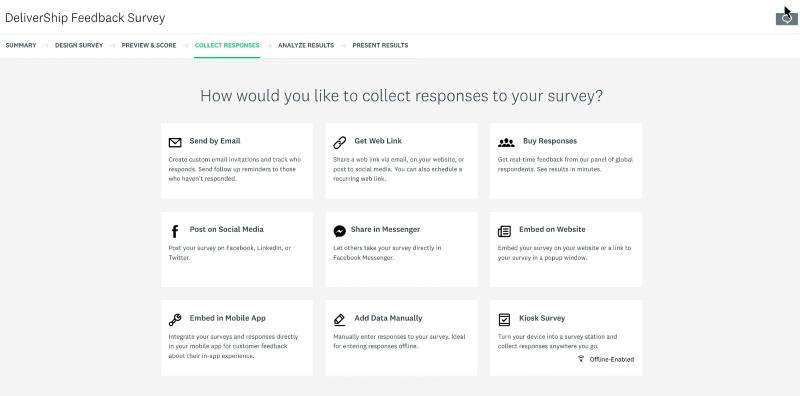
準備就緒後,點擊“下一個”然後選擇分享調查的方式。.
在 Qualtrics 上建立問卷(用於數據分析)
創建問卷的最後一種方法是使用 Qualtrics,它是其中之一。 最佳表單建構器 Qualtrics 為需要創建複雜調查設計的專業人士和企業提供服務。 超過20種題型 並賦予用戶實施能力 複雜的條件邏輯, 例如分支邏輯、顯示邏輯和配額。.
另一個突出特點是它的 綜合數據分析功能. 使用 Qualtrics,您不僅可以建立包含大量問題和複雜邏輯的問卷,還可以存取資料視覺化功能,並且 各種分析工具 例如細分市場分析、用戶群分析和漏斗分析。.
鑑於其豐富的先進功能,不具備程式設計知識的使用者可能會覺得 Qualtrics 的使用者介面難以操作。此外,它 價格相對較高. 因此,這款工具更適合那些覺得其高級功能有用且願意為此付費的企業。.
以下是如何在 Qualtrics 中建立問卷:
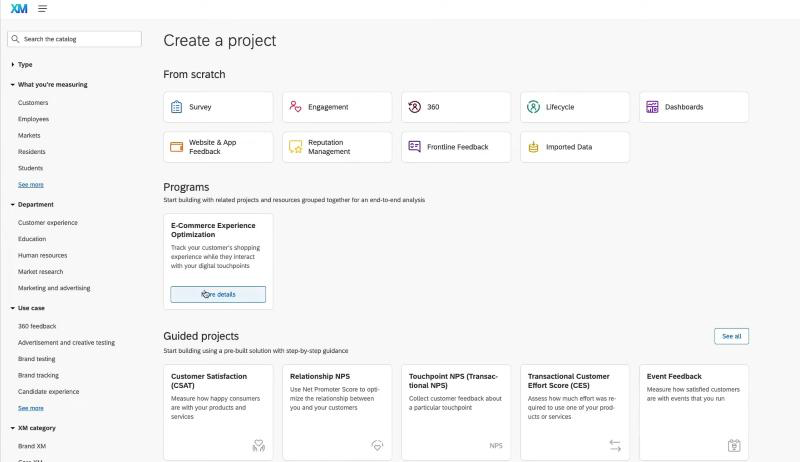
第一步。. 前往 Qualtrics 並使用您的帳號登入。要開始使用,請轉到主頁並點擊“建立一個新項目”在左下角選擇“”。然後選擇“民調”在“從零開始”建立一個“部分”並給它命名。.
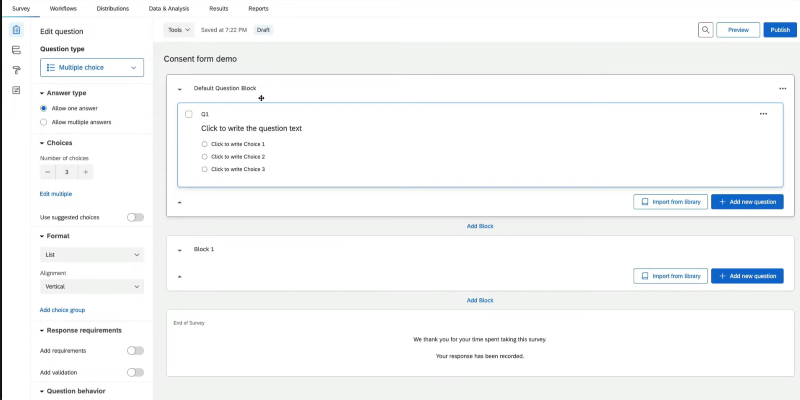
第二步。. 在編輯頁面,您可以看到許多模組,它們用於將內容分類。在第一個模組中,您可以新增簡介,然後根據調查需求,選擇合適的欄位類型,並在後續模組中輸入問題。.
Qualtrics 提供多種欄位類型,包括文字、評分和矩陣,以滿足複雜調查設計的需求。.
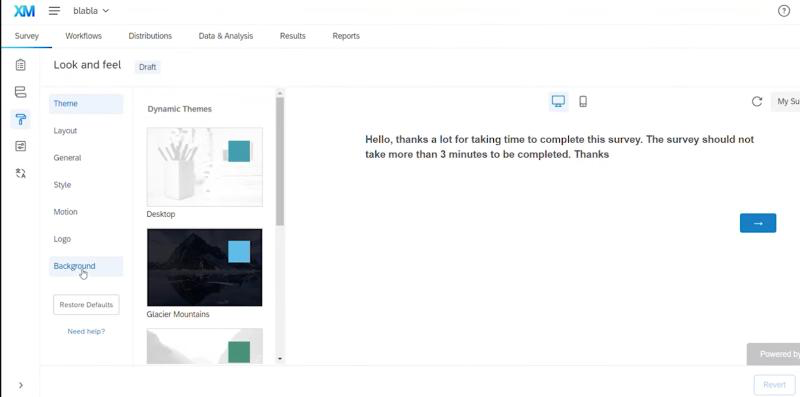
步驟 3. 如果您想根據品牌需求自訂問卷的佈局和外觀,請點擊左側選單中的油漆滾筒圖示。然後您可以設定主題、佈局、樣式、徽標等。.
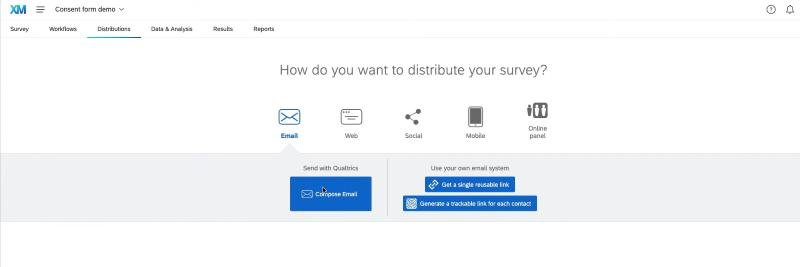
第四步。. 發布前,請預覽問卷,確保其邏輯和設計正確。然後點選“發布”或前往“分佈”直接在「部分」分享問卷。您可以透過電子郵件、連結等方式分享此問卷。.
💡針對多問題調查和數據分析的經濟高效方案:
雖然 Qualtrics 功能非常強大,但對於某些企業來說,它的價格可能偏高,而且某些數據分析功能可能過於先進。.
如果您正在尋找一種性價比更高,但仍具備強大數據分析能力的替代方案,, Jodoo 表單產生器 起價僅為 $12/用戶/月, 它價格更實惠。此外,它還提供強大的數據分析和視覺化功能,以及複雜的條件邏輯支持,使其成為重視成本效益和需要全面分析功能的企業的理想選擇。.
四種方法:哪種方法適合你
上述四種問卷創建方法各有特色。為了幫助您更好地選擇最符合您需求的工具,我們選取了幾個關鍵維度,並製作了以下比較表格。請查看。.
| 表單產生器 | 最適合 | 免費提交和表格 | 欄位類型和模板 | 數據分析 |
|---|---|---|---|---|
| 谷歌表單 | 基礎調查和大規模資料收集 | 無限次提交和表單創建,100% 免費 | 11 種欄位類型,17 個基本模板 | 基礎數據分析,與Google表格集成 |
| Jodoo 表單產生器 | 功能豐富的調查 | 免費套餐:無限次數建立表單,500 種欄位類型,每月 1000 次提交。 | 20多種欄位類型,近100個可自訂模板 | 高級數據可視化和分析 |
| SurveyMonkey | 提交數量有限的簡單調查 | 免費方案:表單數量不限,每份問卷最多可包含 10 個問題,最多可收到 25 份回覆。 | 29 種欄位類型,豐富的模板 | 基礎分析,易於使用的報告 |
| Qualtrics | 複雜調查和企業級數據分析 | 無限使用需購買付費方案。 | 豐富的字段類型和高度可自訂的模板 | 進階分析、即時數據監控、多變量分析 |
結論
本文介紹了四種建立問卷的方法。無論您選擇哪種問卷創建工具,首先都必須明確調查的目的、問題類型以及計劃收集的大致回覆數量。這些因素將影響您對工具的選擇。.
例如,如果您正在尋找免費方法來收集大量數據,Google 表單是一個不錯的選擇。而對於那些需要更多題型、複雜邏輯和數據分析的使用者來說,, Jodoo 表單產生器 Jodoo 提供慷慨的免費套餐和價格合理的付費套餐,是您的最佳選擇。不妨快速試用一下,看看 Jodoo 是否適合您!