Abstrak: Di era digital, otomatisasi merupakan pendorong utama efisiensi dan produktivitas. Hari ini, kita akan mengeksplorasi bagaimana Anda dapat menggunakan ChatGPT, sebuah model bahasa tingkat lanjut yang dikembangkan oleh OpenAI, untuk mengotomatiskan proses bisnis dan alur kerja. Kita akan menggunakan pembuatan lembar penawaran sebagai contoh. Pada bagian akhir, kita juga akan menunjukkan mengapa Jodoo juga merupakan alat yang andal bagi Anda untuk membuat dokumen bisnis.
Banyak bisnis lebih memilih menyimpan data di Google Sheets dan membuat dokumen di Google Docs. Namun, membuat templat penawaran penjualan secara manual di aplikasi ini dapat memakan waktu dan rawan kesalahan, terutama saat berurusan dengan data dalam jumlah besar.
Di sinilah tempatnya Google Apps Script hadir untuk meningkatkan efisiensi.
Apa itu Google Apps Script?
Google Apps Script adalah sebuah pengembangan aplikasi cepat Platform yang memungkinkan Anda membangun aplikasi web dan mengotomatiskan tugas. Berikut beberapa fitur utamanya:
- Integrasi dengan Google WorkspaceAnda dapat membuat aplikasi bisnis yang terintegrasi dengan Google Workspace.
- Platform JavaScript berbasis cloudIni adalah platform JavaScript berbasis cloud yang memungkinkan Anda berintegrasi dengan dan mengotomatiskan tugas di seluruh produk Google.
- OtomatisasiAnda dapat menulis kode yang secara terprogram menjalankan tugas di seluruh produk Google. Otomatisasi ini dapat dipicu oleh menu khusus, tombol, tindakan pengguna, atau jadwal berbasis waktu.
- Fungsi KustomAnda dapat menulis fungsi Google Sheets di Apps Script dan memanggilnya dari spreadsheet Anda seperti halnya fungsi bawaan.
- TambahanAnda dapat membuat aplikasi yang mengotomatiskan tugas atau terhubung ke layanan pihak ketiga dari dalam Google Workspace.
- Aplikasi ObrolanAnda dapat menyediakan antarmuka percakapan yang memungkinkan pengguna Google Chat berinteraksi dengan layanan seolah-olah layanan tersebut adalah seseorang.
Bagaimana cara mengotomatiskan alur kerja pembuatan penawaran penjualan dari Google Sheets?
Langkah 1: Mempersiapkan Data
Pertama, kita perlu mempersiapkan data kita. Untuk contoh ini, anggaplah kita adalah bisnis kecil yang menjual kerajinan tangan. Kita akan membuat Google Sheet dengan kolom-kolom berikut: Nama Perusahaan, ID Perusahaan, Kontak Person, Email Kontak, Item, Harga, Kuantitas, Total Harga.
Berikut contoh tampilan data kami:
| Nama perusahaan | ID Perusahaan | Kontak person | Email Kontak | Barang | Harga | Kuantitas | Harga Total |
|---|---|---|---|---|---|---|---|
| Perusahaan Kerajinan. | 123456 | John Doe | john@craft.co | Lilin | 2 | 50 | 100 |
| Perusahaan Kerajinan. | 123456 | John Doe | john@craft.co | Sabun | 1 | 100 | 100 |
| Perusahaan Kerajinan. | 123456 | John Doe | john@craft.co | Bom Mandi | 3 | 75 | 225 |
| Acme Co. | 78910 | Emily Marks | emily@acme.co | Sabun | 2 | 100 | 200 |
Langkah 2: Membuat Apps Script dengan ChatGPT
Selanjutnya, kita akan menggunakan ChatGPT untuk membuat Google Apps Script yang akan membaca data dari Google Sheet kita dan membuat lembar penawaran harga dalam Google Document.
Untuk melakukan ini, kami akan memberikan perintah kepada ChatGPT yang menjelaskan tugas dan persyaratan kami. Misalnya:
Bisakah Anda membuat Google Apps Script yang membaca data dari Google Sheet dan menghasilkan dokumen penawaran harga di Google Docs? Skrip tersebut harus melakukan hal berikut:
Baca data dari Google Sheet yang berisi kolom-kolom berikut: Nama Perusahaan, ID Perusahaan, Kontak Person, Email Kontak, Item, Harga, Kuantitas, dan Total Harga.
Buat dokumen penawaran terpisah untuk setiap perusahaan yang terdapat dalam lembar kerja.
Pada setiap dokumen, sertakan informasi perusahaan (Nama Perusahaan, ID Perusahaan, Nama Kontak, Email Kontak) satu kali di bagian awal.
Sertakan data produk (Item, Harga, Kuantitas, Harga Total) dalam format tabel di dalam dokumen.
Proses satu baris demi satu baris dan tandai setiap baris yang telah diproses dengan 'selesai' di kolom baru.
Buat skrip dapat diakses dari menu khusus di Google Sheet agar mudah dijalankan.
Pastikan skrip menangani kasus di mana beberapa baris data berasal dari perusahaan yang sama dan membuat satu dokumen penawaran harga untuk perusahaan tersebut.
Selain itu, pastikan skrip dapat dieksekusi langsung dari Google Sheet menggunakan menu khusus.
ChatGPT kemudian akan menghasilkan skrip berdasarkan perintah kita. Berikut contoh kodenya:
function generateQuotation() { var sheet = SpreadsheetApp.getActiveSpreadsheet().getActiveSheet(); var dataRange = sheet.getDataRange(); var values = dataRange.getValues(); var numRows = values.length; var headers = values[0]; var doneColumn = headers.indexOf('Done'); if (doneColumn === -1) { sheet.getRange(1, headers.length + 1).setValue('Done'); // Tambahkan kolom 'Done' jika belum ada doneColumn = headers.length; } for (var i = 1; i < numRows; i++) { if (values[i][doneColumn] !== 'done') { // Periksa apakah baris belum ditandai sebagai 'selesai' var companyData = {}; var companyName = values[i][headers.indexOf('Nama Perusahaan')]; var companyID = values[i][headers.indexOf('ID Perusahaan')]; var contactPerson = values[i][headers.indexOf('Kontak Person')]; var contactEmail = values[i][headers.indexOf('Email Kontak')]; var products = []; // Buat objek data perusahaan companyData['Nama Perusahaan'] = companyName; companyData['ID Perusahaan'] = companyID; companyData['Kontak Person'] = contactPerson; companyData['Email Kontak'] = contactEmail; // Iterasi melalui baris dengan informasi perusahaan yang sama while (i < numRows && values[i][headers.indexOf('Nama Perusahaan')] === companyName) { var item = values[i][headers.indexOf('Item')]; var price = values[i][headers.indexOf('Harga')]; var quantity = values[i][headers.indexOf('Kuantitas')]; var totalPrice = values[i][headers.indexOf('Total Harga')]; products.push([item, price, quantity, totalPrice]); sheet.getRange(i + 1, doneColumn + 1).setValue('done'); // Tandai baris sebagai 'selesai' i++; } // Buat Google Document baru untuk penawaran var doc = DocumentApp.create('Penawaran untuk ' + companyName); var document = DocumentApp.openById(doc.getId()); var body = document.getBody(); // Tambahkan data perusahaan ke dokumen body.appendParagraph('Nama Perusahaan: ' + companyName); body.appendParagraph('ID Perusahaan: ' + companyID); body.appendParagraph('Kontak Person: ' + contactPerson); body.appendParagraph('Email Kontak: ' + contactEmail); // Tambahkan data produk dalam format tabel var table = []; table.push(['Item', 'Harga', 'Jumlah', 'Total Harga']); table = table.concat(products); body.appendTable(table); document.saveAndClose(); } } }
Langkah 3: Menerapkan Skrip
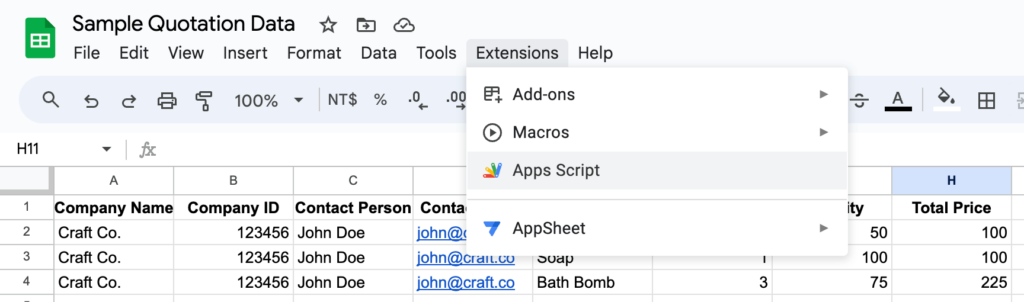
Setelah kita memiliki skrip, kita akan mengimplementasikannya di Google Sheet kita. Ini melibatkan menyalin skrip ke editor skrip di Google Sheets (Ekstensi > Apps Script) dan menjalankan skrip tersebut.
Untuk menjalankan skrip ini, ikuti langkah-langkah berikut:
- Buka Google Sheet Anda dan isi data penawaran harga.
- Klik “Ekstensi” -> “Apps Script” untuk membuka editor skrip.
3. Tempelkan kode contoh ke dalam editor skrip.
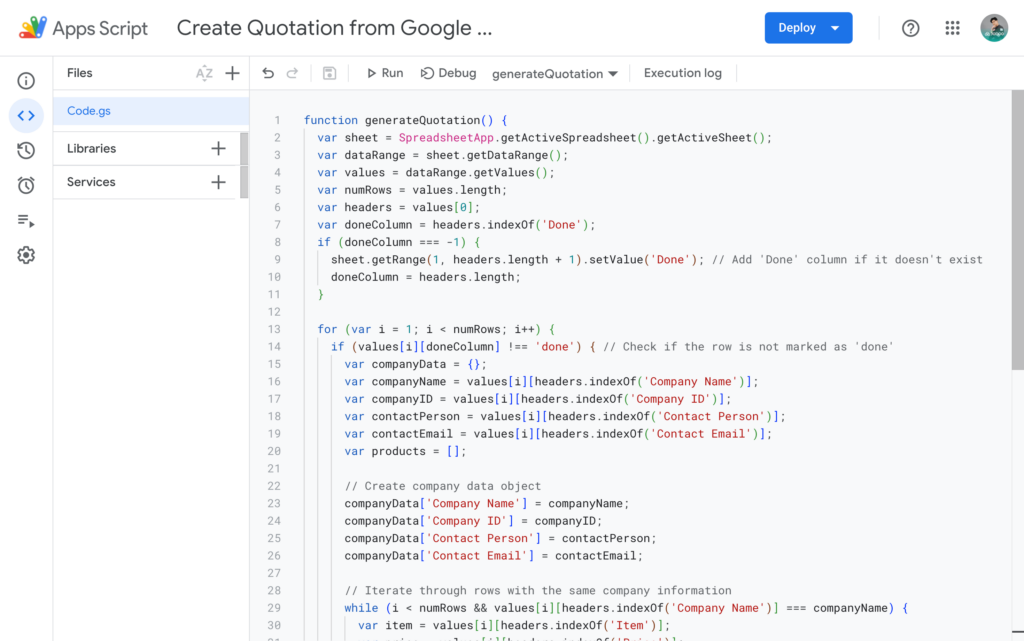
4. Di editor Apps Script, klik ikon disket untuk menyimpan perubahan Anda.
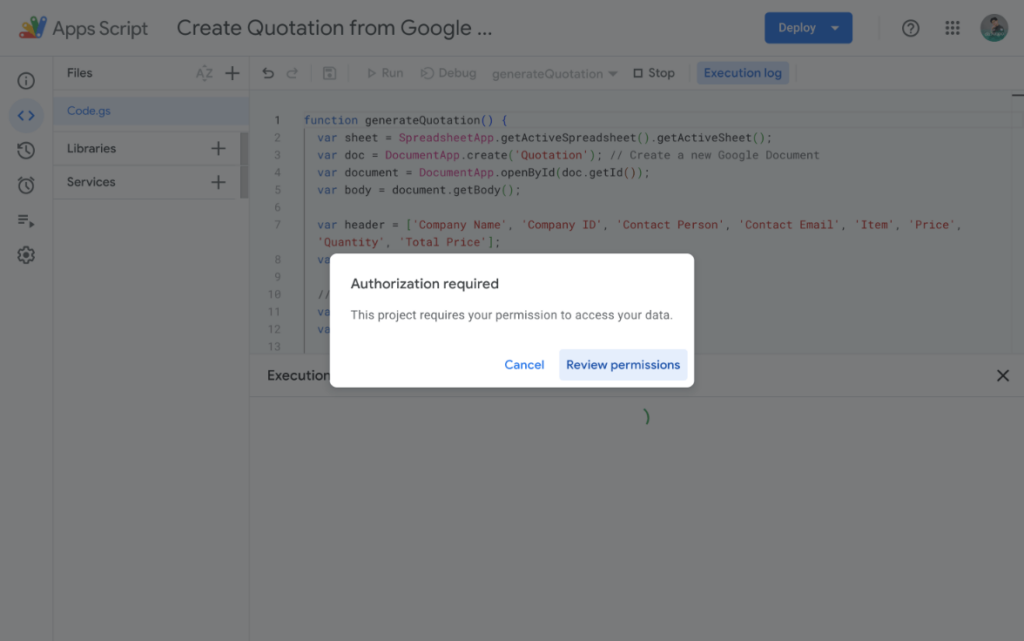
5. Jalankan Buat Kutipan jalankan fungsi dengan mengklik “Jalankan” dengan tombol putar ▶️.
6. Selesaikan proses otorisasi agar App Script dapat memproses data Anda.
Langkah 4: Meninjau Hasil
Terakhir, kita akan meninjau hasilnya. Setelah skrip berhasil dijalankan, Anda akan melihat "Menu Kustom" ditambahkan ke bilah menu Google Sheet Anda. Klik "Menu Kustom," dan Anda akan menemukan opsi "Buat Penawaran".
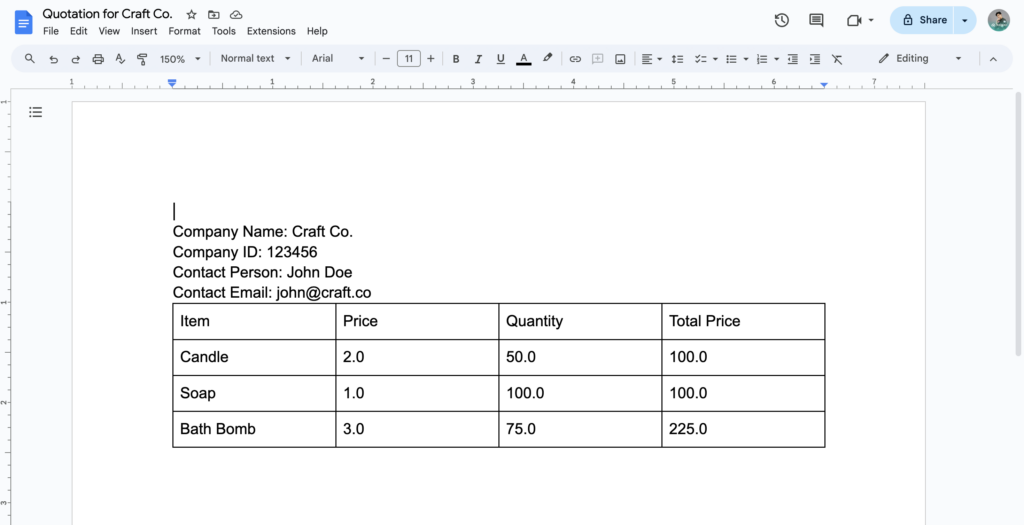
Jika Anda mengklik “Buat Penawaran” untuk menjalankan skrip, maka skrip tersebut akan membuat dokumen penawaran terpisah untuk setiap perusahaan dengan struktur yang ditentukan.
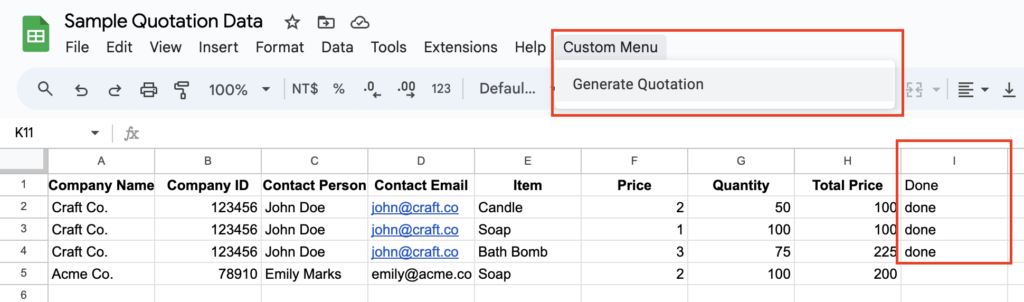
Jika semuanya telah disiapkan dengan benar, kita seharusnya sekarang memiliki Dokumen Google yang berisi lembar penawaran berdasarkan data di Google Sheet kita. Setiap baris yang diproses di Google Sheet akan ditandai dengan 'selesai' di kolom baru.
Cara yang Lebih Efisien: Membuat Penawaran Harga dengan Templat Cetak Kustom Jodoo
Membuat penawaran penjualan adalah bagian penting dari setiap proses bisnis. Karena itulah Jodoo telah mendukung pembuatan penawaran harga atau dokumen BPM lainnya dengan menyediakan templat cetak khusus fungsi. Dengan Jodoo, proses ini disederhanakan dan dibuat lebih efisien.
Bagaimana cara membuat template cetak kustom di Jodoo?
Berikut panduan langkah demi langkah tentang cara membuat penawaran penjualan menggunakan Jodoo:
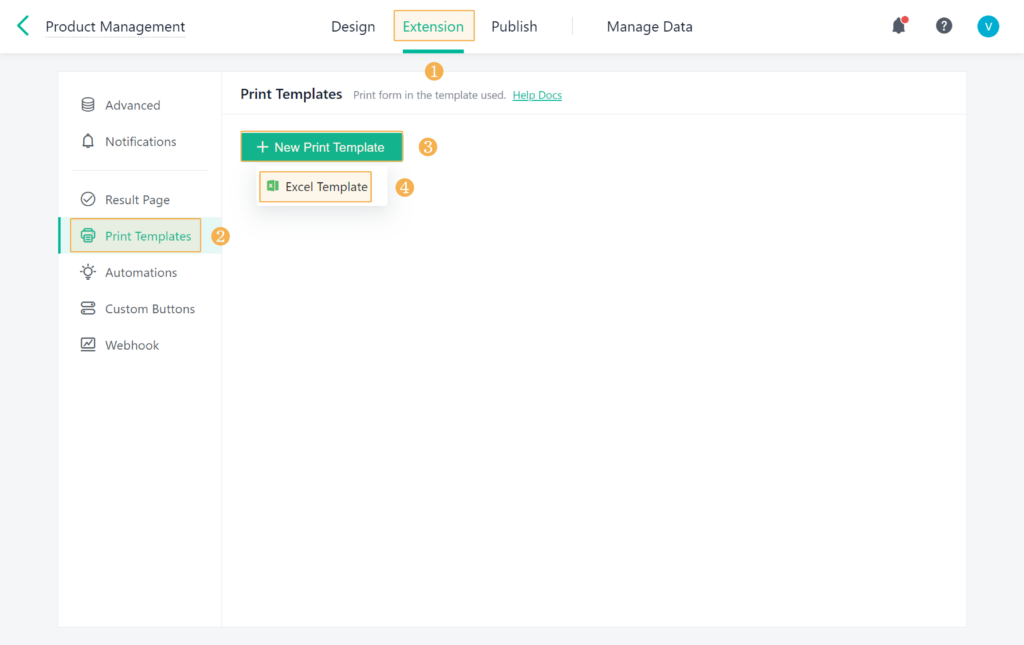
- Pilih formulir yang mengumpulkan data penawaran Anda dan klik Edit. Jika Anda belum memilikinya, coba milik kami. Manajemen Pesanan dan Inventaris templat.
- Buka Ekstensi > Templat Cetak dan klik Templat Cetak Baru.
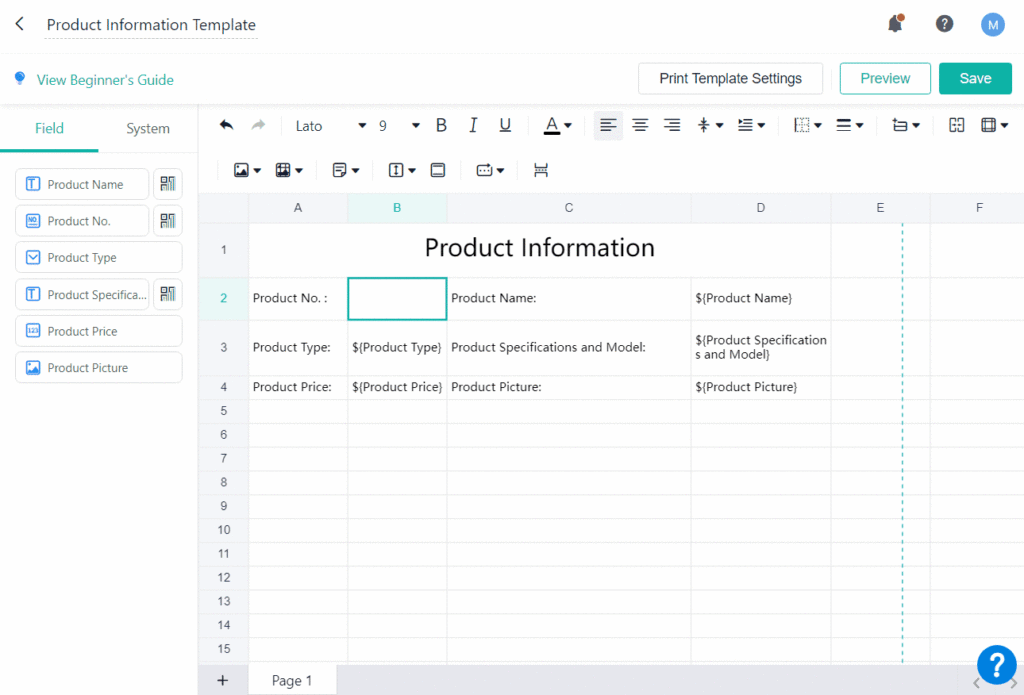
3. Pada halaman desain templat, sesuaikan nama templat menjadi sesuatu seperti “Templat Penawaran Penjualan.”
4. Tambahkan kolom yang diperlukan, seperti nama produk, kuantitas, harga, dan total. Kolom-kolom ini akan terisi secara otomatis dengan data dari formulir Anda.
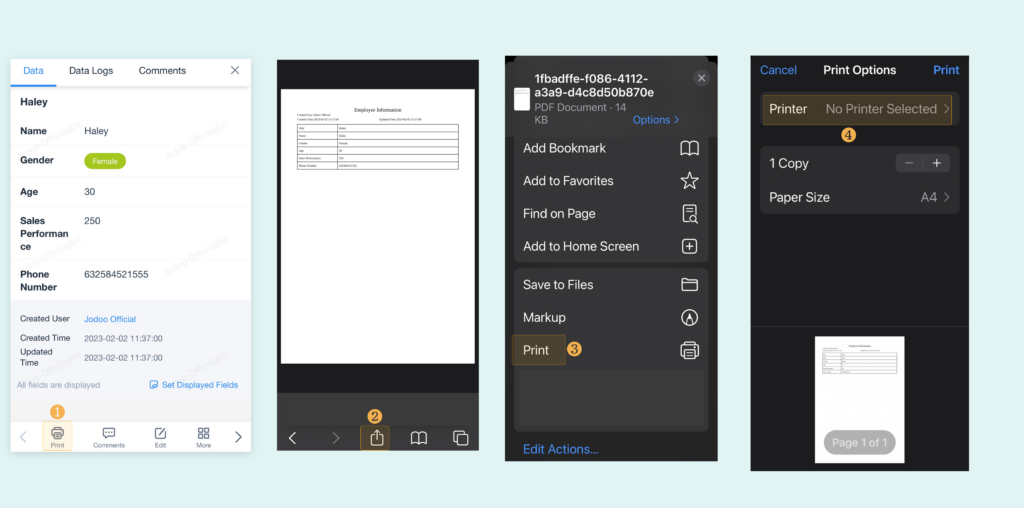
5. Setelah templat Anda siap, Anda dapat membuat penawaran penjualan hanya dengan memilih data dan mengklik tombol cetak. Komputer atau ponsel.
Apa saja manfaat menggunakan Jodoo untuk membuat dokumen bisnis seperti penawaran harga dan faktur?
Sekarang, mari kita bandingkan proses ini dengan menggunakan Google Sheets dan Google Docs. Meskipun alat-alat ini serbaguna dan banyak digunakan, mereka kurang memiliki fitur otomatisasi dan kustomisasi yang ditawarkan oleh Jodoo.
Google Apps Script memang memungkinkan otomatisasi di dalam Google Workspace, menjadikan Google Sheets sebagai alat yang lebih ampuh. Namun, bahkan dengan otomatisasi ini, masih ada beberapa area di mana Jodoo unggul.
- Kemudahan PenggunaanMeskipun Google Apps Script sangat ampuh, ia membutuhkan pengetahuan pemrograman untuk pengaturan dan pemeliharaannya. Hal ini dapat menjadi kendala bagi pengguna non-teknis. Di sisi lain, antarmuka Jodoo intuitif dan ramah pengguna, memungkinkan siapa pun untuk membuat dan mengelola penawaran penjualan tanpa perlu menulis satu baris kode pun.
- IntegrasiJodoo dirancang untuk bekerja secara mulus dengan bagian lain dari proses bisnis Anda. Data dari formulir, basis data, dan sumber lain dapat dengan mudah dihubungkan dan diperbarui secara real-time. Meskipun Google Apps Script dapat digunakan untuk membuat integrasi serupa, hal itu membutuhkan lebih banyak upaya dan keahlian teknis.
- KustomisasiTemplat cetak khusus Jodoo menawarkan tingkat kustomisasi yang tinggi. Anda dapat dengan mudah menyesuaikan tata letak, menambahkan gambar, dan menyertakan bidang khusus. Meskipun Google Apps Script memungkinkan kustomisasi, seringkali lebih kompleks dan memakan waktu untuk mencapai tingkat detail yang sama.
- SkalabilitasSeiring pertumbuhan bisnis Anda, kompleksitas proses Anda juga meningkat. Jodoo dirancang untuk menangani pertumbuhan ini, memungkinkan Anda untuk dengan mudah mengelola dan mengotomatiskan sejumlah besar data. Meskipun Google Apps Script dapat diskalakan, seringkali membutuhkan lebih banyak pemeliharaan dan pemecahan masalah seiring meningkatnya kompleksitas.
Kesimpulannya, meskipun Google Apps Script meningkatkan kemampuan Google Sheets dan ChatGPT dapat membantu kita menulis Apps Script, Jodoo tetap menawarkan solusi yang lebih ramah pengguna, terintegrasi, dapat disesuaikan, dan terukur untuk menghasilkan penawaran penjualan dan dokumen bisnis lainnya.
Kesimpulan
Kesimpulannya, munculnya AI dan integrasinya ke dalam proses bisnis telah merevolusi cara kita bekerja. Penggunaan model bahasa tingkat lanjut seperti ChatGPT bersamaan dengan Google Apps Script telah menunjukkan hasil yang menjanjikan dalam mengotomatisasi tugas-tugas seperti menghasilkan dokumen penawaran harga dari data Google Sheets.
Namun, platform seperti Jodoo Telah melangkah lebih jauh, menawarkan solusi yang lebih ramah pengguna, terintegrasi, dapat disesuaikan, dan dapat diskalakan. Masa depan otomatisasi proses bisnis telah tiba, dan jelas bahwa AI akan memainkan peran penting dalam membentuknya. Seiring kita terus mengeksplorasi dan memanfaatkan potensi AI, kita dapat menantikan cara-cara yang lebih efisien, ramping, dan inovatif untuk menjalankan bisnis.