2024年に最高のフォーム作成ツールを探しているなら、Googleフォームという名前を何度も目にしたことがあるでしょう。この広く評価されているオンラインフォームツールは、そのシンプルさと使いやすさで人気を集めています。特に、簡単なアンケートや簡単な投票を作成する必要のある個人、小規模企業、教育関係者にとって非常に便利です。しかし、他のツールと同様に、Googleフォームもすべての人に適しているわけではありません。特に、回答に基づいて参加者を質問へと誘導する条件付きロジックが必要な場合は、Googleフォームは適していないかもしれません。.
Googleフォームの作成途中で、自分のニーズに合わないことに気づくという事態を避けるためにも、フォーム作成を始める前にこのGoogleフォームのレビューを読んでおくことをお勧めします。この記事では、Googleフォームの5つの主なメリットとデメリットから、類似ツールとの比較まで、Googleフォームを詳しく評価していきます。さあ、始めましょう!
Googleフォーム:最も人気のあるフォーム作成ツール
Googleフォーム これは、 簡単な質問を含む基本フォームを作成する, アンケート、クイズ、簡単な登録フォームなどを作成できます。シンプルで分かりやすいインターフェースと無料機能により、初心者や技術に詳しくないユーザーにも大変便利です。そのため、Google フォームは広く利用されているフォーム作成プラットフォームです。.
Googleフォームは 11の基本分野 そして 17種類の既製テンプレート. これらのオプションは、一般的な業務や教育活動において、意見、フィードバック、データを収集したいユーザーのニーズに通常応えます。さらに、Googleフォームは3種類のフォーム配信方法をサポートしており、メール、直接リンク、またはウェブサイトへのフォーム埋め込みによって、ユーザーは簡単に回答を共有・収集できます。.
Googleフォームの利点
多くのユーザーに利用されているGoogleフォームは、何らかの理由で人気があります。そこで今回は、Googleフォームが他のフォーム作成ツールと一線を画す主な利点をいくつか見ていきましょう。.
無制限のフォームと回答
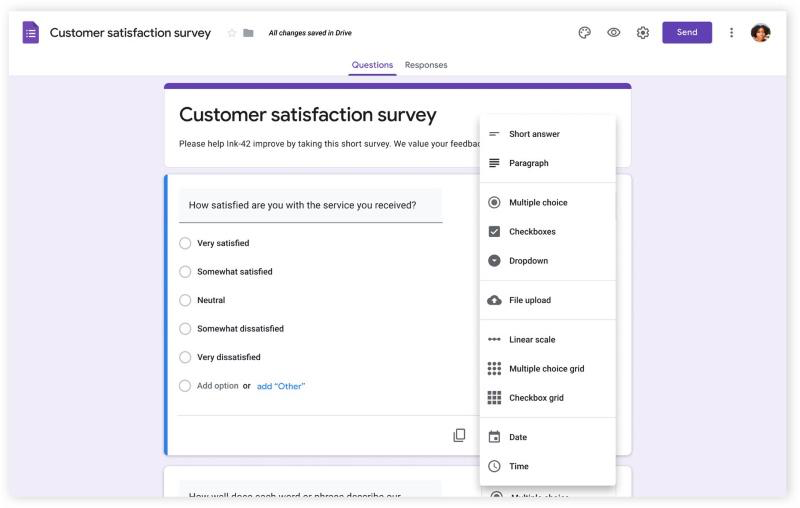
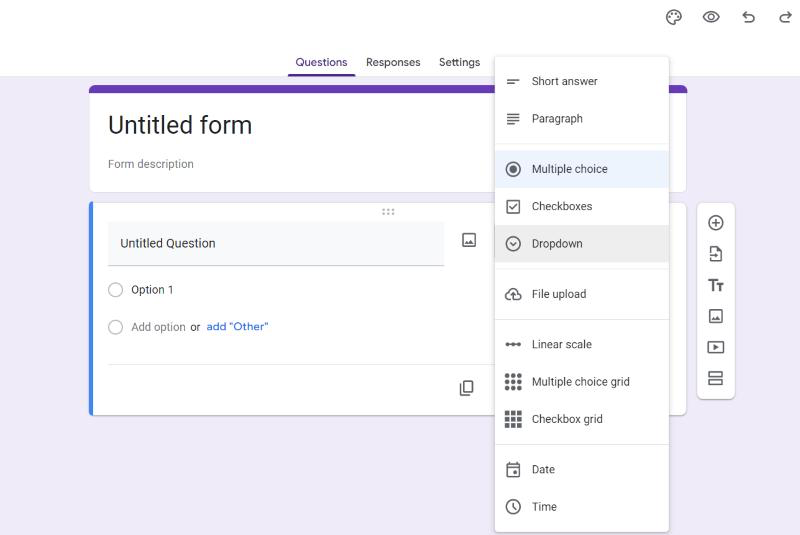
他のものと同様 オンラインの無料フォーム作成ツール, Google Forms を使用すると、ユーザーは フォームの数は無制限です. また、デフォルトでは送信数に制限はありません。回答の受付を停止するには、フォームを手動で閉じる必要があります。これは追加の手順が必要になるかもしれませんが、大量のデータを収集する必要がある場合は優れたオプションです。さらに、Googleフォームは 11種類の質問形式, 例えば、短答式、段落形式、複数選択式、チェックボックス、ドロップダウンリスト、日付入力欄などがあり、これらはすべて仕事と勉強の両方で一般的かつ実用的な選択肢です。.
さらに良いことに、Google フォームは 17種類のテンプレート 新規ユーザーがゼロから作成する必要がないようにするためのテンプレートです。注文フォーム、イベント登録、イベントフィードバック、連絡先情報など、私生活、仕事、教育におけるさまざまなニーズに対応しています。.
単純な条件付きロジック
完全に無料のフォーム作成ツールとして、Google フォームは 基本的なスキップロジック, つまり、このフォームは回答者の回答に基づいて、次の質問へと誘導します。この条件付きロジックは、ドロップダウンリストと複数選択式の質問にのみ適用できます。この機能の利点は、フォームをより動的かつ柔軟にし、ユーザーがより的を絞った回答を得られるようにすることです。.
レポート作成とデータ分析
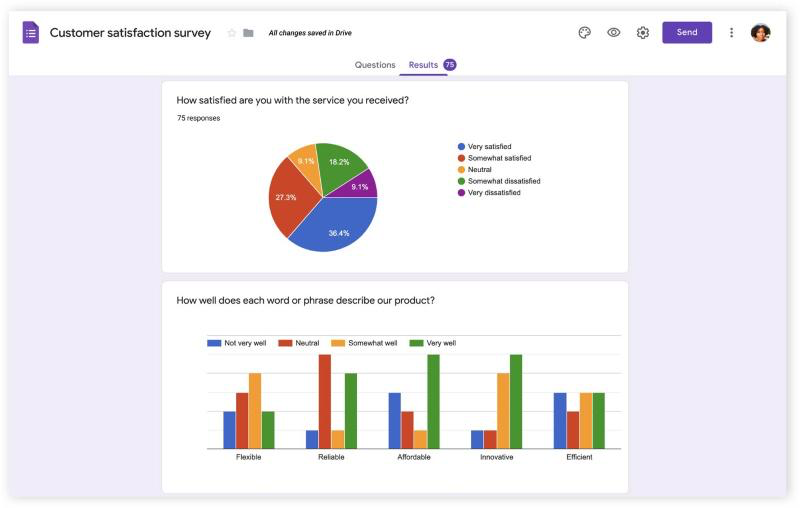
回答を収集した後、Google フォームは 円グラフまたは棒グラフのレポートを生成する 回答データの更新情報をユーザーに提供します。これらのグラフにより、ユーザーは回答から得られる全体的な傾向や洞察を素早く把握できます。.
Google Forms には、他のフォームが提供するような詳細なデータ分析や広範なレポート機能が欠けているかもしれませんが、 Jodooフォームビルダー, さまざまなデータ視覚化チャートを提供するこのツールは、情報収集に重点を置いたシンプルなフォームを作成するだけであれば、十分すぎるほどの性能を備えています。.
Googleサービスとの連携
他のフォーム作成ツール(WuFooやPaperformなど)はサードパーティ製ソフトウェアとの深い統合に重点を置いているのに対し、Googleフォームは Google独自のサービス群との互換性が向上しました。 GoogleスプレッドシートやGoogleドライブなど。例えば、回答は自動的にGoogleスプレッドシートに保存され、リアルタイムで更新されます。.
さらに、Google スプレッドシートで生データを開いて、より詳細な分析を行うことも可能です。また、入力が完了したフォームは、Google ドライブ経由で簡単に他のユーザーと共有できます。これらの便利な連携機能により、Google Workspace を既に利用しているユーザーのワークフロー効率が大幅に向上します。.
シンプルなインターフェース
Google フォームには、 クリーンで直感的なインターフェース. 技術的なスキルが低いユーザーでも簡単に使い始めることができます。数回クリックするだけで、質問の追加、質問タイプの設定、画像の挿入、テーマの変更などを行い、フォームを作成・編集できます。さらに、Googleフォームを使ったフォームの共有は非常に便利で多機能です。メール、リンク、埋め込みウェブサイトなど、様々な方法で送信できます。.
Googleフォームのデメリット
Googleフォームには多くの利点がありますが、その制限事項は一部のユーザーにとって特有の課題となる可能性があります。Googleフォームをより包括的に理解していただくために、その欠点についても詳しく解説し、これらの制限事項がユーザーにどのような影響を与える可能性があるかを説明します。また、以下の点も必ずご確認ください。 高度な機能とカスタマイズ性を備えたGoogleフォームの代替ツールトップ10 必要であれば。.
フィールドタイプ、ロジック、テンプレートが少ない
前述のとおり、Googleフォームのフィールドタイプは比較的基本的なもので、電子署名、動的なドロップダウンメニュー、計算フィールドといった高度な機能や動的なオプションは備えていません。条件付きロジックについても同様です。.
Googleフォーム 高度な条件付きロジックオプションが不足している 高度な分岐ロジック、動的な質問表示、多条件ロジックなど。これらの制限により、Google フォームは 複雑な調査やフォームにはあまり適していません 効率的でユーザーフレンドリーなエクスペリエンスを実現するためには、高度な条件付きロジックが必要となる。.
さらに、Googleフォームで提供されるテンプレートは非常に限られています。 基本的な既製テンプレート イベント登録、求人応募、注文フォームなどに対応しています。Jodooや123FormBuilderといった他のフォーム作成ツールと比較すると、業界特化型のテンプレートが不足しています。.
👍 フォーム作成の代替案:
より高度で柔軟なフォーム作成機能が必要だが、費用をかけたくないユーザーは、有料フォーム作成ツールの無料プランを活用しましょう。. Jodooフォームビルダー, 例えば、20種類以上のフィールドタイプと100種類近いテンプレートに加え、強力な条件付きロジックとデータ視覚化機能を提供しています。これらはすべて無料で利用できます。.
アップロードできるファイルの制限
Googleフォームではファイルのアップロードが可能ですが、ファイルサイズには制限があります。. テキストファイルは最大500KB、画像は最大2MBまでです。. この制約は、不動産や建設業など、大量の物件書類、設計図、高解像度の物件画像をアップロードする必要がある企業、あるいは学生や参加者から大量の研究論文やデータファイルを収集する必要がある教育機関や研究機関にとっては不十分である可能性がある。.
決済ゲートウェイなし
Googleフォームは 決済プラットフォームと統合しない PayPalのようなサービスが利用できる。つまり、中小企業、フリーランサー、または組織がオンラインで注文を受け付け、支払いを処理する必要がある場合、Googleフォームは期待に応えられない可能性がある。.
基本的なデザインカスタマイズオプション
Googleフォームは、テキストスタイルの選択肢、フォントサイズ、背景色の変更など、基本的なテーマカスタマイズオプションを提供しています。しかし、より高度なカスタマイズ機能に関しては不十分です。 フォームのレイアウトやスタイルを変更したり、カスタムCSSを組み込んだり、アニメーションやトランジションを追加したりすることはできません。. そのため、フォームの視覚的な魅力が劣ったり、ブランドスタイルに合わなかったりする可能性があります。.
堅牢なデータ分析ツールの不足
Google フォームは基本的なグラフ レポートを作成して重要な情報を伝えることはできますが、より詳細なデータ分析を必要とするユーザーには役立ちません。 高度なデータフィルタリングおよび視覚化ツールが不足している. さらに詳細な分析を行うには、データをGoogleスプレッドシートなどのソフトウェアにエクスポートする必要があります。.
したがって、フォーム作成プロセス内で高度なデータ分析機能を直接提供するツールを探している場合は、そのデータ分析ツールを必ず確認してください。.
Googleフォームでオンラインフォームを簡単に作成
Googleフォームでフォームを作成するのは非常に簡単です。アンケートを作成する例を見て、その仕組みを確認してみましょう。.
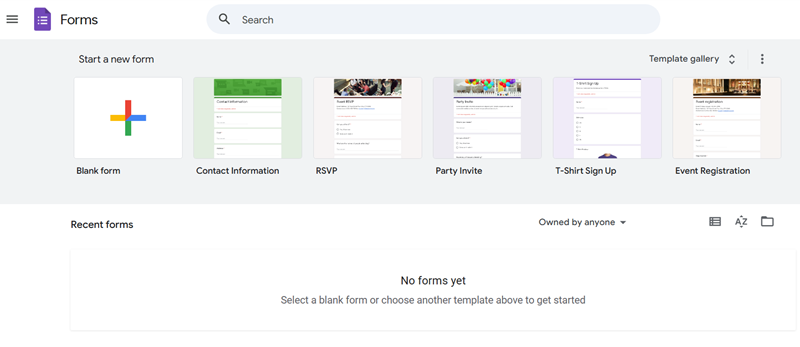
ステップ1: ナビゲート先 Googleフォーム Google アカウントでサインインします。「“空白のフォーム”左上隅の「」オプション。.
ステップ2: ページがフォームエディタにジャンプします。「“無題のフォーム”上部の「」欄にアンケートの名前を付けてください。タイトルの下に簡単な説明を追加することもできます。.
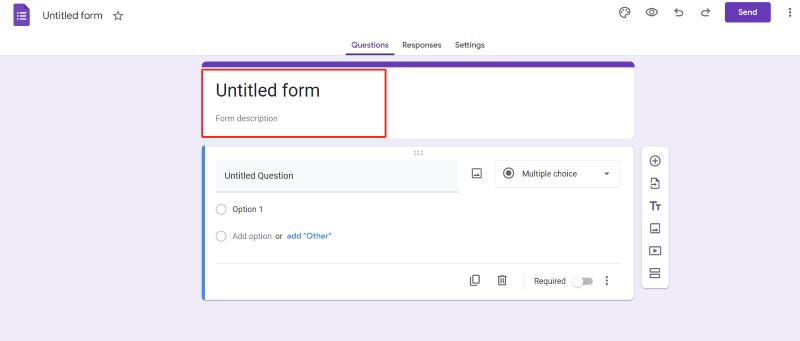
ステップ3: 質問を「“無題の質問”入力欄にチェックを入れ、ドロップダウンメニューから質問の種類(例:多肢選択式、チェックボックス、短答式)を選択してください。選択後、左側の必要な項目を入力してください。.
アンケートを視覚的に魅力的にするには、以下をクリックしてください。“パレット”アンケートのテーマに合った色、背景画像、フォントを選択するには、アイコンをクリックしてください。.
ステップ4: 共有する前に「“目”「」ボタンをクリックすると、アンケートをプレビューして、すべてが意図どおりに表示され、機能することを確認します。.
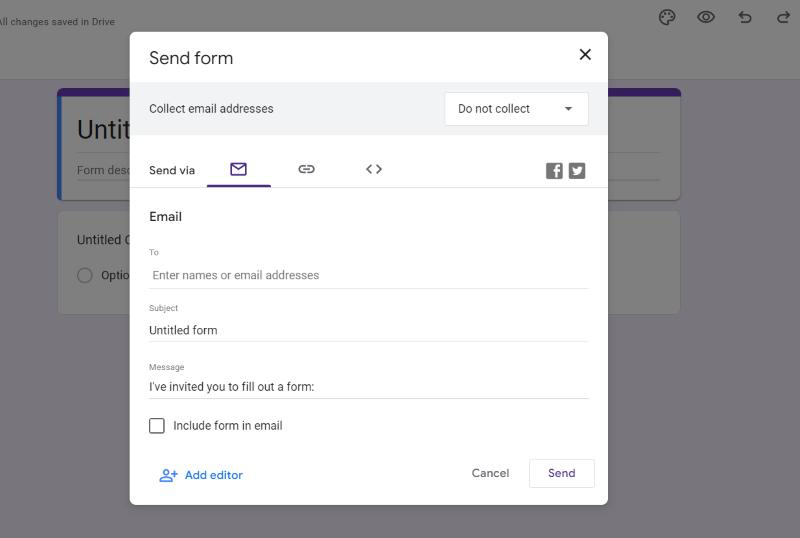
ステップ5: アンケートの準備ができたら、「“送信”「共有」ボタンをクリックして共有してください。メールで送信したり、リンクを共有したり、ウェブページに埋め込んだりすることができます。.
価格:100% 無料
Googleフォームは確かに 無料で提供されます, 購読料や追加料金は一切かかりません。フォーム作成初心者や予算が限られている方にとって、優れた選択肢となります。ただし、このツールへのアクセスには制限があることを覚えておくことが重要です。 Googleアカウントが必要です.
競合サービス:Googleフォームと人気のフォーム作成ツール3選
無料フォーム作成ツールとして、Googleフォームは全体的にまずまずの性能を発揮します。しかし、市場には他にも多くの人気フォーム作成ツールが存在します。Googleフォームがそれらのツールと比べてどうなのか、気になりませんか?このセクションでは、その疑問にお答えします。以下の表では、Googleフォームと3つの人気ツール(SurveyMonkey、Jotform、Jodoo)を比較し、それぞれの独自の機能についてより明確かつ包括的に理解できるようにしています。.
| フォームビルダー | 条件付きロジック | データ可視化 | 統合 | 価格設定 | |
|---|---|---|---|---|---|
| Googleフォーム | 11種類のフィールドタイプ、17種類の基本テンプレート | 基本的なスキップロジック | 棒グラフ、円グラフ | Google Workspaceと統合済み | 100% 無料 |
| サーベイモンキー | 14種類のフィールドタイプ、400種類以上のアンケートテンプレート | さまざまなロジック機能(ページスキップロジック、高度な分岐、ページランダム化など) | カスタマイズ可能なチャート、グラフ、グリッドなど。. 詳細なクロス集計とフィルタリングオプションを備えた分析ツール。. | 100以上のアプリと統合されています | 無料プランあり 有料プラン:月額料金(開始価格) $34 (年間請求) |
| ジョットフォーム | 30種類以上のフィールドタイプ、あらゆる業界に対応した10,000種類の既製テンプレート | 6つの条件付きロジック(フィールドの表示/非表示、フィールドの更新/計算、ページの非表示など) | カスタマイズ可能なチャート、グラフ、グリッドなど。. フォーム送信状況の確認やコンバージョン率のチェックに役立つ分析ツールです。. | 約300のアプリと統合 | 無料プランあり 有料プラン:月額料金(開始価格) $19.5 (年間請求) |
| Jodooフォームビルダー | 20種類以上のフィールドタイプ、60種類以上のユースケースに対応する100種類近い無料テンプレート | 堅牢なロジック機能(質問のスキップ、ユーザーの回答に基づく特定の質問の表示/非表示など) | 多様なダッシュボードビューと統計チャート、リアルタイム分析のための強力なデータ分析ツール | API/Webhook/SSO/フロントエンドイベント統合機能を備えたオープンプラットフォーム | 無料プランあり 有料プラン: 月額開始価格 $12 (年間請求) |
Googleフォーム:基本的なデータ収集に適しています
上記の表に示すように、無料ツールであるGoogleフォームは、アンケート、質問票、クイズなど、大量のデータを収集する必要のあるシンプルなフォームに適しています。より複雑で柔軟なフォームを作成する必要がある場合は、Googleフォームではニーズを満たせない可能性があります。.
機能豊富な代替案:Jodoo Form Builder
上記の概要に基づくと、Google フォームではニーズを満たせないと感じる方もいらっしゃるかもしれません。機能が豊富でコスト効率の良い代替案に焦点を移すことを検討してみてください。, Jodooフォームビルダー. 豊富な機能を備えた無料版と、手頃な価格の有料プランで知られています。.
無料プランでは、ダッシュボード分析や複雑なデータ表示、反復作業の自動化ワークフローなど、他のツールでは有料となるような高度な機能を多数利用できます。まずは無料プランからお試しください。もし便利だと感じたら、月額$12から始まるプレミアムプランへの加入をご検討ください。詳細は、こちらの記事をご覧ください。 Jodoo Form Builder レビュー:その優れた点とは?
GoogleフォームではなくJodooを選ぶ理由
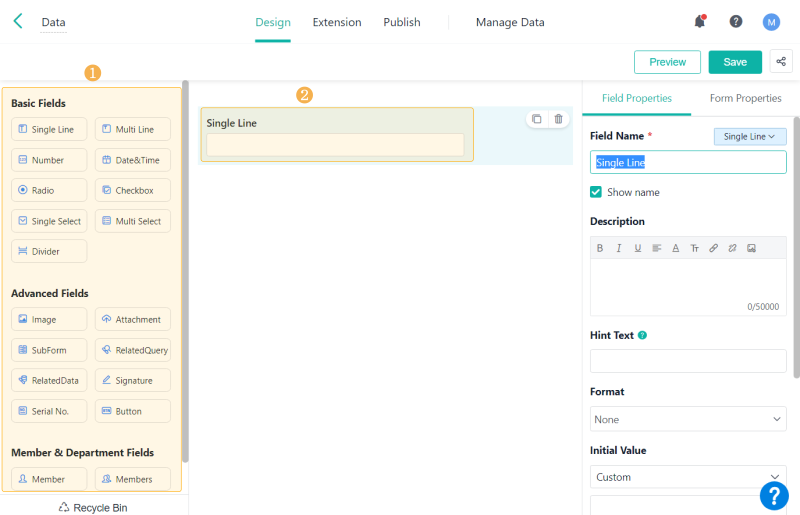
Jodoo Form Builderは、Google Formsと比較していくつかの点で優れており、以下のような優れた機能を備えています。
- 最大で無制限の無料フォーム フォームごとに500個のフィールドをサポートします。.
- 20種類以上のフィールドタイプ 基礎的なものから高度なものまで幅広く揃っている。.
- まで 月間1,000件のフォーム送信 無料プランでは利用でき、有料プランでは無制限です。.
- ほぼ すぐに使える無料テンプレート100種類 様々な業界やユースケースを網羅しています。.
- 複数のステッププロセスとネストされたロジックにより、 複雑な形態挙動.
- 視覚的なチャート 複雑なデータを簡単に分析・表示できるダッシュボード。.
Jodoo:個人および企業向けの効率的なフォーム作成ツール
Googleフォームは基本的な情報を収集するためのシンプルなフォームを作成するのに最適ですが、, Jodoo Form Builderは、より幅広いアプリケーションをサポートしています。. アンケートやクイズから、従業員のオンボーディング、登録、予約リクエスト、商品注文まで、あらゆる業務に対応できます。初心者の方でも、業務効率化を目指すチームでも、Jodoo Form Builderは基本的なニーズから高度なニーズまで、幅広く対応できるように設計されています。.
最終評決
GoogleフォームはGoogleが提供する無料のフォーム作成ツールで、2016年にGoogle Workspaceと統合されました。Googleフォームは8種類の基本フィールドタイプ、無制限のフォーム作成、無制限の送信回数を提供しています。しかし、この無料ツールは複雑なフォームを作成するには機能が不十分です。条件付き質問、高度なクイズ、データ分析が必要な場合は、Googleフォームは賢明な選択とは言えません。ただし、さまざまなソースから大量のデータを収集するためのフォームが必要な場合は、Googleフォームを試してみる価値はあります。.