カテゴリー別に閲覧する

“「生徒の学習成果を評価するためのオンラインアンケートを作成する必要があるのですが、経験があまりないので、どこから始めれば良いのかよく分かりません。インタラクティブでデザイン性の高いアンケートを作成するには、どのように始めれば良いでしょうか?」’
上記の質問者のように、仕事や学習目的でオンラインアンケートを作成しようと考えているなら、この記事はまさにうってつけのガイドとなるでしょう。様々な質問形式を用いた基本的なアンケートを作成する場合でも、多数の質問を含む複雑なアンケートを管理する場合でも、収集したデータを後で詳細に分析する場合でも、適切なツールと方法を選択することが非常に重要です。.
この記事では、オンラインアンケートを作成するための4つの実践的な方法とツールをご紹介します。これらを活用することで、魅力的でインタラクティブなアンケートを簡単に作成できるようになります。.

Googleフォームでアンケートを作成する(無料&基本プラン)
オンラインアンケートの作成が初めての方、または無料で基本的なアンケートを作成したい方に最適な無料アンケートツールをご紹介します。 Googleフォーム は、さまざまな基本機能を無料で提供する優れたツールです。 11種類の異なる分野, 段落形式、短い回答形式、複数選択形式など、Google フォームはイベントのフィードバック調査や市場調査調査といった基本的なアンケートに必要な機能の大部分を網羅しています。.
Googleフォームでアンケートを作成する場合、作成できるアンケートの数や回答の受信数に制限はありません。制限なくすべて作成できます。この機能により、 広範囲かつ基本的なデータ収集に最適な選択肢です。. 条件付きロジックに関しては、Google フォームには 単純な分岐ロジック, ただし、これは複数選択式またはドロップダウン式の選択肢がある問題に限定されます。.
さらに、Googleフォームではデータ収集後に円グラフや棒グラフといった基本的なレポートしか生成できません。より高度なデータ分析を行うには、Google Workspace内の他のツールを使用する必要があります。.
次に、Googleフォームでアンケートを作成する方法を見ていきましょう。.
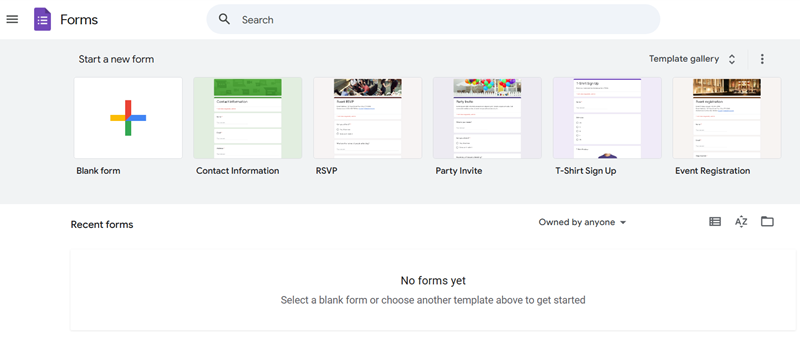
ステップ1。. 新しいアンケートを作成するには、ログインしてください。 Googleフォーム そして「“空白のフォーム”ホームページから。.
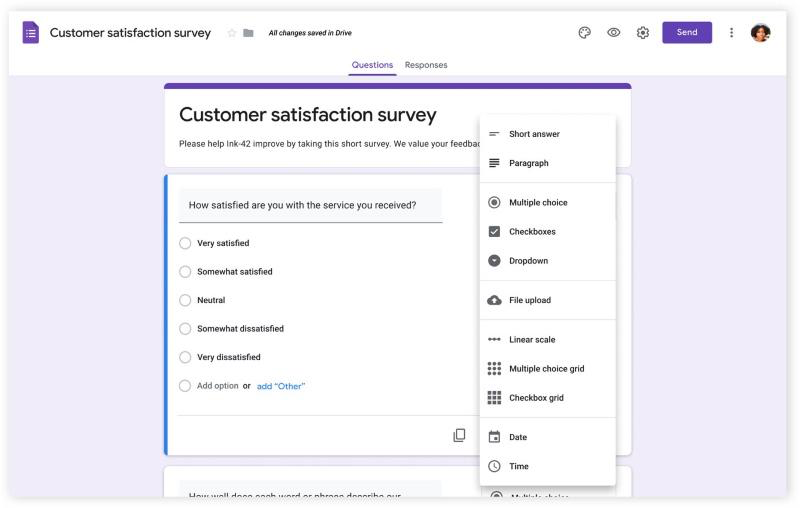
ステップ2。. フォームエディタで、複数選択式や短答式など、必要なフィールドタイプを選択します。.
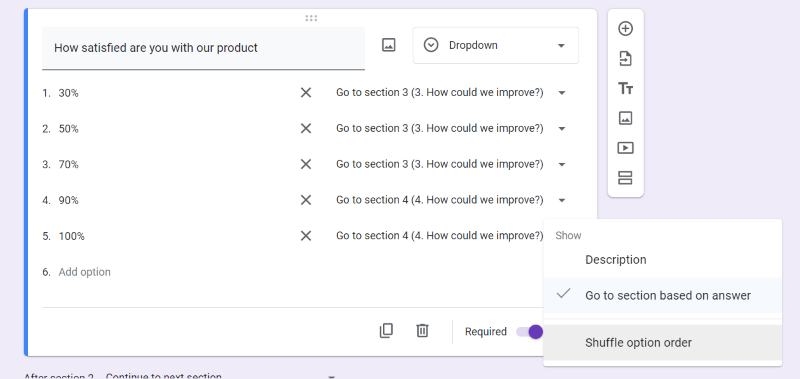
ステップ3。. アンケートにロジックを追加するには、 “「3つの点」アイコン そして「“回答に基づいてセクションへ移動”さまざまな応答に対する分岐ロジックをさらに設定するため。.
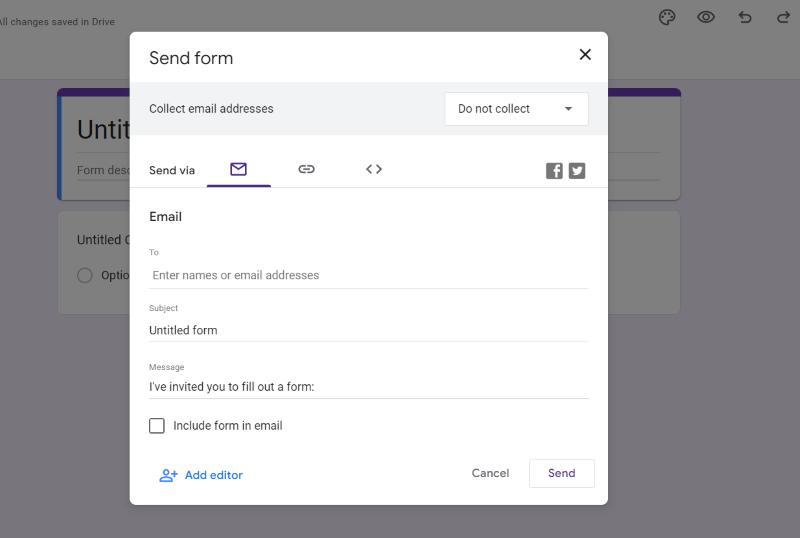
ステップ4。. すべてのパラメーターの設定が完了したら、「“プレビュー”完了したアンケートを確認するには「」アイコンをクリックし、次に「」をクリックします。“送信.アンケートはメールやリンクで送信することも、ウェブサイトに埋め込むこともできます。.
Jodooで複数の質問を含むアンケートを素早く作成する
Googleフォームは無料だが、基本的な質問タイプは11種類しか提供していない。, Jodooフォームビルダー 最大 22種類のフィールドタイプ また、アンケート用の条件付きロジックも備えており、複数の質問があるアンケートに最適です。Google フォームの単純な分岐ロジックと比較すると、Jodoo は 質問を表示するか非表示にする ユーザーの回答に基づいて、回答者の回答内容に合わせたパーソナライズされたアンケートを作成できます。.
Jodooでは、各アンケートに以下を含めることができます。 最大500フィールド, これは、顧客からのフィードバックや意見を収集するために、さまざまな種類の質問を含むアンケートを設計する必要がある企業にとって特に役立つポイントです。 Jodooの無料プラン 応募枠は1,000件、定員は5名です。. それでも不十分な場合は、Jodoo Business($12/ユーザー/月)以上のプランを購入して、無制限の投稿にアクセスしてください。.
回答を集めた後、Jodooは ダッシュボードはデータを視覚的に表示します さまざまな種類のグラフを通して。そしてそれは データファクトリー 詳細なデータ分析のための分析ツールが付属しています。.
Jodooでアンケートを作成する手順を詳しく説明します。.
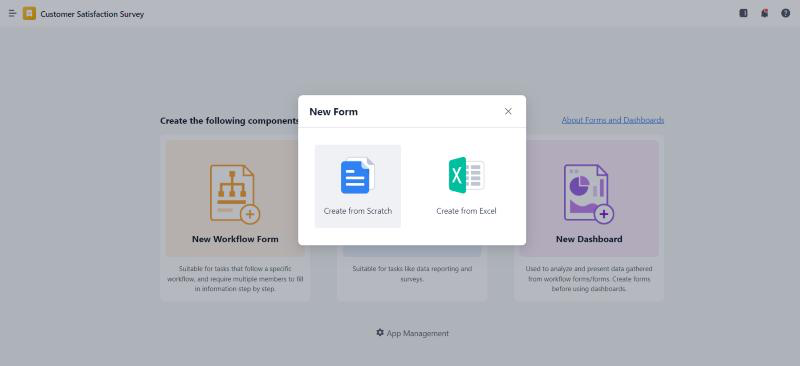
ステップ1。. ナビゲート先 Jodooフォームビルダー, そして、Google アカウントでサインアップします。次に、「“+新アプリ”」を選択し、名前を付けます。次に、「“新しいフォームを作成する“「>」”ゼロから作成する”アンケートの作成を開始するには、.
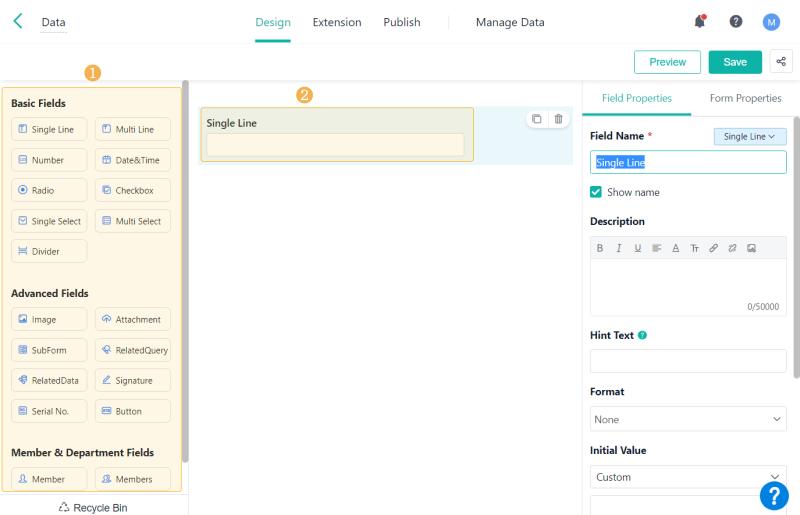
ステップ2。. フォーム編集画面では、左側のメニューから必要なフィールドの種類を選択し、右側の空白領域にドラッグすることができます。.
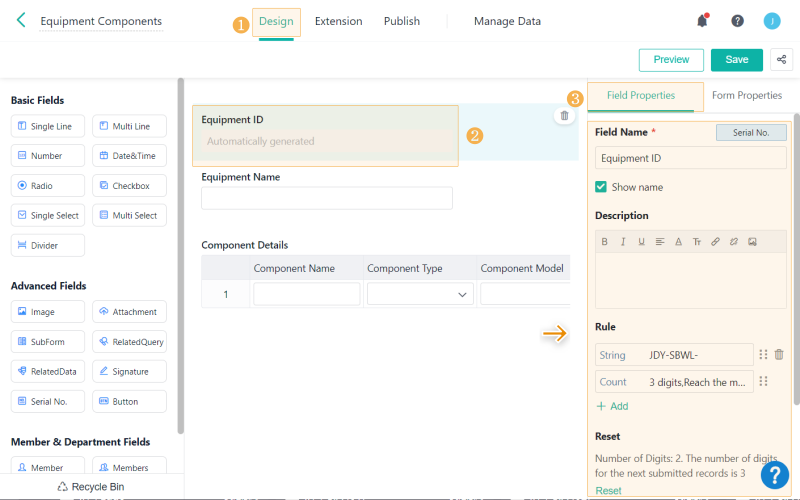
ステップ3。. 次に、右側のパネルでフィールドのプロパティを編集できます。.
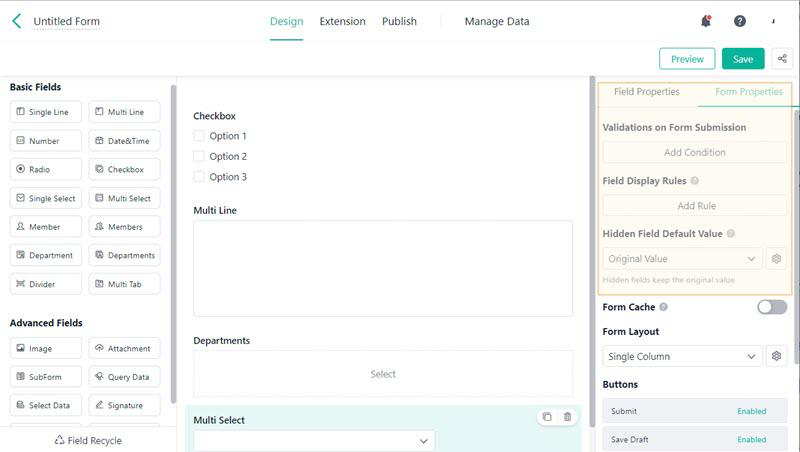
ステップ4。. 質問に条件付きロジックを追加したい場合は、「“フォームプロパティ”「」セクションを選択し、「“フィールド表示ルール”" または "“非表示フィールドのデフォルト値”さらにカスタマイズするため。.
アンケートを設計したら、「“プレビュー”アンケートがどのように表示されるかを確認するため。.
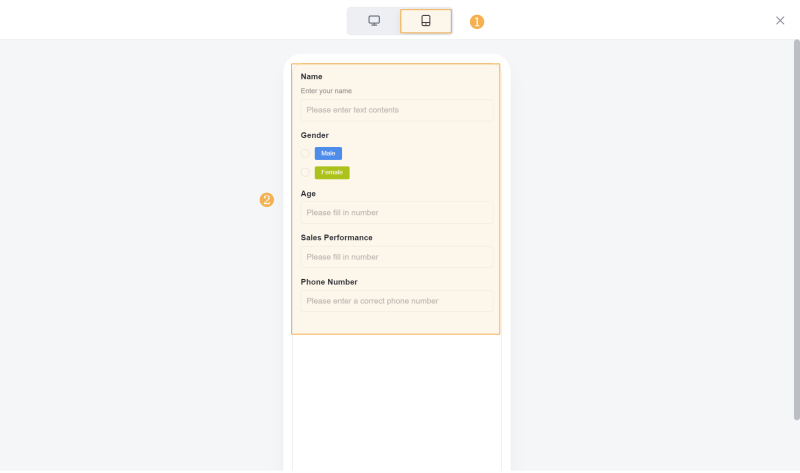
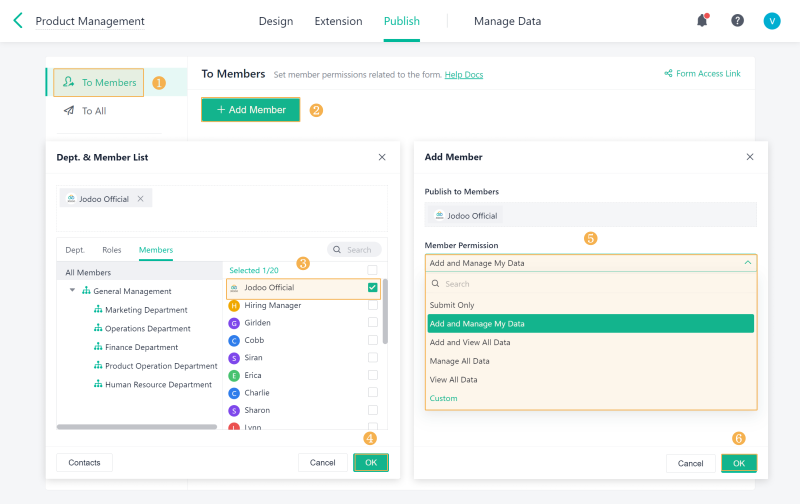
ステップ5。. アンケートがあなたのニーズに合致する場合は、保存して「“公開”「」セクション。「“メンバーを追加する”アンケートを共有する相手を設定して、「“わかりました”最後に。.
💡こちらもおすすめです:
見逃せない最高のフォーム自動化ソフトウェア
SurveyMonkeyで簡単なアンケートを作成する(簡単)
SurveyMonkeyを使用してアンケートを作成することもできます。この方法も無制限のアンケート作成が可能ですが、 少数の参加者から迅速にフィードバックを収集するのに最適です。, 例えば、小規模なチームや教室でのプロジェクトなどでは、SurveyMonkeyの無料プランでは各アンケートの質問数が10問、回答数が最大25件に制限されているため、この方法が有効です。.
回答を集めた後、, サーベイモンキー SurveyMonkeyは、各選択肢の割合の表示や顧客フィードバックにおける共通テーマの特定など、基本的なデータ分析機能を提供します。しかし、条件付きロジックを追加したい場合は、SurveyMonkeyでは物足りないかもしれません。ページスキップロジック、ページランダム化、ブロックランダム化などの機能は提供されていますが、これらは有料プランでのみ利用可能です。.
全体的に見て、SurveyMonkey は回答者数と質問数が少ないアンケートに最適です。数百件の回答を集める予定がある場合は、, 方法2(Jodooを使用) 1,000件の提出と22種類の質問タイプが無料で利用できるため、推奨されます。数ヶ月または1年にわたる長期的なデータ収集には、, 方法1(Googleフォームを使用する方法) 収集機能が拡張されているため、より適切であろう。.
それでは、SurveyMonkeyでアンケートを作成する方法を見ていきましょう。
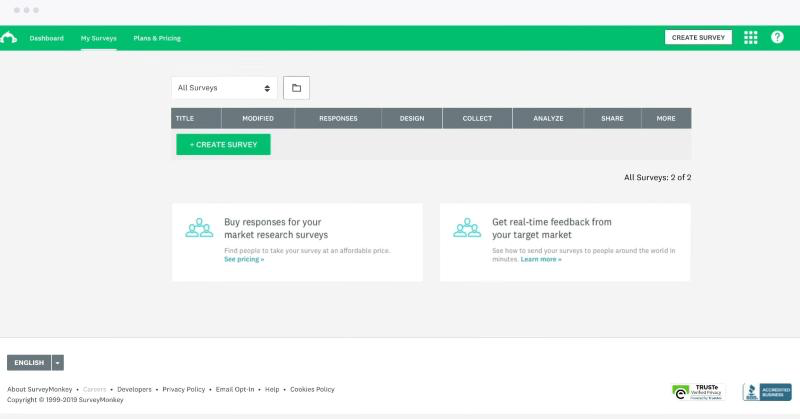
ステップ1。. ブラウザを開いて、 サーベイモンキー, メールアドレス、Googleアカウント、またはAppleアカウントを使用してログインします。次に「“アンケートを作成する”ホーム画面の右上隅にある「」をクリックして、「“ゼロから始める”ゼロから始める。.
ステップ2。. 独自の質問を作成する場合は、必要なフィールドタイプを選択して右側のボックスにドラッグします。次に、質問を質問バーに手動で入力します。左側のメニューに移動して、最初のアイコンをクリックすることもできます。“問題集“そこには、あらかじめ作成された質問が用意されています。クリックするだけで、アンケートに追加できます。.
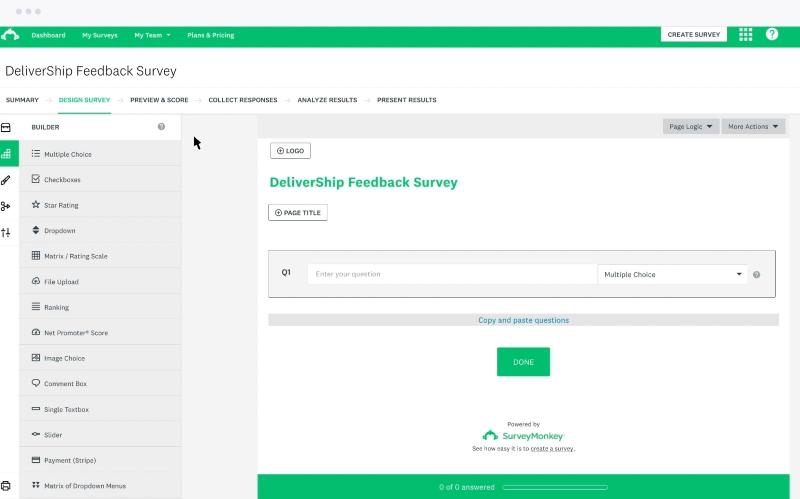
ステップ3。. 有料会員の場合は、アンケートにロジックを設定できます。「“論理”左側のメニューにある「」をクリックすると、6つのロジックオプションが表示されます。.
例えば、スキップロジックを選択した場合は、ロジックを追加したい質問にカーソルを合わせ、次に「“論理.回答者の回答に基づいて、回答者を異なるページや質問に誘導するロジックを設定します。.
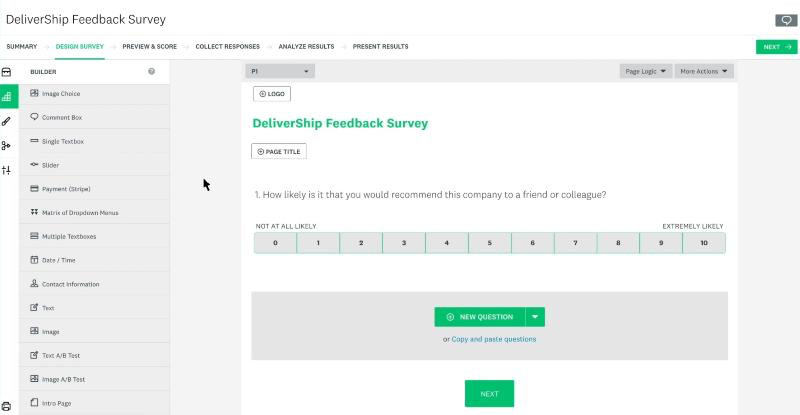
ステップ4。. ブランドイメージや個人の好みに合わせて、アンケートのレイアウトを調整できます。公開前に、SurveyMonkey Geniusがアンケートを採点します。ノートパソコン、タブレット、モバイル端末でアンケートがどのように表示されるかをプレビューできます。.
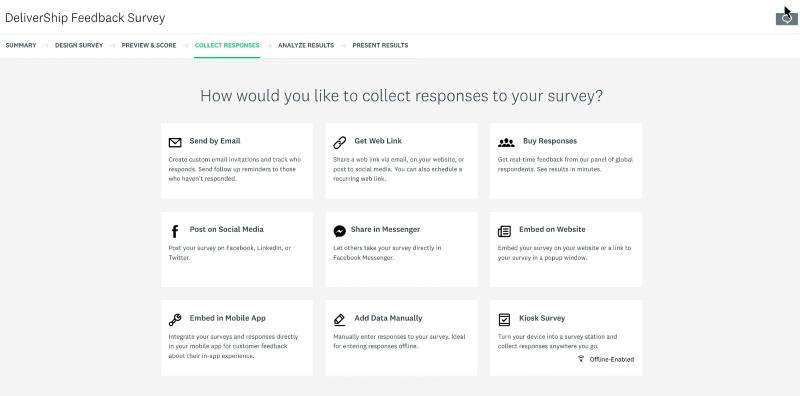
準備ができたら、クリックしてください。“次”そして、アンケートを共有する方法を選択してください。.
Qualtricsでアンケートを作成する(データ分析用)
アンケートを作成する最後の方法は、Qualtrics を使用することです。 最高のフォームビルダー 複雑なアンケート設計を作成する必要のある専門家や企業向けに、Qualtricsは 20種類以上の質問形式 ユーザーが実装できるように支援します 高度な条件ロジック, 例えば、分岐ロジック、表示ロジック、クォータなど。.
もう一つの際立った特徴は、 包括的なデータ分析機能. Qualtrics を使用すると、多数の質問と複雑なロジックを備えたアンケートを作成するだけでなく、データ視覚化にもアクセスできます。 さまざまな分析ツール 例えば、セグメント分析、コホート分析、ファネル分析など。.
高度な機能が豊富であるため、プログラミングの知識がない人は、Qualtricsのユーザーインターフェースの操作がやや難しいと感じるかもしれません。また、 比較的高い価格設定となっている. したがって、このツールは、その高度な機能が役立つと感じ、それらの機能に対して料金を支払う意思のある企業にとって、より適していると言えるでしょう。.
Qualtricsでアンケートを作成する方法は以下のとおりです。
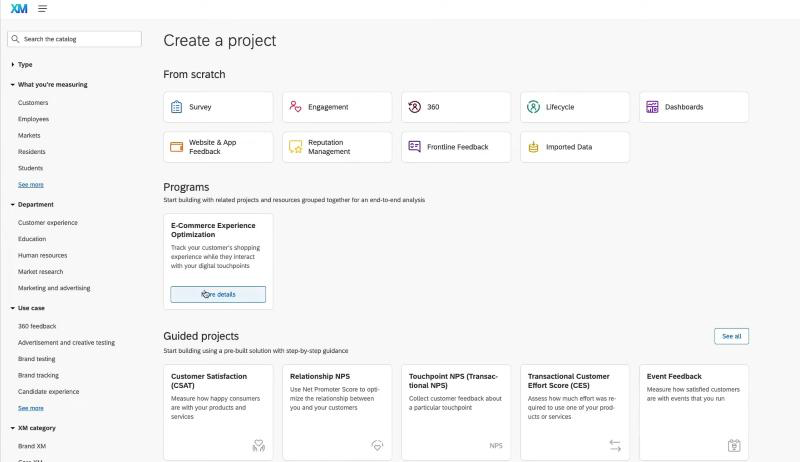
ステップ1。. 行く クアルトリクス アカウントでログインしてください。開始するには、メインページに移動して「“新しいプロジェクトを作成する”左下にある「」を選択します。次に「“調査”「“ゼロから”「」セクションを作成し、名前を付けます。.
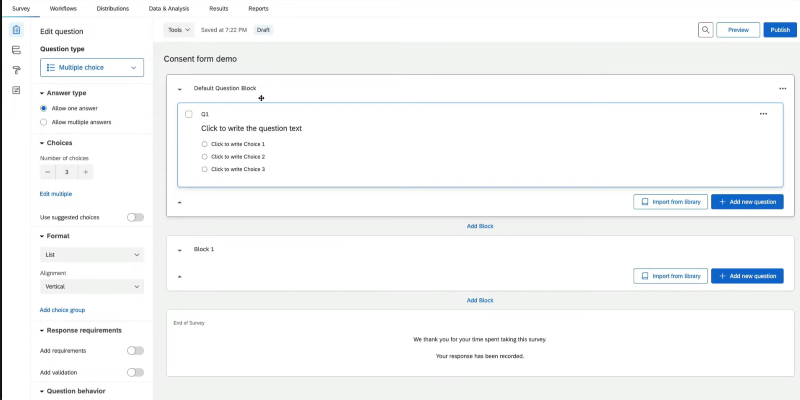
ステップ2。. 編集ページには、コンテンツをカテゴリ別に整理するためのブロックが多数あります。最初のブロックには概要を記述し、その後、アンケートのニーズに応じて適切なフィールドタイプを選択し、次のブロックに質問を入力できます。.
Qualtricsは、複雑な調査設計のニーズに対応するため、テキスト、評価、マトリックスなど、幅広いフィールドタイプを提供しています。.
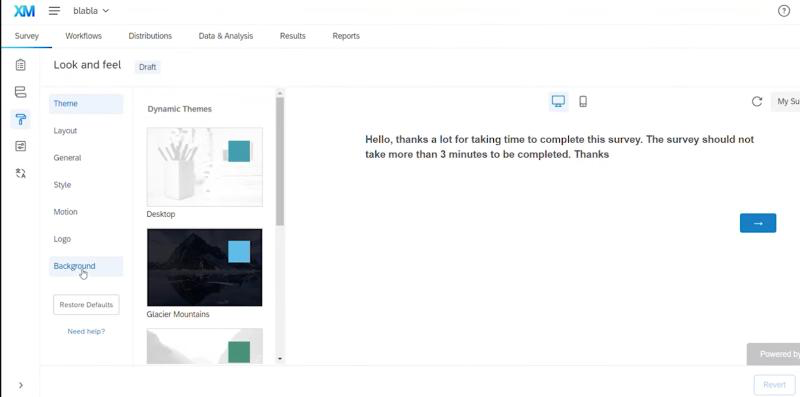
ステップ3。. アンケートのレイアウトや外観をブランドイメージに合わせてカスタマイズしたい場合は、左側のメニューにあるペイントローラーのアイコンをクリックしてください。テーマ、レイアウト、スタイル、ロゴなどを設定できます。.
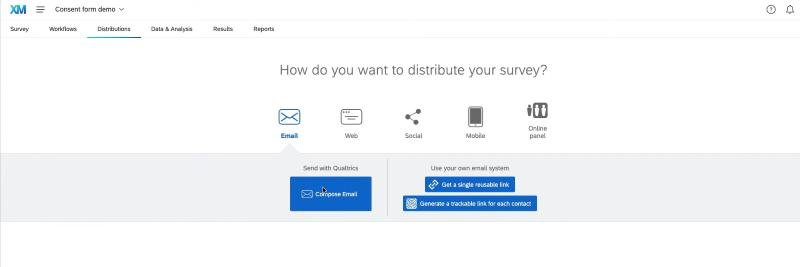
ステップ4。. 公開する前に、アンケートをプレビューして、ロジックとデザインが正しいことを確認してください。次に、「“公開”」または「“分布”」セクションに直接アクセスできます。アンケートはメール、リンクなどで共有できます。.
💡複数質問形式のアンケート調査およびデータ分析のための費用対効果の高い選択肢:
Qualtricsは非常に強力なツールですが、一部の企業にとっては価格が高額になる可能性があり、また、一部のデータ分析機能は高度すぎる場合もあります。.
強力なデータ分析機能を備えつつ、よりコスト効率の良い代替手段をお探しなら、, Jodooフォームビルダー 月額わずか$12/ユーザーから, より手頃な価格で提供されています。また、高度なデータ分析および視覚化機能に加え、複雑な条件付きロジックにも対応しているため、コスト効率を重視し、包括的な分析機能を必要とする企業にとって理想的な選択肢となります。.
4つの方法:あなたに最適な方法はどれ?
上記で紹介した4つのアンケート作成方法は、それぞれ異なる特徴を持っています。お客様のニーズに最適なツールをお選びいただけるよう、いくつかの重要な項目を選定し、以下の比較表を作成しました。ぜひご覧ください。.
| フォームビルダー | 最適 | 無料投稿とフォーム | フィールドの種類とテンプレート | データ分析 |
|---|---|---|---|---|
| Googleフォーム | 基本的な調査と大規模なデータ収集 | 無制限の送信とフォーム作成、100%無料 | 11種類のフィールドタイプ、17種類の基本テンプレート | 基本的なデータ分析、Googleスプレッドシートとの連携 |
| Jodooフォームビルダー | 機能豊富なアンケート調査 | 無料プラン:フォーム作成無制限、フィールドタイプ500種類、月間送信数1000件 | 20種類以上のフィールドタイプ、100種類近くのカスタマイズ可能なテンプレート | 高度なデータ可視化と分析 |
| サーベイモンキー | 回答数に制限のある簡単なアンケート | 無料プラン:フォーム数無制限、アンケート1件につき質問数10問、アンケート1件につき回答数25件 | 29種類のフィールドタイプ、豊富なテンプレート | 基本的な分析機能と使いやすいレポート |
| クアルトリクス | 複雑な調査と企業レベルのデータ分析 | 無制限利用には有料プランが必要です | 豊富なフィールドタイプと高度にカスタマイズ可能なテンプレート | 高度な分析、リアルタイムデータ監視、多変数分析 |
結論
この記事では、4つの異なる方法でアンケートを作成する方法をご紹介しました。どのアンケート作成ツールを選択するにしても、まずはアンケートの目的、質問の種類、そして収集予定の回答数の目安を明確にすることが重要です。これらの要素が、ツールの選択に影響を与えます。.
例えば、大量のデータを無料で収集する方法を探しているなら、Google フォームは優れた選択肢です。より多くの質問タイプ、複雑なロジック、データ分析が必要な場合は、, Jodooフォームビルダー Jodooは、充実した無料プランとリーズナブルな料金プランで、最適な選択肢です。ぜひ一度試してみて、Jodooがあなたに合うかどうか確かめてみてください!