カテゴリー別に閲覧する

オンラインフォームは、データ収集、フィードバック、アンケート、登録において重要な役割を果たします。テキストボックス、ラジオボタン、チェックボックス、ドロップダウンメニューなど、複数の入力フィールドで構成されており、情報の迅速な収集、統合、一元化に役立ちます。.
フォームを作成するための効率的かつ費用対効果の高いソリューションをお探しなら、 Jodooフォームビルダー. Jodooでは、さまざまな業界向けにカスタマイズされた100種類以上の無料テンプレートを使って、無制限にオンラインフォームを作成できます。以下のガイドに従って、最初のオンラインフォームを簡単に作成し、Jodooでプロセスの各ステップを最適化しましょう。.

オンラインフォームを作成する理由
デジタル時代において、データ収集と分析にはオンラインフォームが最適な選択肢となっています。オンラインフォームは紙のフォームよりも簡単に配布できるため、リンクやQRコードさえあれば、何千キロも離れた場所にいる人が入力した情報やデータにアクセスできます。.
組織的なイベント登録から国境を越えた貿易のためのユーザー調査まで、オンラインフォームは効率性を大幅に向上させ、コストを削減できます。Jodooでオンラインフォームを作成すれば、必要な情報を収集・整理し、結果を即座に分析して、より賢明な意思決定を行うことができます。.
手順1. Jodooフォームビルダーを使い始める
無料 Jodooに登録する ログインしてください。フォームを作成する前に、アプリを作成してください。アプリとは、フォームやダッシュボードを格納するために設計されたソフトウェアです。.
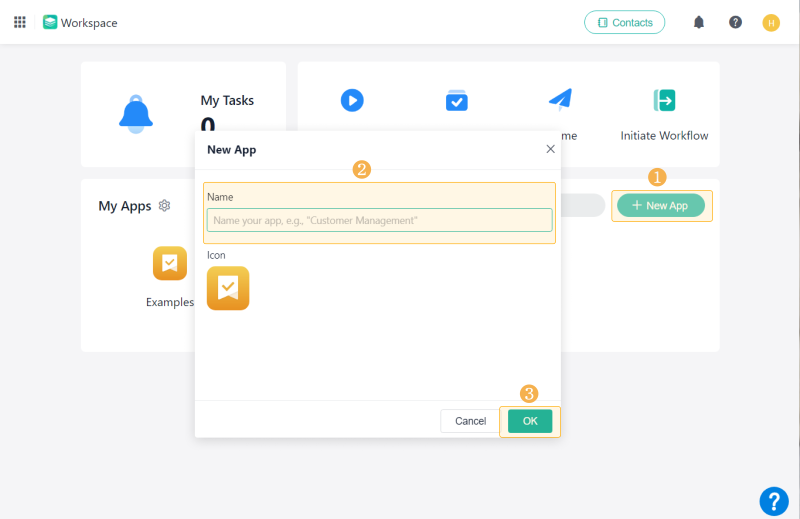
- ナビゲート先 ワークスペース > マイアプリ > + 新しいアプリ. 新しいアプリに名前を付け、アプリのアイコンをカスタマイズして、クリックします。 わかりました. その後、アプリ内で実行されるフォームを作成できます。.
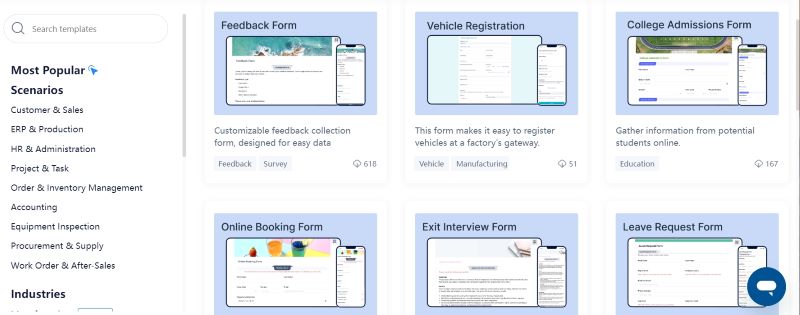
- 行く Jodooテンプレートセンター. 。 がある 100種類以上の無料テンプレート さまざまなシナリオや業界向けに設計されています。フォームが使用されるシナリオなど、フォームのニーズを設定し、ニーズに合ったテンプレートを選択して、フォームをすばやく作成します。その後、 プロセス3 フォームをカスタマイズするには。.
ただし、特別な要件がある場合は、新しい空白のフォームを作成して、自分でデザインすることもできます。Jodooはノーコードとビジュアルデザインに対応しているため、誰でも簡単にフォームを作成できます。.
手順2.最初のフォームを作成する
Jodooには2種類のフォームがあります。 通常の形式 そして ワークフローフォーム (ワークフロー構成機能も備えています。)ニーズに合わせてフォームを作成し、いつでも切り替えることができます。それでは、以下の手順に従って無料でフォームを作成しましょう。
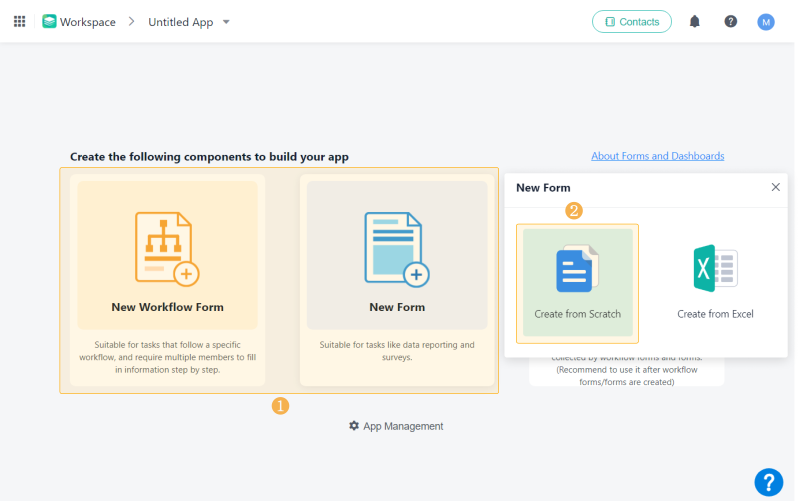
- クリック 新しいフォーム 空白のフォームを作成する。.
- 選択 ゼロから作成する. (どんな種類のフォームでも自由に作成してください。Jodooではフォームを無制限に作成できます!)
🌟ヒント: Excelファイルをインポートしてフォームを作成することもできます。.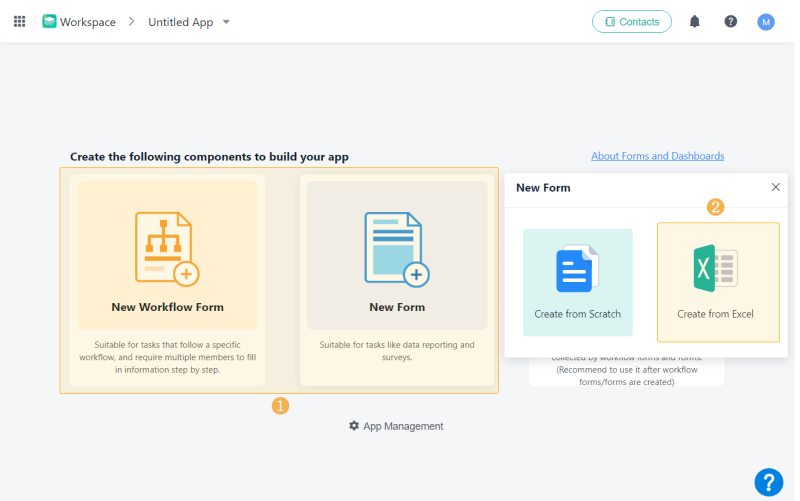
- デザインページで、ドラッグ&ドロップするかクリックして フィールドを追加する 空白部分に入力してください。1つのフォームに最大500個の入力項目を追加できます。.
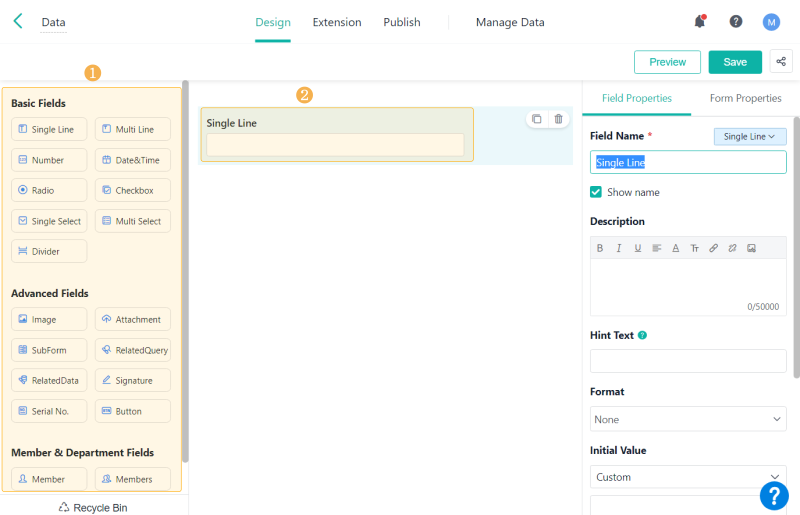
手順3.フォームをカスタマイズする
Jodooは、ユーザーが独自のフォームを作成したり、 無料ユーザーはこれらの機能を利用できます. デザインページでは、以下の操作が可能です。
- 名前を変更する 左上のフォーム。.
- 並べ替え それらを論理的にするために、フィールドを整理する。.
- フィールドプロパティを編集する 各フィールドについて。.
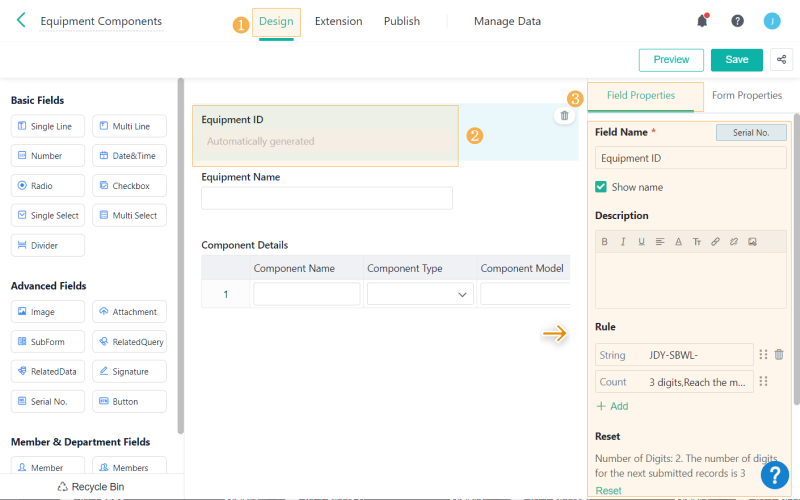
- セット フォーム送信時の検証, フィールド表示ルール, フロントエンドイベント, など.
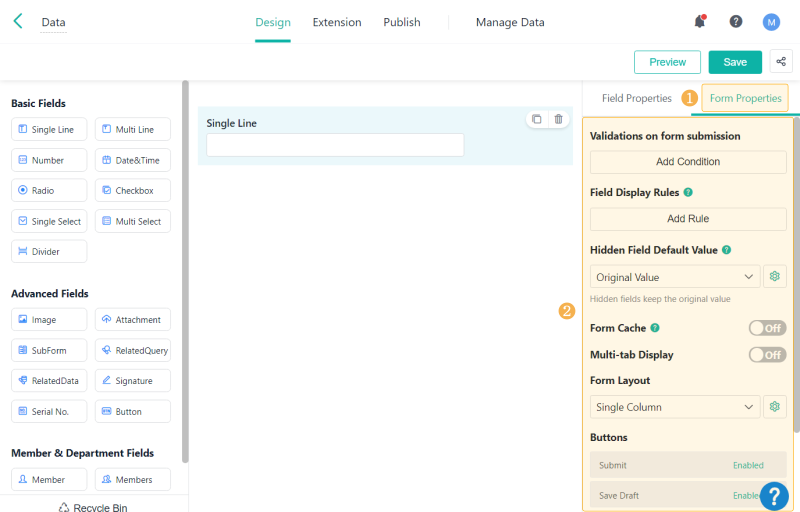
- セット フォームレイアウト, ボタン, 、そして フォーム公開リンクスタイル.
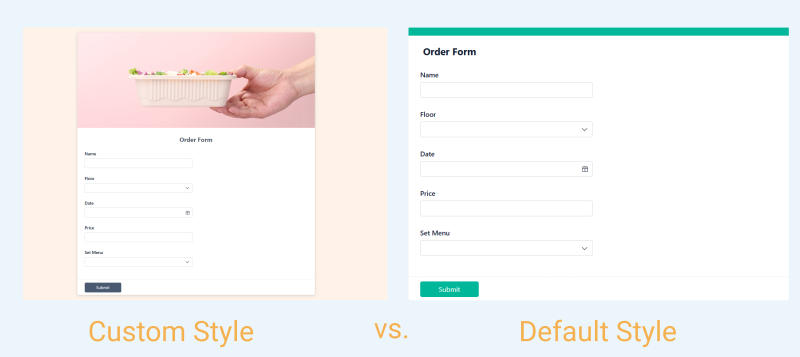
手順4.フォーム設定の構成
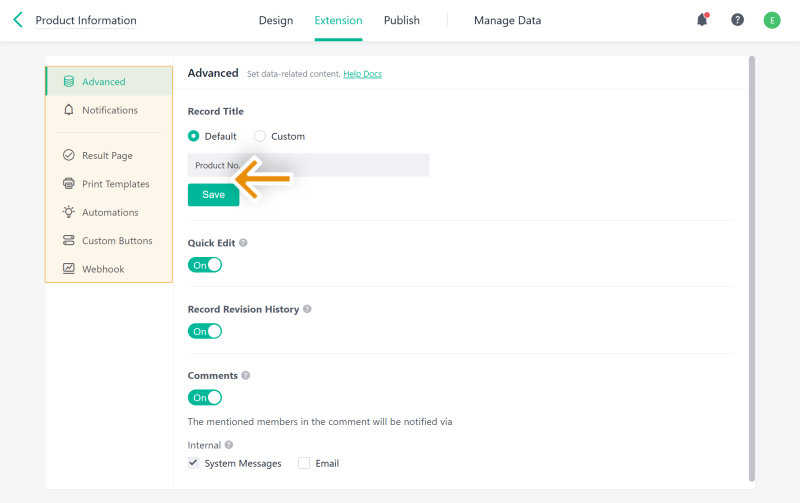
すべてのフィールドが正しく設定されたら、フォームの設定を調整できます。 拡大. 通知条件を設定できます。, フォーム自動化, 、カスタムボタンなど。特別なニーズがない場合は、デフォルトのままにしておいてください。.
プロセス5:フォームのテストと公開
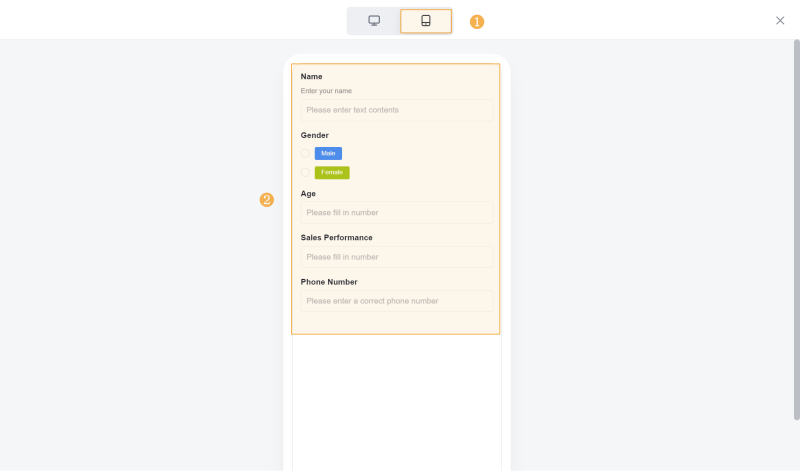
フォームのデザインが完了したら、 プレビュー 左上隅のボタンをクリックして、デスクトップとモバイル デバイスでフォームがどのように表示されるかを確認してください。気に入らない点があれば、デザイン ページに戻って変更してください。プレビューが正常に機能したら、 保存 右上隅のボタンをクリックしてフォームを保存してください。.
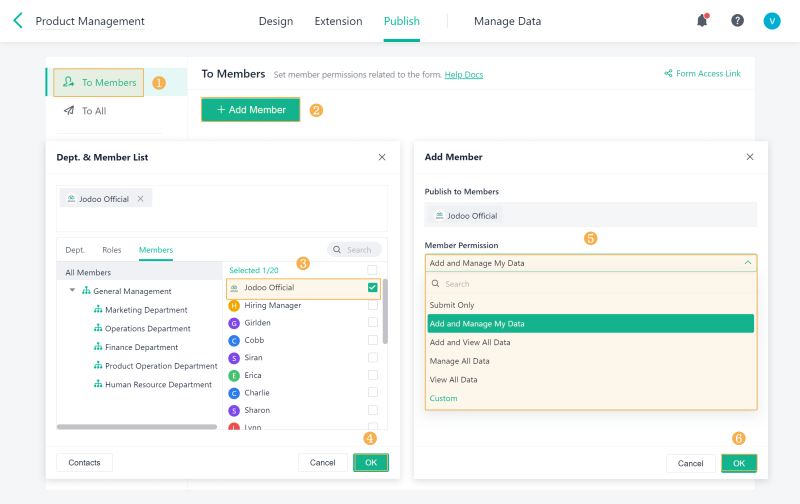
最後に、 公開 フォームを公開するページ。 フォームアクセスリンク 右上のボタンをクリックし、フォームをリンクまたはQRコードとして公開するかを選択します。また、フォームに特定のメンバーを追加し、そのメンバーの権限を管理することもできます。.
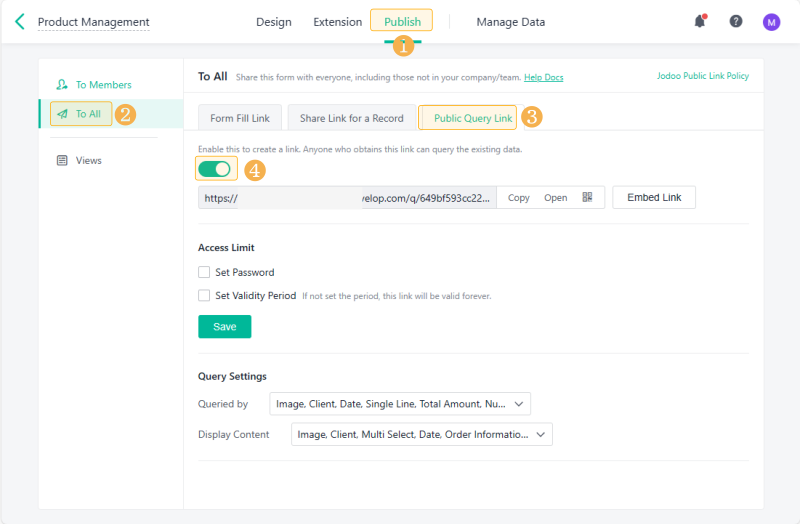
さらに、フォームを公開入力リンクまたは照会リンクとして公開することもできます。これにより、リンクを取得した人は誰でも、フォームに入力したり、既存のデータを照会したりできるようになります。.
🌟注:
Jodooはユーザーのプライバシーとデータセキュリティを重視し、高い機密性をサポートしています。Jodooのアクセス制限機能を使用すると、フォームのパスワードと有効期間を設定して、データの安全性を確保できます。.
無料版をご利用の場合でも、フォームデータは高度なセキュリティで保護されています。そのため、フォームを公開する前にデータ漏洩の心配をする必要はありません。.
プロセス6.フォームデータの管理
フォームに記入した後、収集したデータを分析できます。 データ管理 フォームのページ。Jodooは強力なデータ管理機能を提供します。データの削除、Excelとの間でのデータのインポート/エクスポート、ごみ箱からの削除済みデータの復元が可能です。.
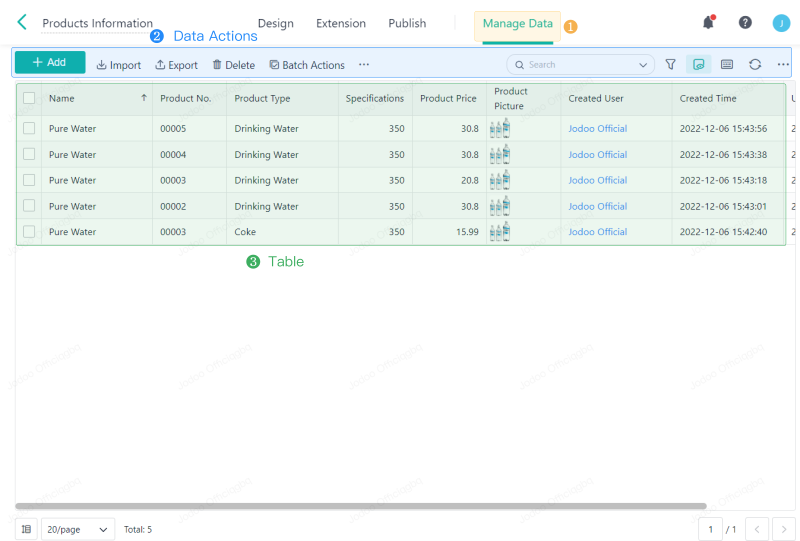
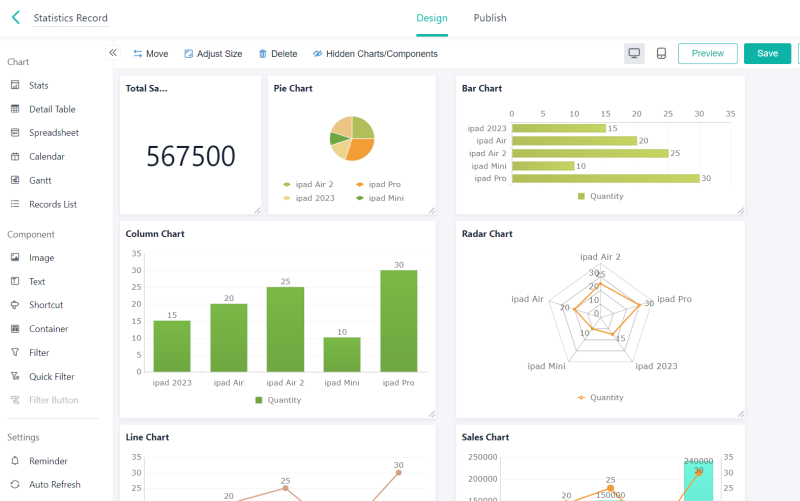
より高度なデータ管理を行うには、Jodoo の既存のフォームからダッシュボードを作成することもできます。これにより、フォームによって収集されたデータを視覚化、表示、分析、処理することができます。 PDFまたは画像としてエクスポートする 簡単にアクセスしたり共有したりできます。繰り返しになりますが、無料ユーザーでもこれらのサービスをすべて利用できます。.
フォーム作成に関するよくある質問
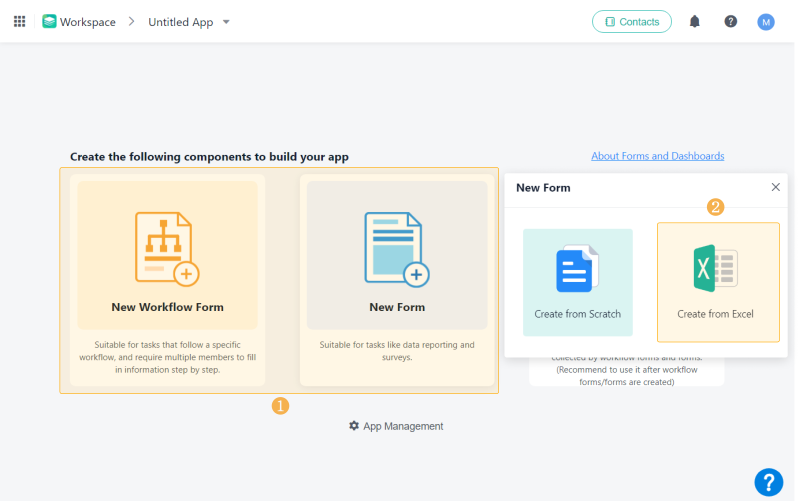
Excelからフォームを作成する方法は?
Excelファイルをお持ちの場合は、それを使ってフォームを作成できます。.
- Jodooでアプリを作成しましょう。.
- ナビゲート先 新しいフォーム.
- 選択 Excelから作成.
- お使いのコンピューターからExcelファイルを選択し、Jodooにインポートしてください。.
テンプレートを使用してフォームを作成する方法は?
最初のフォームの作成方法がわからない場合は、 Jodooテンプレートセンター. フォーム作成に使える無料テンプレートが100種類以上あります。ニーズに合ったものを選んでください。例えば:
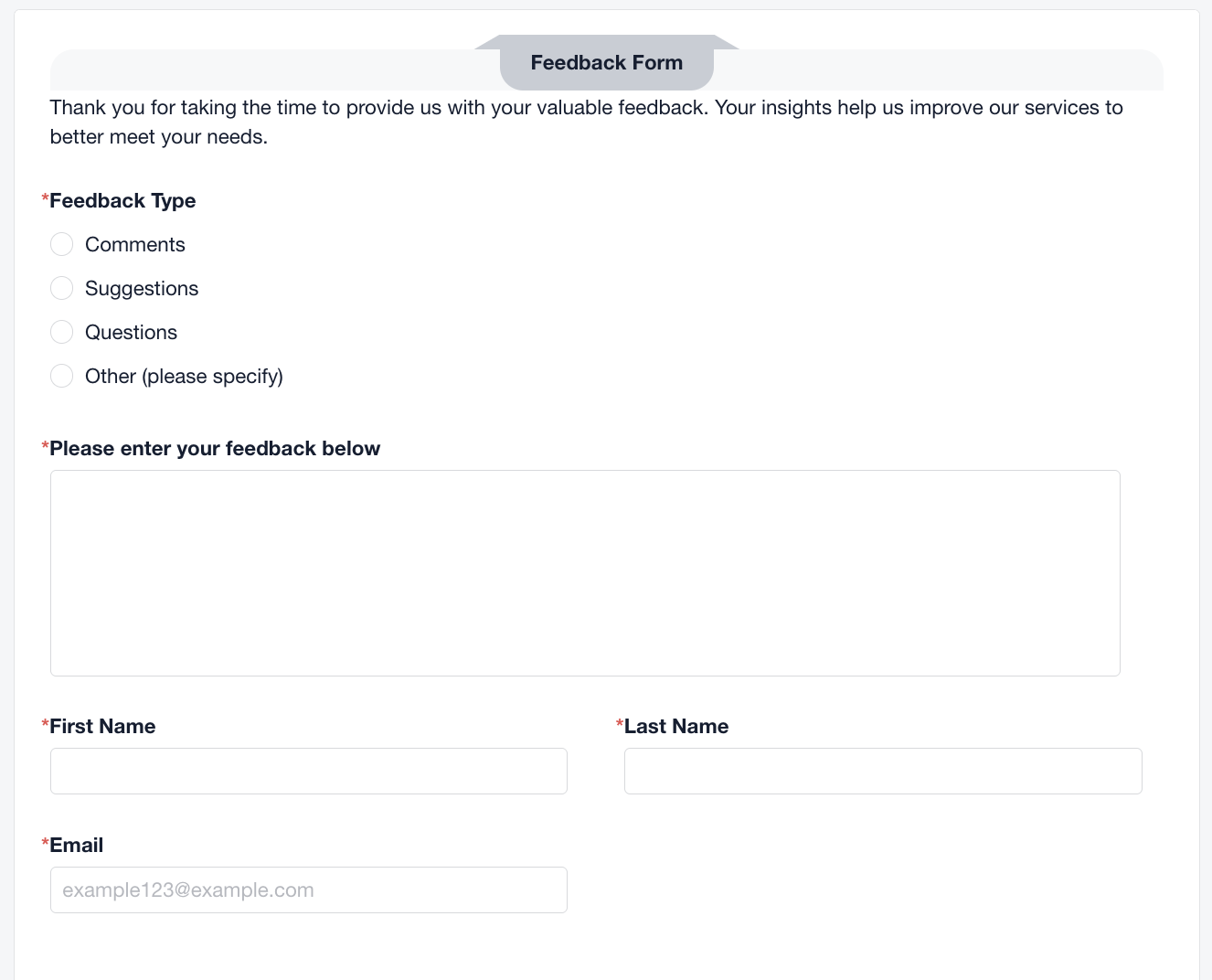
- フィードバックフォームテンプレートを使用すると、顧客、従業員、または関係者から貴重な意見を収集できます。.
- 注文フォームテンプレートを使用することで、効率的でパーソナライズされた注文体験を提供できます。.
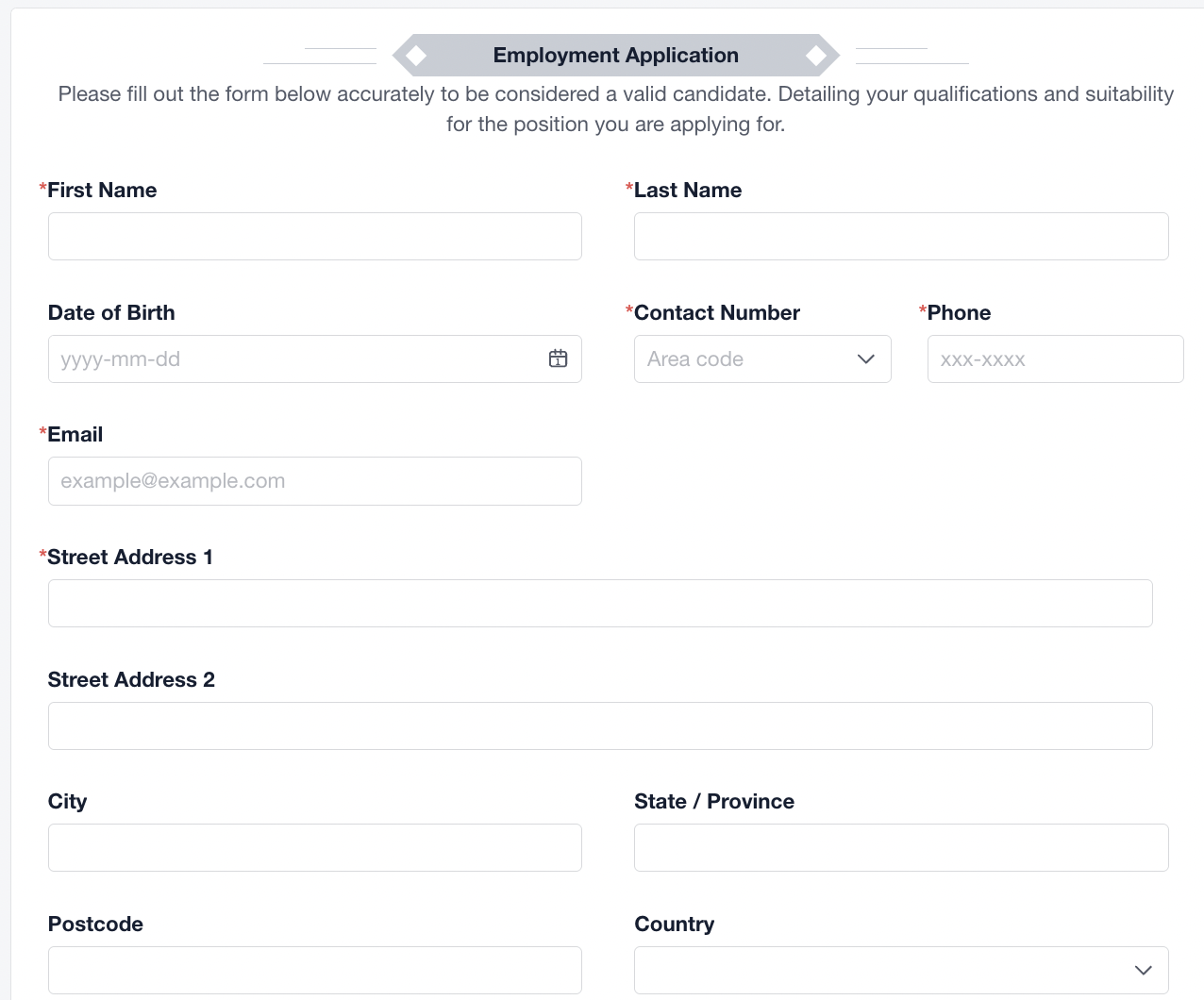
- 応募フォームテンプレートを使用すると、応募書類を管理し、適任者を選別することができます。.
結論
無料でオンラインフォームを作成するのは簡単です Jodooフォームビルダー. 上記の手順に従うことで、フォームを効率的に作成、カスタマイズ、公開できます。シンプルなフィードバックフォームでも複雑なワークフローフォームでも、Jodooの機能とテンプレートを使えばすぐに使い始めることができます。.
👉 最初のフォームを作成する.