Duyệt theo danh mục

“Tôi cần tạo một khảo sát trực tuyến để đánh giá kết quả học tập của sinh viên. Tuy nhiên, vì tôi không có nhiều kinh nghiệm nên tôi không chắc nên bắt đầu từ đâu. Tôi nên bắt đầu tạo một khảo sát tương tác và được thiết kế tốt như thế nào?’
Nếu bạn, giống như người đặt câu hỏi ở trên, đang muốn tạo một khảo sát trực tuyến cho mục đích công việc hoặc học tập, thì bài viết này sẽ là hướng dẫn toàn diện dành cho bạn. Cho dù bạn muốn thiết kế một khảo sát cơ bản với nhiều loại câu hỏi khác nhau, quản lý một bảng câu hỏi phức tạp với vô số câu hỏi, hay thực hiện phân tích chuyên sâu dữ liệu thu thập được sau đó, việc lựa chọn công cụ và phương pháp phù hợp là vô cùng quan trọng.
Trong bài viết này, chúng tôi sẽ giới thiệu cho bạn bốn cách thức và công cụ thiết thực để tạo khảo sát trực tuyến, giúp bạn dễ dàng tạo ra những khảo sát hấp dẫn và tương tác.

💡Có liên quan:
Các công cụ khảo sát tốt nhất để thu thập phản hồi và nghiên cứu học thuật
Cách tạo biểu mẫu (Dễ dàng & Nhanh chóng)
Tạo khảo sát trên Google Forms (Phiên bản miễn phí & cơ bản)
Đối với những người mới bắt đầu tạo khảo sát trực tuyến hoặc đang tìm kiếm một bảng câu hỏi cơ bản, miễn phí, công cụ khảo sát miễn phí tốt nhất là... Google Forms Đây là một công cụ tuyệt vời vì nó cung cấp một loạt các chức năng cơ bản miễn phí. Với sự hỗ trợ cho 11 loại hình khác nhau, Bao gồm các đoạn văn, câu trả lời ngắn, câu hỏi trắc nghiệm, v.v., Google Forms đáp ứng hầu hết các yếu tố cần thiết cho một cuộc khảo sát cơ bản, chẳng hạn như khảo sát phản hồi sự kiện hoặc khảo sát nghiên cứu thị trường.
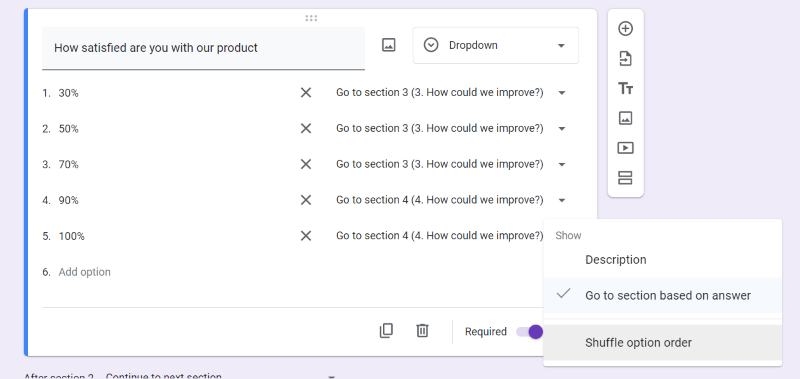
Khi tạo khảo sát bằng Google Forms, bạn không cần lo lắng về giới hạn số lượng khảo sát có thể tạo hoặc nhận phản hồi, vì công cụ này cho phép tạo tất cả mà không có bất kỳ hạn chế nào. Tính năng này làm cho nó trở nên... Lựa chọn tuyệt vời cho việc thu thập dữ liệu cơ bản và quy mô lớn.. Về logic điều kiện, Google Forms bao gồm... logic phân nhánh đơn giản, Tuy nhiên, tính năng này chỉ giới hạn ở các câu hỏi có nhiều lựa chọn hoặc dạng thả xuống.
Hơn nữa, Google Forms chỉ có thể tạo báo cáo cơ bản với biểu đồ hình tròn hoặc biểu đồ cột sau khi thu thập dữ liệu. Để phân tích dữ liệu nâng cao hơn, bạn cần sử dụng các công cụ khác trong Google Workspace.
💡Khám phá thêm:
Đánh giá Google Form: Ai nên sử dụng?
Các công cụ khảo sát miễn phí tốt nhất dành cho cá nhân và doanh nghiệp
Tiếp theo, chúng ta hãy xem cách tạo khảo sát trong Google Forms.
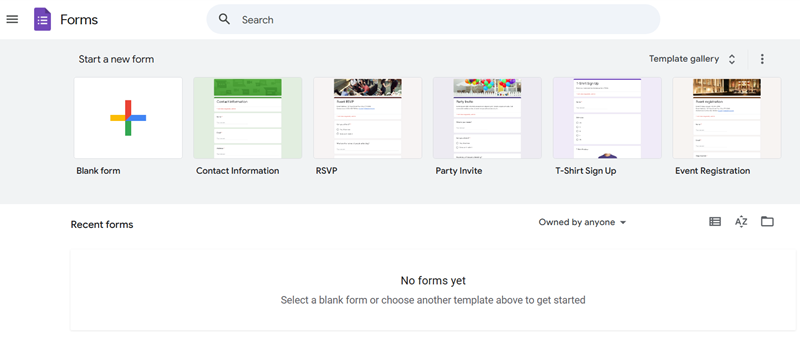
Bước 1. Để tạo khảo sát mới, hãy đăng nhập vào... Google Forms và chọn “Mẫu đơn trống” từ trang chủ.
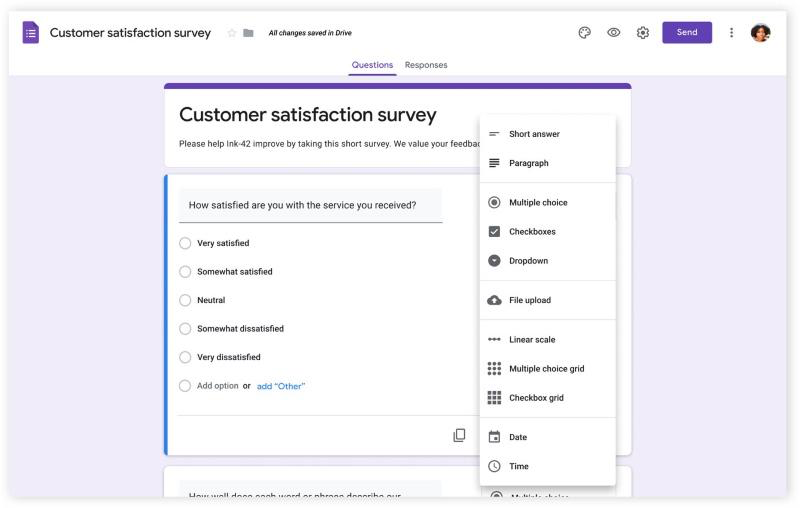
Bước 2. Trong trình chỉnh sửa biểu mẫu, hãy chọn các loại trường bạn cần, chẳng hạn như câu hỏi trắc nghiệm hoặc câu trả lời ngắn.
Bước 3. Để thêm logic vào khảo sát, hãy nhấp vào “Biểu tượng ”ba chấm” và chọn “Chuyển đến phần tương ứng với câu trả lời”"để thiết lập thêm logic phân nhánh cho các phản hồi khác nhau.".
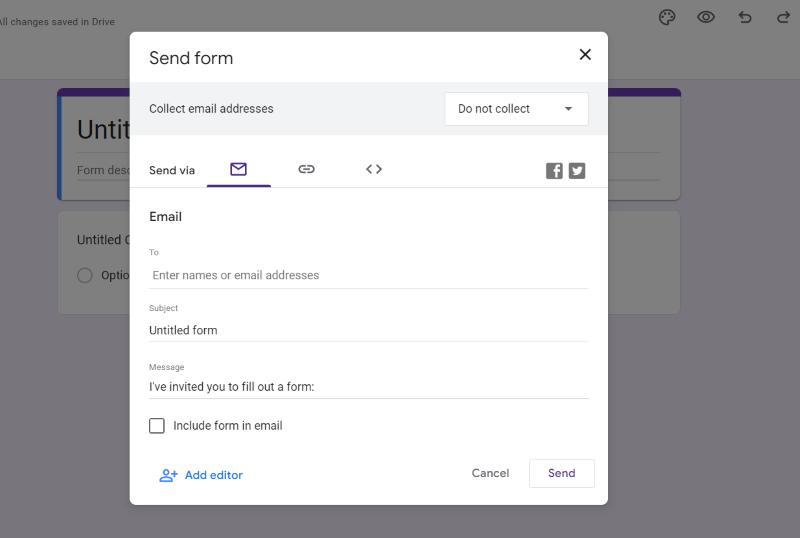
Bước 4. Sau khi hoàn tất tất cả các thông số, hãy nhấp vào “Xem trước”Nhấp vào biểu tượng “ để kiểm tra xem khảo sát đã hoàn thành chưa, sau đó nhấp vào “Gửi.Bạn có thể gửi khảo sát của mình qua email/liên kết hoặc nhúng nó vào trang web.
Tạo khảo sát nhiều câu hỏi trên Jodoo (Nhanh chóng)
Trong khi Google Forms, một công cụ miễn phí nhưng chỉ cung cấp 11 loại câu hỏi cơ bản, Công cụ tạo biểu mẫu Jodoo cung cấp tối đa 22 loại trường và logic điều kiện cho khảo sát, lý tưởng cho các khảo sát có nhiều câu hỏi. So với logic phân nhánh đơn giản của Google Forms, Jodoo có thể... hiển thị hoặc ẩn câu hỏi Dựa trên phản hồi của người dùng, cho phép bạn tạo các khảo sát cá nhân hóa dựa trên câu trả lời của người tham gia.
Trên Jodoo, mỗi cuộc khảo sát có thể bao gồm... tối đa 500 trường, Đây là một điểm đặc biệt hữu ích cho các doanh nghiệp cần thiết kế khảo sát với nhiều loại câu hỏi khác nhau để thu thập phản hồi hoặc ý kiến của khách hàng. Gói miễn phí của Jodoo Chương trình này cung cấp 1.000 bài dự thi và 5 suất tham dự.. Nếu vẫn chưa đủ, hãy mua gói Jodoo Business ($12/người dùng/tháng) hoặc các gói cao hơn để có quyền gửi bài không giới hạn.
Sau khi thu thập các phản hồi, Jodoo's Bảng điều khiển hiển thị dữ liệu của bạn một cách trực quan. thông qua các loại đồ thị khác nhau. Và nó Nhà máy dữ liệu Đi kèm với các công cụ phân tích để phân tích dữ liệu chuyên sâu.
Dưới đây là các bước chi tiết về cách tạo khảo sát trong Jodoo.
Bước 1. Điều hướng đến Công cụ tạo biểu mẫu Jodoo, và đăng ký bằng tài khoản Google của bạn. Sau đó, nhấp vào “+Ứng dụng mới”và đặt tên cho nó. Tiếp theo, chọn “Tạo biểu mẫu mới“">"”Tạo từ đầu”"Hãy bắt đầu xây dựng khảo sát của bạn.".
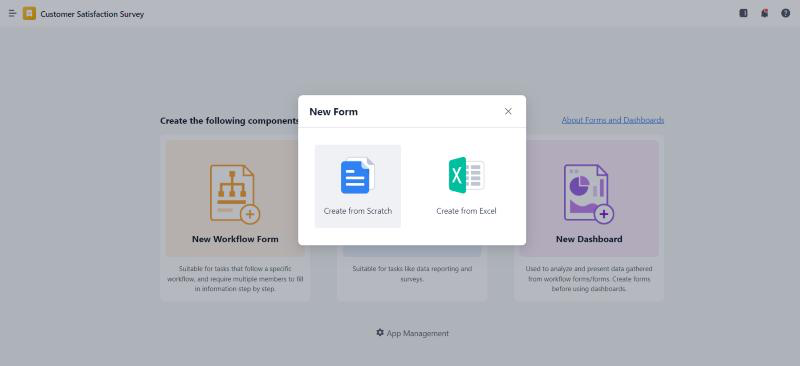
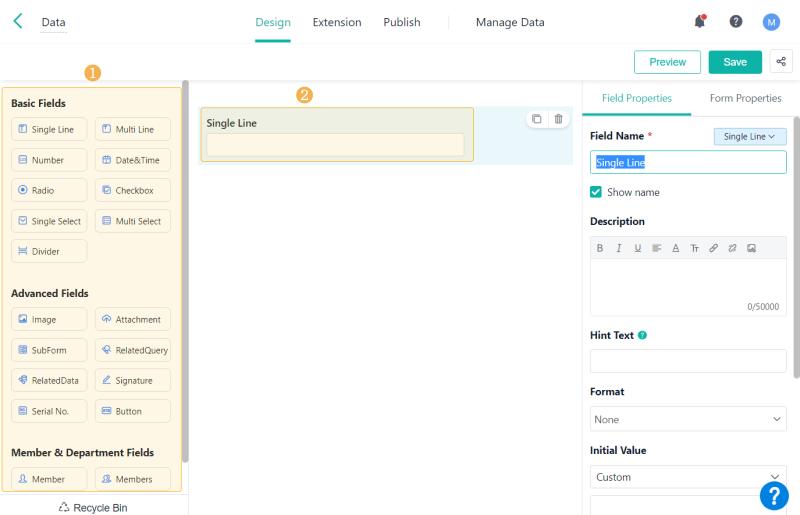
Bước 2. Trong giao diện chỉnh sửa biểu mẫu, bạn có thể chọn loại trường cần thiết trên menu bên trái rồi kéo nó vào vùng trống bên phải.
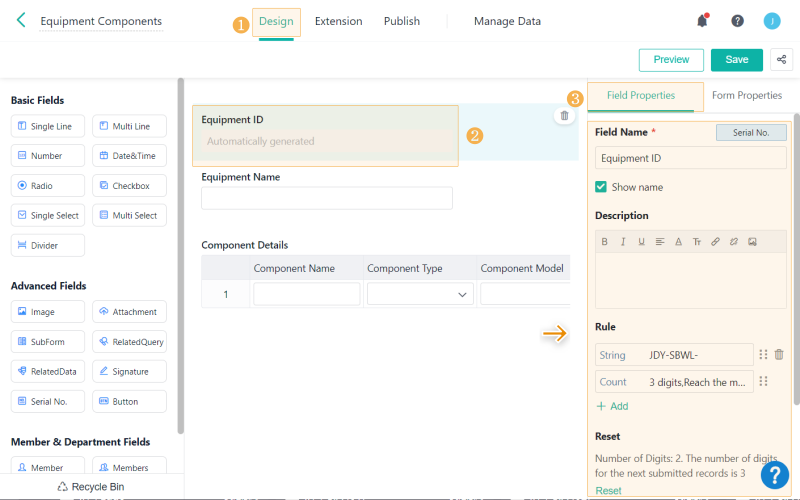
Bước 3. Sau đó, bạn có thể chỉnh sửa thuộc tính trường ở bảng điều khiển bên phải.
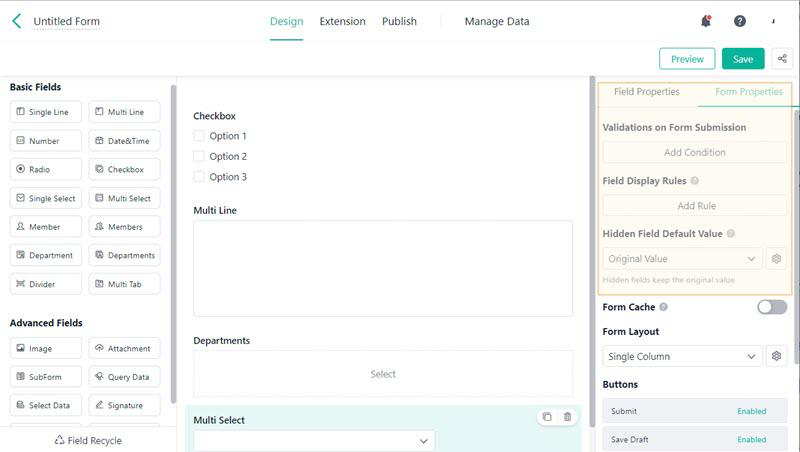
Bước 4. Nếu bạn muốn thêm logic điều kiện vào câu hỏi của mình, bạn có thể vào phần “Thuộc tính hình thức”mục “ và chọn “Quy tắc trưng bày trên sân”" hoặc "“Giá trị mặc định của trường ẩn”để tùy chỉnh thêm.
Sau khi thiết kế xong khảo sát, hãy nhấp vào “Xem trước”"để kiểm tra xem khảo sát của bạn trông như thế nào.".
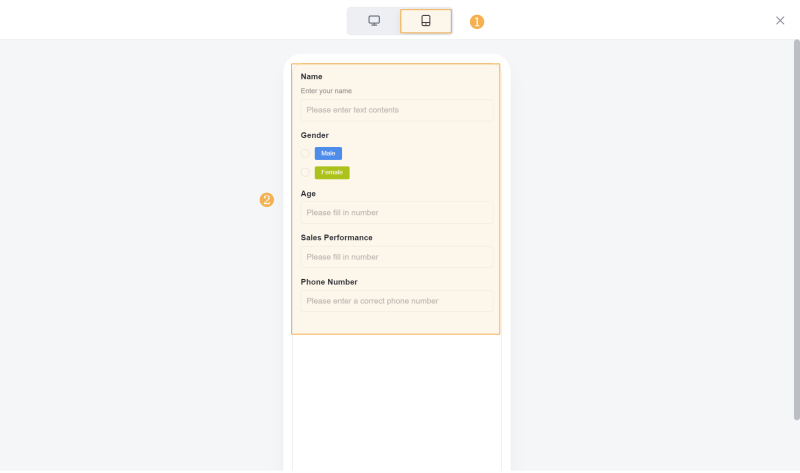
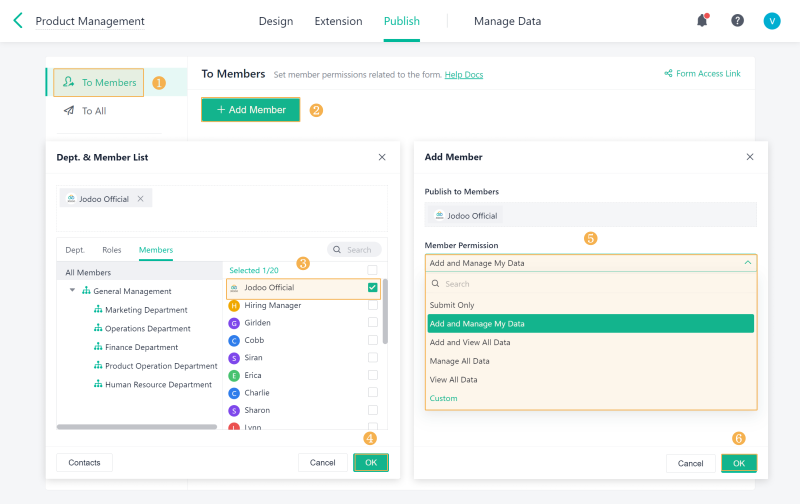
Bước 5. Nếu khảo sát đáp ứng nhu cầu của bạn, hãy lưu lại và truy cập vào mục “Xuất bản”phần “. Nhấp vào “Thêm thành viên”Nhấp vào biểu tượng “ để thiết lập người bạn muốn chia sẻ khảo sát và nhấn “ĐƯỢC RỒI”để kết thúc.
💡Bạn cũng có thể thích:
Phần mềm tự động hóa biểu mẫu tốt nhất bạn không nên bỏ lỡ
Tạo một khảo sát đơn giản trên SurveyMonkey (Dễ dàng)
Việc tạo khảo sát cũng có thể được thực hiện thông qua SurveyMonkey. Mặc dù phương pháp này cũng cho phép tạo khảo sát không giới hạn, nhưng nó... Lý tưởng để nhanh chóng thu thập phản hồi từ một số lượng nhỏ người tham gia., Ví dụ như trong các nhóm nhỏ hoặc các dự án trên lớp, vì gói miễn phí của SurveyMonkey giới hạn mỗi khảo sát chỉ có 10 câu hỏi và tối đa 25 câu trả lời.
Sau khi thu thập phản hồi, SurveyMonkey Công cụ này cung cấp các tính năng phân tích dữ liệu cơ bản, chẳng hạn như xem tỷ lệ phần trăm của mỗi tùy chọn và xác định các chủ đề chung trong phản hồi của khách hàng. Tuy nhiên, nếu bạn muốn thêm logic điều kiện, SurveyMonkey có thể sẽ làm bạn thất vọng. Mặc dù nó cung cấp các tính năng như logic bỏ qua trang, ngẫu nhiên hóa trang và ngẫu nhiên hóa khối, nhưng những tính năng này chỉ có trong các gói trả phí.
Nhìn chung, SurveyMonkey lý tưởng cho các cuộc khảo sát có ít người tham gia và ít câu hỏi. Nếu bạn dự kiến thu thập vài trăm phản hồi, Phương pháp 2 (sử dụng Jodoo) Được khuyến nghị vì nó cung cấp miễn phí 1.000 lượt nộp bài và 22 loại câu hỏi. Đối với việc thu thập dữ liệu dài hạn trong vài tháng hoặc một năm, Phương pháp 1 (sử dụng Google Forms) Sẽ phù hợp hơn nhờ khả năng thu thập dữ liệu mở rộng của nó.
💡Có liên quan:
Những lựa chọn thay thế SurveyMonkey tốt nhất đáng để thử
Bây giờ, chúng ta hãy cùng tìm hiểu cách tạo khảo sát trong SurveyMonkey:
Bước 1. Mở trình duyệt của bạn và truy cập vào... SurveyMonkey, và đăng nhập bằng email, tài khoản Google hoặc Apple của bạn. Sau đó chọn “Tạo khảo sát”Nhấp vào biểu tượng " ở góc trên bên phải giao diện trang chủ và nhấn vào "“BẮT ĐẦU TỪ CON SỐ KHÔNG”"bắt đầu lại từ đầu.".
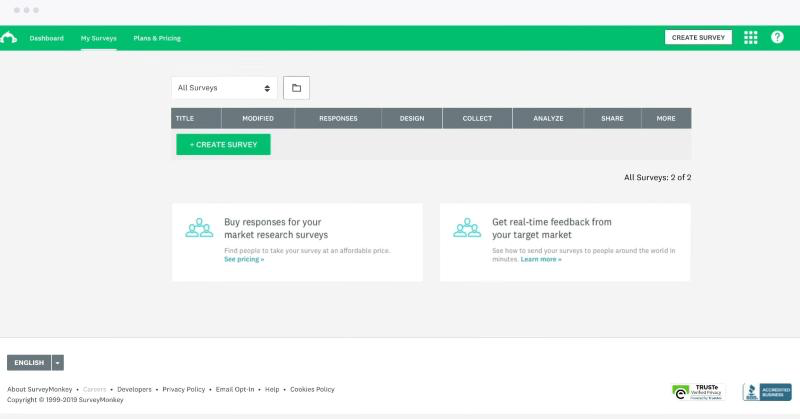
Bước 2. Nếu bạn muốn tự tạo câu hỏi, hãy chọn loại trường bạn cần và kéo nó vào ô bên phải. Sau đó, nhập thủ công các câu hỏi của bạn vào thanh câu hỏi. Bạn cũng có thể vào menu bên trái và nhấp vào biểu tượng đầu tiên “Ngân hàng câu hỏi“, nơi bạn có thể tìm thấy các câu hỏi đã được soạn sẵn. Chỉ cần nhấp chuột để thêm chúng vào khảo sát của bạn.
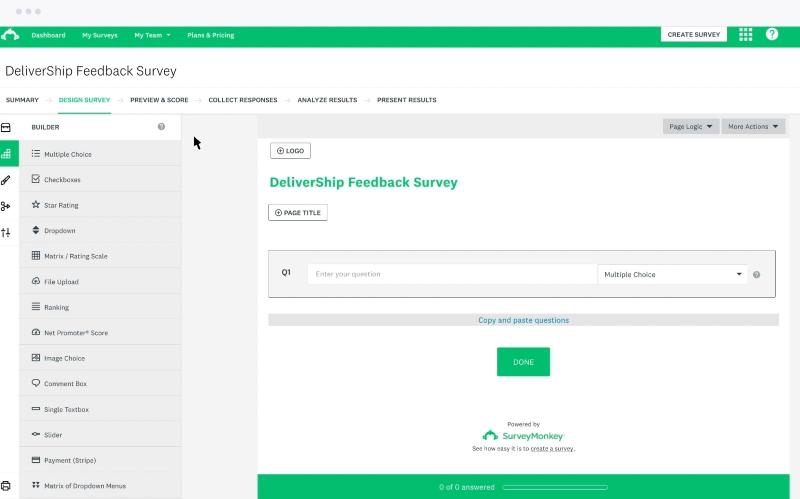
Bước 3. Nếu bạn có tư cách thành viên trả phí, bạn có thể thiết lập logic trong khảo sát của mình. Nhấp vào “Logic”Nhấp vào "trong menu bên trái", và bạn sẽ thấy sáu tùy chọn logic.
Ví dụ, nếu bạn chọn logic bỏ qua, hãy di chuột qua câu hỏi mà bạn muốn thêm logic, sau đó chọn “LOGIC."Thiết lập logic để hướng người trả lời đến các trang hoặc câu hỏi khác nhau dựa trên câu trả lời của họ.".
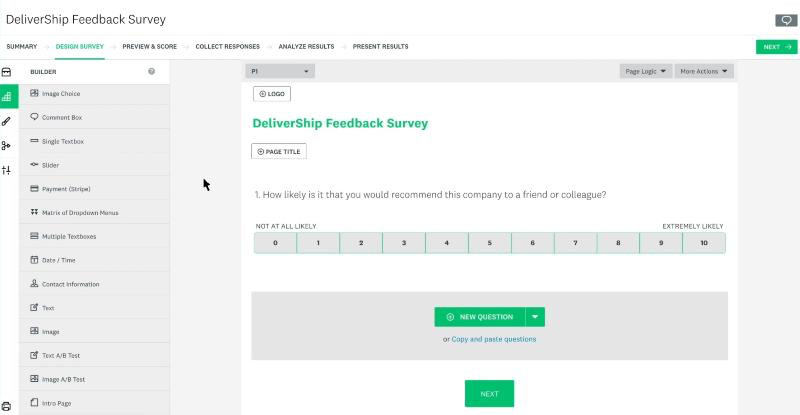
Bước 4. Điều chỉnh bố cục khảo sát theo thương hiệu hoặc sở thích cá nhân của bạn. Trước khi xuất bản, SurveyMonkey Genius sẽ chấm điểm khảo sát của bạn. Bạn có thể xem trước khảo sát sẽ hiển thị như thế nào trên máy tính xách tay, máy tính bảng và thiết bị di động.
Khi đã sẵn sàng, hãy nhấp vào “Kế tiếp”và chọn cách bạn muốn chia sẻ khảo sát của mình.
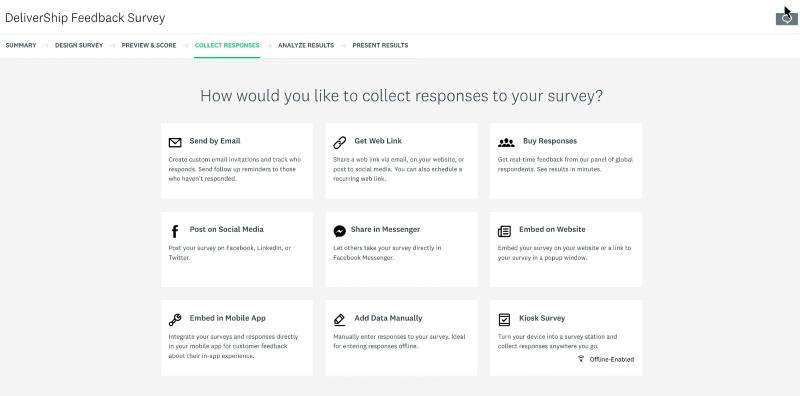
Tạo khảo sát trên Qualtrics (để phân tích dữ liệu)
Phương pháp cuối cùng để tạo khảo sát là sử dụng Qualtrics, một trong những công cụ hàng đầu. những người xây dựng biểu mẫu tốt nhất Dành cho các chuyên gia và doanh nghiệp cần tạo ra các thiết kế khảo sát phức tạp. Qualtrics cung cấp Hơn 20 loại câu hỏi và trao quyền cho người dùng để thực hiện logic điều kiện phức tạp, Ví dụ như logic phân nhánh, logic hiển thị và hạn ngạch.
Một tính năng nổi bật khác là... các tính năng phân tích dữ liệu toàn diện. Với Qualtrics, bạn không chỉ tạo ra một khảo sát với vô số câu hỏi và logic phức tạp mà còn có quyền truy cập vào trực quan hóa dữ liệu và các công cụ phân tích khác nhau chẳng hạn như phân tích phân khúc, phân tích nhóm khách hàng và phân tích phễu bán hàng.
Do sở hữu nhiều tính năng nâng cao, những người không có kiến thức lập trình có thể thấy giao diện người dùng của Qualtrics hơi khó sử dụng. Ngoài ra, nó... có giá khá cao.. Vì vậy, công cụ này sẽ phù hợp hơn với các doanh nghiệp thấy các tính năng nâng cao của nó hữu ích và sẵn sàng trả phí cho chúng.
Dưới đây là cách tạo khảo sát trong Qualtrics:
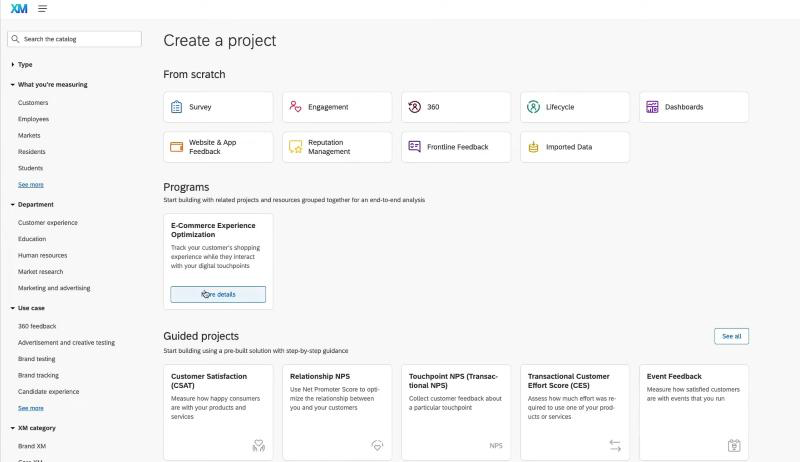
Bước 1. Đi đến Qualtrics và đăng nhập bằng tài khoản của bạn. Để bắt đầu, hãy truy cập trang chính và nhấp vào “Tạo dự án mới” ở góc dưới bên trái. Sau đó chọn “sự khảo sát” trong “Từ đầu”chọn một phần và đặt tên cho nó.
Bước 2. Trên trang chỉnh sửa, bạn sẽ thấy nhiều khối được sử dụng để phân loại nội dung của bạn. Trong khối đầu tiên, bạn có thể viết phần giới thiệu, sau đó, dựa trên nhu cầu khảo sát của mình, hãy chọn các loại trường phù hợp và nhập câu hỏi vào các khối tiếp theo.
Qualtrics cung cấp nhiều loại trường dữ liệu khác nhau, bao gồm văn bản, xếp hạng và ma trận, để đáp ứng nhu cầu thiết kế khảo sát phức tạp.
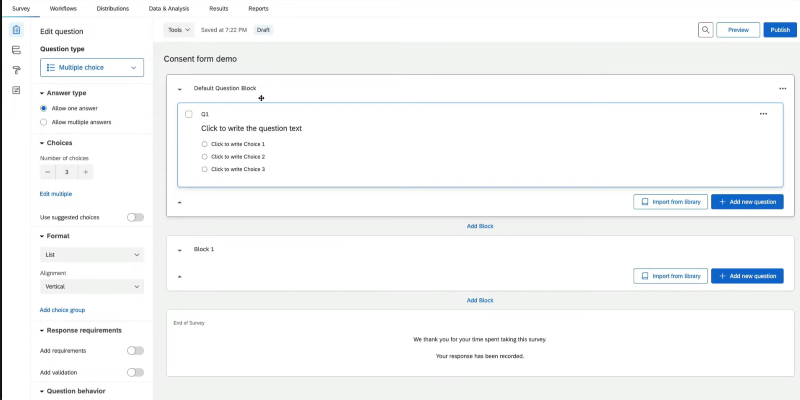
Bước 3. Nếu bạn muốn tùy chỉnh bố cục và giao diện của khảo sát sao cho phù hợp với nhu cầu thương hiệu của mình, hãy nhấp vào biểu tượng cây lăn sơn ở menu bên trái. Sau đó, bạn có thể thiết lập chủ đề, bố cục, kiểu dáng, logo và nhiều hơn nữa.
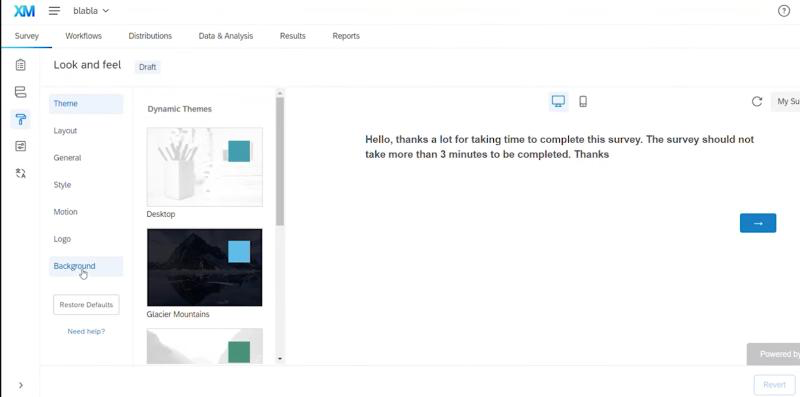
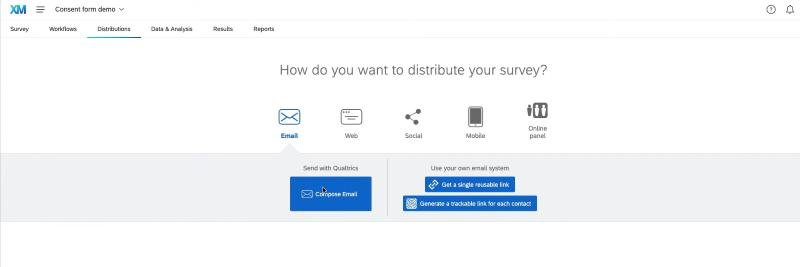
Bước 4. Trước khi đăng tải, hãy xem trước khảo sát để đảm bảo logic và thiết kế của nó chính xác. Sau đó, nhấp vào “Xuất bản” hoặc truy cập vào “Phân phối”Bạn có thể chia sẻ khảo sát trực tiếp qua email, liên kết và nhiều cách khác.
💡Các lựa chọn tiết kiệm chi phí cho khảo sát nhiều câu hỏi và phân tích dữ liệu:
Mặc dù Qualtrics vô cùng mạnh mẽ, nhưng giá của nó có thể cao đối với một số doanh nghiệp, và một số tính năng phân tích dữ liệu có thể quá phức tạp.
Nếu bạn đang tìm kiếm một giải pháp thay thế tiết kiệm chi phí hơn mà vẫn cung cấp khả năng phân tích dữ liệu mạnh mẽ, Công cụ tạo biểu mẫu Jodoo Chỉ từ $12/người dùng/tháng, Nó có giá cả phải chăng hơn nhiều. Nó cũng cung cấp các tính năng phân tích và trực quan hóa dữ liệu mạnh mẽ, cùng với hỗ trợ logic điều kiện phức tạp, khiến nó trở thành lựa chọn lý tưởng cho các doanh nghiệp coi trọng hiệu quả chi phí và yêu cầu các chức năng phân tích toàn diện.
4 cách: Cách nào phù hợp với bạn?
Bốn phương pháp tạo khảo sát được đề cập ở trên đều có những đặc điểm riêng biệt. Để giúp bạn dễ dàng hơn trong việc lựa chọn công cụ phù hợp nhất với nhu cầu của mình, chúng tôi đã chọn ra một vài khía cạnh quan trọng và tạo ra bảng so sánh sau đây. Mời bạn xem qua.
| Trình tạo biểu mẫu | Tốt nhất cho | Nộp bài và điền mẫu miễn phí | Các loại trường và mẫu | Phân tích dữ liệu |
|---|---|---|---|---|
| Google Forms | Khảo sát cơ bản và thu thập dữ liệu quy mô lớn | Không giới hạn số lần gửi và tạo biểu mẫu, 100% miễn phí | 11 loại trường, 17 mẫu cơ bản | Phân tích dữ liệu cơ bản, tích hợp với Google Sheets |
| Công cụ tạo biểu mẫu Jodoo | Khảo sát giàu tính năng | Gói miễn phí: Tạo biểu mẫu không giới hạn, 500 loại trường, 1000 lượt gửi mỗi tháng | Hơn 20 loại trường dữ liệu, gần 100 mẫu tùy chỉnh. | Trực quan hóa và phân tích dữ liệu nâng cao |
| SurveyMonkey | Khảo sát đơn giản với số lượng câu trả lời hạn chế. | Gói miễn phí: không giới hạn số lượng biểu mẫu, 10 câu hỏi mỗi khảo sát, 25 câu trả lời mỗi khảo sát. | 29 loại trường dữ liệu, nhiều mẫu mở rộng | Phân tích cơ bản, báo cáo dễ sử dụng |
| Qualtrics | Khảo sát phức tạp và phân tích dữ liệu cấp doanh nghiệp | Cần có gói trả phí để sử dụng không giới hạn. | Nhiều loại trường dữ liệu và mẫu có thể tùy chỉnh cao. | Phân tích nâng cao, giám sát dữ liệu thời gian thực, phân tích đa biến |
Tóm lại
Trong bài viết này, chúng tôi đã giới thiệu cách tạo khảo sát bằng 4 phương pháp khác nhau. Bất kể bạn chọn công cụ tạo khảo sát nào, điều cần thiết đầu tiên là phải xác định rõ mục đích của khảo sát, loại câu hỏi và số lượng phản hồi dự kiến mà bạn muốn thu thập. Những yếu tố này sẽ ảnh hưởng đến lựa chọn công cụ của bạn.
Ví dụ, nếu bạn đang tìm kiếm một phương pháp miễn phí để thu thập lượng lớn dữ liệu, Google Forms là một lựa chọn tốt. Còn đối với những người cần nhiều loại câu hỏi hơn, logic phức tạp và phân tích dữ liệu, thì..., Công cụ tạo biểu mẫu Jodoo Jodoo là lựa chọn tốt nhất với gói miễn phí hào phóng và các gói trả phí hợp lý. Hãy dùng thử nhanh để xem Jodoo có phù hợp với bạn không!