Nach Kategorien durchsuchen

Abstrakt: Im digitalen Zeitalter ist Automatisierung ein entscheidender Faktor für Effizienz und Produktivität. Heute erfahren Sie, wie Sie sie nutzen können. ChatGPT, ein fortschrittliches Sprachmodell, das von OpenAI, Um Geschäftsprozesse und Arbeitsabläufe zu automatisieren, verwenden wir die Erstellung von Angebotsformularen als Beispiel. Im letzten Teil zeigen wir Ihnen außerdem, warum Jodoo auch ein solides Werkzeug zur Erstellung von Geschäftsdokumenten ist.
Viele Unternehmen speichern Daten bevorzugt in Google Tabellen und erstellen Dokumente in Google Docs. Die manuelle Erstellung einer Angebotsvorlage in diesen Anwendungen kann jedoch zeitaufwändig und fehleranfällig sein, insbesondere bei großen Datenmengen.
Hier ist der Ort Google Apps Script dient der Steigerung der Effizienz.
Was ist Google Apps Script?
Google Apps Script ist ein schnelle Anwendungsentwicklung Plattform zur Entwicklung von Webanwendungen und zur Automatisierung von Aufgaben. Hier einige Hauptfunktionen:
- Integration mit Google WorkspaceSie können Geschäftsanwendungen erstellen, die sich in Google Workspace integrieren lassen.
- Cloudbasierte JavaScript-PlattformEs handelt sich um eine cloudbasierte JavaScript-Plattform, mit der Sie Aufgaben in Google-Produkten integrieren und automatisieren können.
- AutomatisierungenSie können Code schreiben, der Aufgaben in verschiedenen Google-Produkten programmatisch ausführt. Diese Automatisierungen können durch benutzerdefinierte Menüs, Schaltflächen, Nutzeraktionen oder einen zeitbasierten Zeitplan ausgelöst werden.
- Benutzerdefinierte FunktionenSie können Google Sheets-Funktionen in Apps Script schreiben und diese wie integrierte Funktionen aus Ihrer Tabelle aufrufen.
- Add-onsSie können innerhalb von Google Workspace eine App erstellen, die Aufgaben automatisiert oder Verbindungen zu Diensten von Drittanbietern herstellt.
- Chat-AppSie können eine dialogbasierte Schnittstelle bereitstellen, die es Google Chat-Nutzern ermöglicht, mit Diensten so zu interagieren, als wäre der Dienst eine Person.
Wie lässt sich der Workflow zur Erstellung eines Verkaufsangebots aus Google Sheets automatisieren?
Schritt 1: Datenaufbereitung
Zuerst müssen wir unsere Daten vorbereiten. Nehmen wir in diesem Beispiel an, wir sind ein kleines Unternehmen, das handgefertigte Produkte verkauft. Wir erstellen ein Google Sheet mit folgenden Spalten: Firmenname, Firmen-ID, Ansprechpartner, E-Mail-Adresse des Ansprechpartners, Artikel, Preis, Menge, Gesamtpreis.
Hier ist ein Beispiel dafür, wie unsere Daten aussehen könnten:
| Name der Firma | Firmen-ID | Ansprechpartner | Kontakt-E-Mail | Artikel | Preis | Menge | Gesamtpreis |
|---|---|---|---|---|---|---|---|
| Craft Co. | 123456 | John Doe | john@craft.co | Kerze | 2 | 50 | 100 |
| Craft Co. | 123456 | John Doe | john@craft.co | Seife | 1 | 100 | 100 |
| Craft Co. | 123456 | John Doe | john@craft.co | Badebombe | 3 | 75 | 225 |
| Acme Co. | 78910 | Emily Marks | emily@acme.co | Seife | 2 | 100 | 200 |
Schritt 2: Generieren des Apps-Skripts mit ChatGPT
Als nächstes verwenden wir ChatGPT, um ein Google Apps Script zu generieren, das die Daten aus unserem Google Sheet liest und ein Angebotsblatt in einem Google Doc generiert.
Dazu übermitteln wir ChatGPT eine Eingabeaufforderung, die unsere Aufgabe und Anforderungen beschreibt. Zum Beispiel:
Könnten Sie bitte ein Google Apps Script erstellen, das Daten aus einem Google Sheet liest und Angebotsdokumente in Google Docs generiert? Das Skript sollte Folgendes leisten:
Lesen Sie Daten aus einem Google Sheet, das die folgenden Spalten enthält: Firmenname, Firmen-ID, Ansprechpartner, E-Mail-Adresse des Ansprechpartners, Artikel, Preis, Menge und Gesamtpreis.
Erstellen Sie für jedes in der Tabelle aufgeführte Unternehmen ein separates Angebotsdokument.
Fügen Sie in jedem Dokument einmalig am Anfang die Unternehmensinformationen (Firmenname, Firmen-ID, Ansprechpartner, E-Mail-Adresse des Ansprechpartners) ein.
Fügen Sie die Produktdaten (Artikel, Preis, Menge, Gesamtpreis) in Tabellenform in das Dokument ein.
Verarbeite jeweils eine Zeile und markiere jede verarbeitete Zeile in einer neuen Spalte mit ‘Fertig’.
Um die Ausführung zu vereinfachen, kann das Skript über ein benutzerdefiniertes Menü im Google Sheet aufgerufen werden.
Bitte stellen Sie sicher, dass das Skript Fälle berücksichtigt, in denen mehrere Zeilen zum selben Unternehmen gehören, und für dieses Unternehmen ein einzelnes Angebotsdokument erstellt.
Stellen Sie außerdem sicher, dass das Skript über ein benutzerdefiniertes Menü direkt aus dem Google Sheet ausgeführt werden kann.
ChatGPT generiert dann basierend auf unserer Eingabeaufforderung ein Skript. Hier ist der Beispielcode:
function generateQuotation() { var sheet = SpreadsheetApp.getActiveSpreadsheet().getActiveSheet(); var dataRange = sheet.getDataRange(); var values = dataRange.getValues(); var numRows = values.length; var headers = values[0]; var doneColumn = headers.indexOf('Done'); if (doneColumn === -1) { sheet.getRange(1, headers.length + 1).setValue('Done'); // Spalte 'Done' hinzufügen, falls nicht vorhanden doneColumn = headers.length; } for (var i = 1; i < numRows; i++) { if (values[i][doneColumn] !== 'done') { // Prüfen, ob die Zeile nicht als 'done' markiert ist var companyData = {}; var companyName = values[i][headers.indexOf('Company Name')]; var companyID = values[i][headers.indexOf('Company ID')]; var contactPerson = values[i][headers.indexOf('Contact Person')]; var contactEmail = values[i][headers.indexOf('Contact Email')]; var products = []; // Firmendatenobjekt erstellen companyData['Company Name'] = companyName; companyData['Company ID'] = companyID; companyData['Contact Person'] = contactPerson; companyData['Contact Email'] = contactEmail; // Zeilen mit denselben Firmeninformationen durchlaufen while (i < numRows && values[i][headers.indexOf('Company Name')] === companyName) { var item = values[i][headers.indexOf('Item')]; var price = values[i][headers.indexOf('Price')]; var quantity = values[i][headers.indexOf('Quantity')]; var totalPrice = values[i][headers.indexOf('Total Price')]; products.push([item, price, quantity, totalPrice]); sheet.getRange(i + 1, doneColumn + 1).setValue('done'); // Mark the row as 'done' i++; } // Create a new Google Document for the offer var doc = DocumentApp.create('Quotation for ' + companyName); var document = DocumentApp.openById(doc.getId()); var body = document.getBody(); // Add company data to the document body.appendParagraph('Company Name: ' + companyName); body.appendParagraph('Company ID: ' + companyID); body.appendParagraph('Ansprechpartner: ' + contactPerson); body.appendParagraph('Kontakt-E-Mail: ' + contactEmail); // Produktdaten in Tabellenform hinzufügen var table = []; table.push(['Artikel', 'Preis', 'Menge', 'Gesamtpreis']); table = table.concat(products); body.appendTable(table); document.saveAndClose(); } } }
Schritt 3: Das Skript implementieren
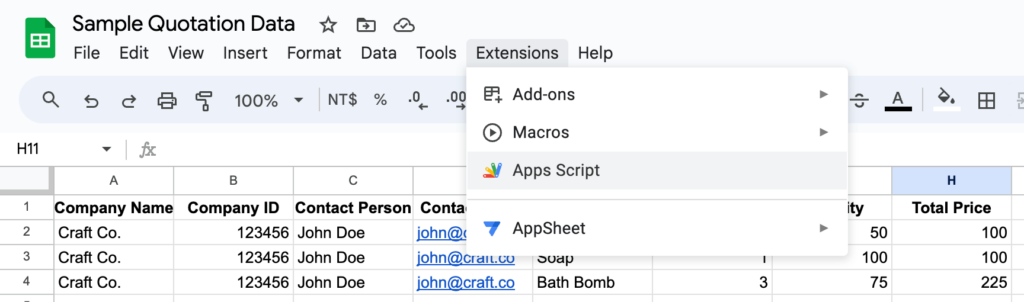
Sobald wir unser Skript haben, implementieren wir es in unser Google Sheet. Dazu kopieren wir das Skript in den Skripteditor von Google Sheets (Erweiterungen > Apps Script) und führen es aus.
Um dieses Skript auszuführen, befolgen Sie diese Schritte:
- Öffnen Sie Ihr Google Sheet und tragen Sie die Angebotsdaten ein.
- Klicken Sie auf “Erweiterungen” -> “Apps Script”, um den Skripteditor zu öffnen.
3. Fügen Sie den Beispielcode in den Skripteditor ein.
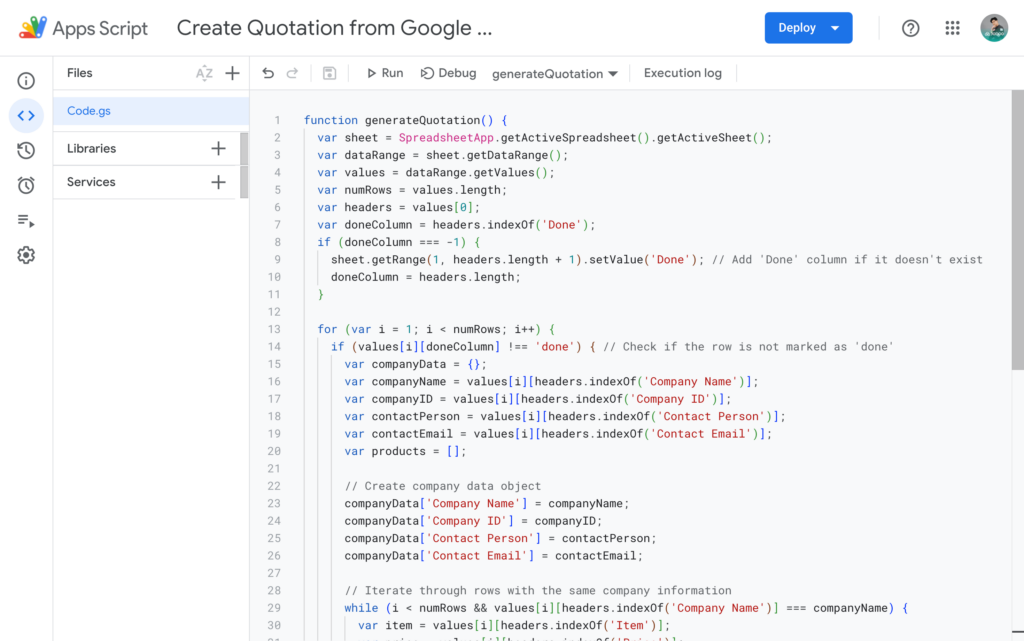
4. Klicken Sie im Apps Script-Editor auf das Diskettensymbol, um Ihre Änderungen zu speichern.
5. Führen Sie die Angebot erstellen Funktion durch Klicken auf “Ausführen” mit der Wiedergabetaste ▶️.
6. Schließen Sie den Autorisierungsprozess ab, damit das App-Skript Ihre Daten verarbeiten kann.
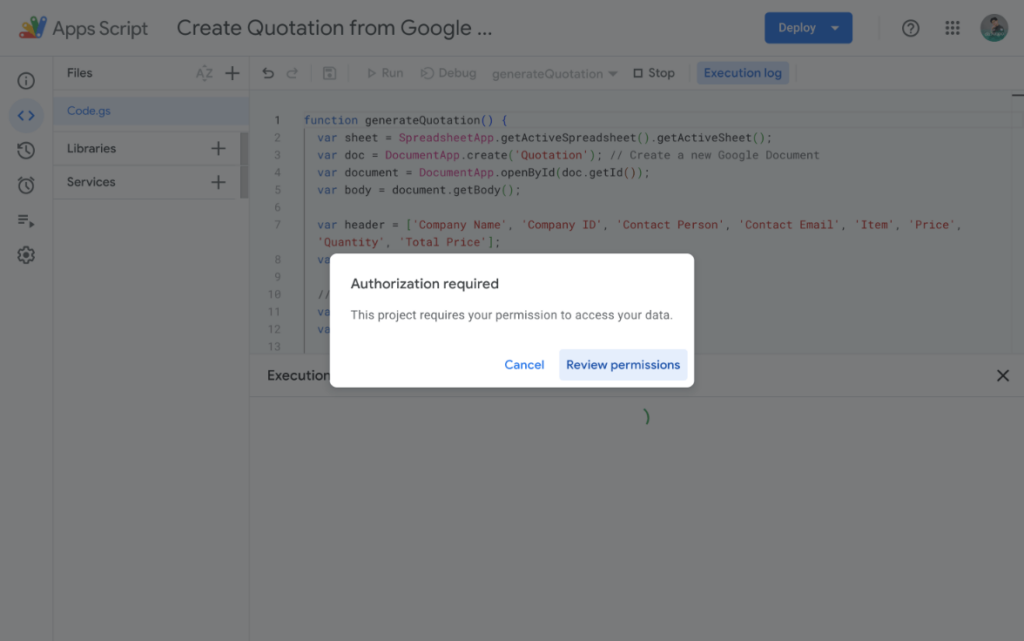
Schritt 4: Überprüfung der Ergebnisse
Zum Schluss sehen wir uns die Ergebnisse an. Sobald das Skript erfolgreich ausgeführt wurde, wird in der Menüleiste Ihres Google Sheets ein “Benutzerdefiniertes Menü” hinzugefügt. Klicken Sie auf dieses Menü, um die Option “Angebot generieren” zu finden.
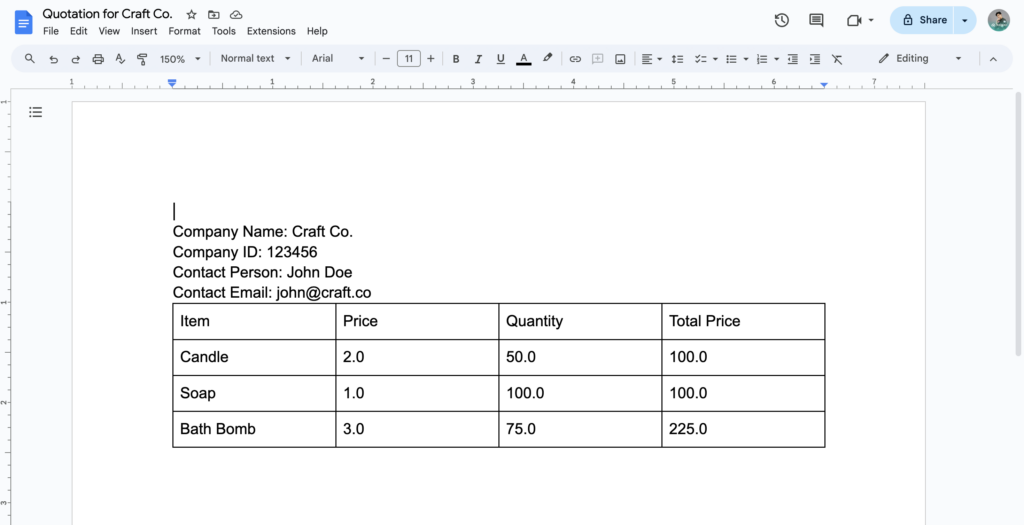
Wenn Sie auf “Angebot generieren” klicken, um das Skript auszuführen, werden für jedes Unternehmen separate Angebotsdokumente mit der angegebenen Struktur erstellt.
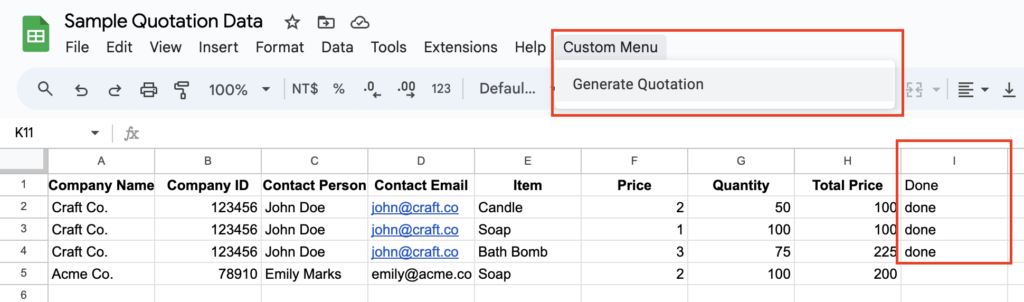
Wenn alles korrekt eingerichtet ist, sollte nun ein Google-Dokument vorliegen, das ein Angebotsblatt basierend auf den Daten aus unserem Google Sheet enthält. Jede verarbeitete Zeile im Google Sheet sollte in einer neuen Spalte mit ‘Erledigt’ markiert sein.
Ein effizienterer Weg: Angebotserstellung mit der benutzerdefinierten Druckvorlage von Jodoo
Die Erstellung eines Verkaufsangebots ist ein entscheidender Bestandteil jedes Geschäftsprozesses. Deshalb Jodoo hat die Erstellung von Angeboten oder beliebigen BPM-Dokumenten durch die Bereitstellung der benutzerdefinierte Druckvorlage Funktion. Mit Jodoo wird dieser Prozess optimiert und effizienter gestaltet.
Wie erstelle ich eine benutzerdefinierte Druckvorlage in Jodoo?
Hier finden Sie eine Schritt-für-Schritt-Anleitung, wie Sie mit Jodoo ein Verkaufsangebot erstellen:
- Wählen Sie ein Formular aus, das Ihre Angebotsdaten erfasst, und klicken Sie auf Bearbeiten. Falls Sie noch keinen haben, probieren Sie unseren aus. Auftrags- und Bestandsmanagement Vorlage.
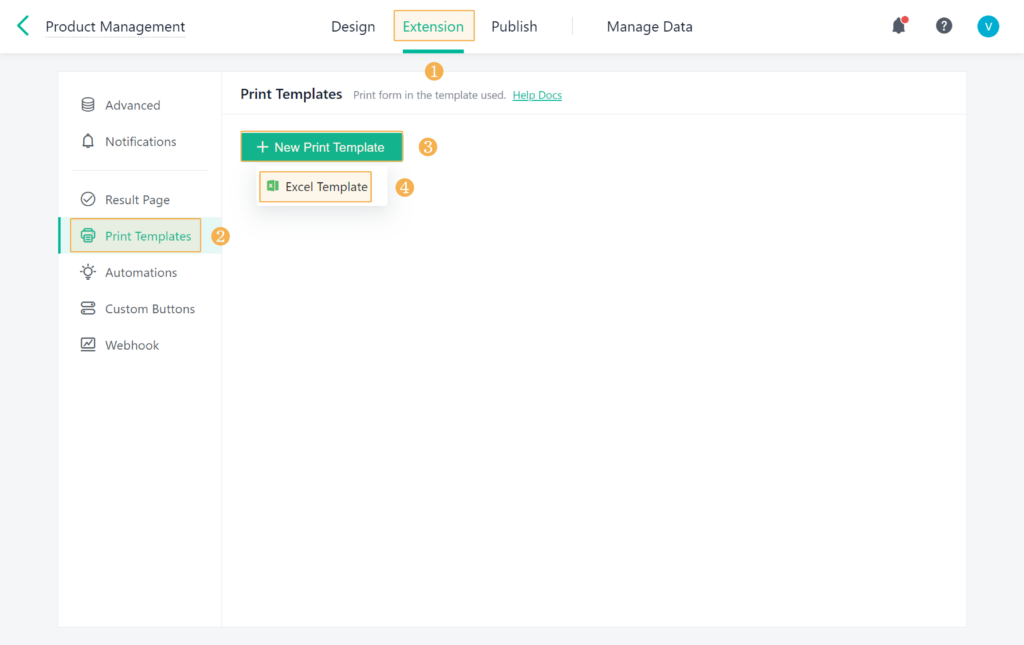
- Gehen Sie zu Erweiterungen > Druckvorlagen und klicken Sie auf Neue Druckvorlage.
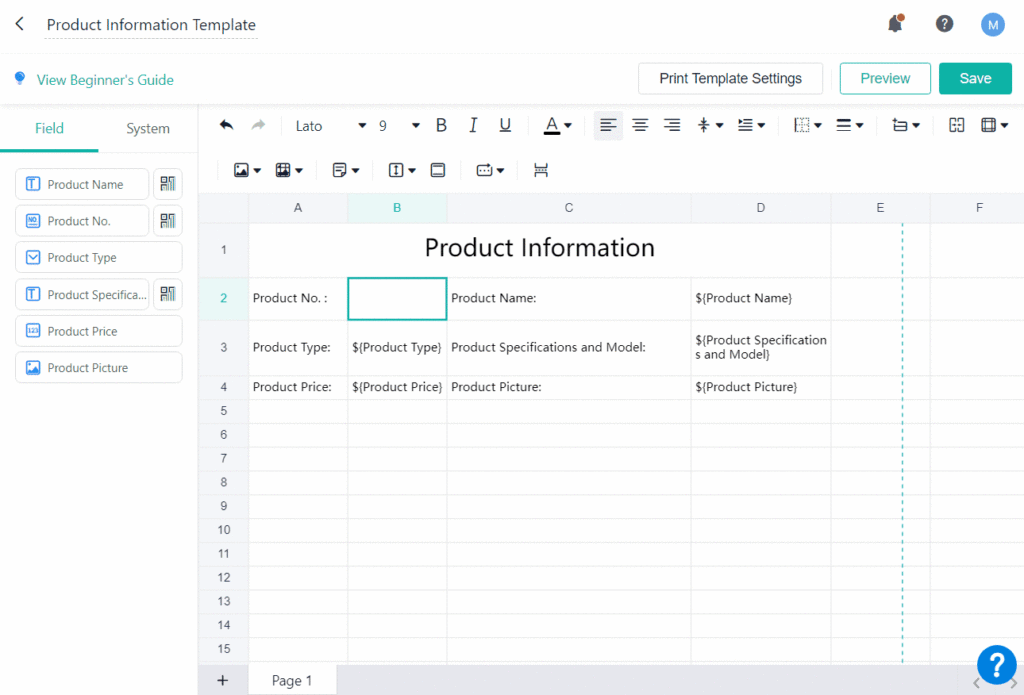
3. Passen Sie auf der Seite für die Vorlagengestaltung den Vorlagennamen an, z. B. in “Verkaufsangebotsvorlage”.”
4. Fügen Sie die erforderlichen Felder hinzu., Angaben wie Produktname, Menge, Preis und Gesamtbetrag werden automatisch mit den Daten aus Ihrem Formular befüllt.
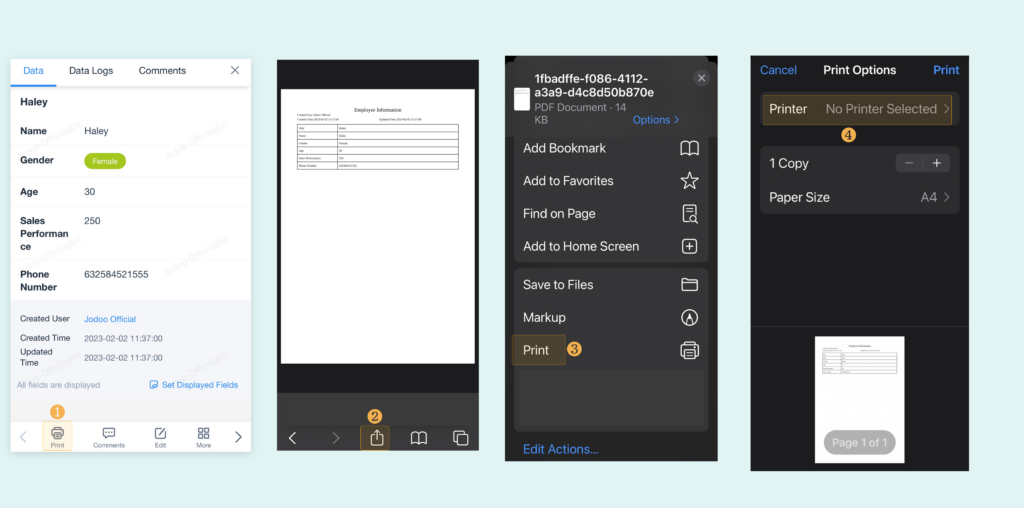
5. Sobald Ihre Vorlage fertig ist, können Sie ein Verkaufsangebot erstellen, indem Sie einfach die Daten auswählen und auf die Schaltfläche „Drucken“ klicken. PC oder Mobile.
Welche Vorteile bietet die Verwendung von Jodoo zur Erstellung von Geschäftsdokumenten wie Angeboten und Rechnungen?
Vergleichen wir diesen Prozess nun mit der Verwendung von Google Sheets und Google Docs. Obwohl diese Tools vielseitig und weit verbreitet sind, bieten sie nicht die Automatisierungs- und Anpassungsmöglichkeiten von Jodoo.
Google Apps Script ermöglicht zwar die Automatisierung innerhalb von Google Workspace und macht Google Sheets dadurch zu einem leistungsfähigeren Werkzeug. Doch selbst mit dieser Automatisierung gibt es Bereiche, in denen Jodoo seine Stärken ausspielt.
- BenutzerfreundlichkeitGoogle Apps Script ist zwar leistungsstark, erfordert aber Programmierkenntnisse für Einrichtung und Wartung. Dies kann für technisch weniger versierte Nutzer eine Hürde darstellen. Die Benutzeroberfläche von Jodoo hingegen ist intuitiv und benutzerfreundlich, sodass jeder Angebote erstellen und verwalten kann, ohne eine einzige Zeile Code schreiben zu müssen.
- IntegrationJodoo ist so konzipiert, dass es sich nahtlos in Ihre bestehenden Geschäftsprozesse integriert. Daten aus Formularen, Datenbanken und anderen Quellen lassen sich einfach verknüpfen und in Echtzeit aktualisieren. Zwar können ähnliche Integrationen auch mit Google Apps Script erstellt werden, dies erfordert jedoch mehr Aufwand und technisches Know-how.
- AnpassungDie benutzerdefinierten Druckvorlagen von Jodoo bieten ein hohes Maß an Individualisierung. Sie können das Layout einfach anpassen, Bilder hinzufügen und benutzerdefinierte Felder einfügen. Google Apps Script ermöglicht zwar auch Anpassungen, ist aber oft komplexer und zeitaufwändiger, um denselben Detailgrad zu erreichen.
- SkalierbarkeitMit dem Wachstum Ihres Unternehmens steigt auch die Komplexität Ihrer Prozesse. Jodoo ist genau für dieses Wachstum ausgelegt und ermöglicht Ihnen die einfache Verwaltung und Automatisierung großer Datenmengen. Google Apps Script ist zwar skalierbar, erfordert aber mit zunehmender Komplexität oft mehr Wartung und Fehlerbehebung.
Zusammenfassend lässt sich sagen, dass Google Apps Script zwar die Möglichkeiten von Google Sheets erweitert und ChatGPT beim Schreiben von Apps Script helfen kann, Jodoo aber dennoch eine benutzerfreundlichere, integriertere, anpassbarere und skalierbarere Lösung für die Erstellung von Verkaufsangeboten und anderen Geschäftsdokumenten bietet.
Abschluss
Zusammenfassend lässt sich sagen, dass der Einsatz von KI und ihre Integration in Geschäftsprozesse unsere Arbeitsweise revolutioniert hat. Die Verwendung fortschrittlicher Sprachmodelle wie ChatGPT in Verbindung mit Google Apps Script hat vielversprechende Ergebnisse bei der Automatisierung von Aufgaben wie der Erstellung von Angebotsdokumenten aus Google Sheets-Daten gezeigt.
Plattformen wie Jodoo Wir sind noch einen Schritt weiter gegangen und bieten eine benutzerfreundlichere, integriertere, anpassbare und skalierbare Lösung. Die Zukunft der Geschäftsprozessautomatisierung ist da, und es ist klar, dass KI eine entscheidende Rolle bei ihrer Gestaltung spielen wird. Indem wir das Potenzial von KI weiter erforschen und nutzen, können wir uns auf noch effizientere, optimierte und innovativere Geschäftsprozesse freuen.