Nach Kategorien durchsuchen

“Ich muss eine Online-Umfrage erstellen, um die Lernergebnisse der Studierenden zu bewerten. Da ich jedoch wenig Erfahrung habe, bin ich mir etwas unsicher, wo ich anfangen soll. Wie gehe ich am besten vor, um eine interaktive und gut gestaltete Umfrage zu erstellen?’
Wenn Sie, wie der Fragesteller oben, eine Online-Umfrage für berufliche oder Studienzwecke erstellen möchten, dient Ihnen dieser Artikel als umfassender Leitfaden. Ob Sie eine einfache Umfrage mit verschiedenen Fragetypen gestalten, einen komplexen Fragebogen mit zahlreichen Fragen verwalten oder die gesammelten Daten anschließend detailliert analysieren möchten – die Wahl der richtigen Tools und Methoden ist entscheidend.
In diesem Artikel stellen wir Ihnen vier praktische Methoden und Tools zur Erstellung von Online-Umfragen vor, mit denen Sie mühelos ansprechende und interaktive Umfragen erstellen können.

💡Verwandte Themen:
Die besten Umfragetools für Feedback und akademische Forschung
So erstellen Sie ein Formular (einfach und schnell)
Erstellen Sie eine Umfrage mit Google Forms (kostenlos & Basisversion)
Für alle, die noch keine Erfahrung mit der Erstellung von Online-Umfragen haben oder einen kostenlosen, einfachen Fragebogen erstellen möchten, ist dies das beste kostenlose Umfragetool. Google Formulare ist ein hervorragendes Tool, da es eine Reihe grundlegender Funktionen kostenlos bietet. Mit Unterstützung für 11 verschiedene Feldtypen, Mit Formaten wie Absätzen, Kurzantworten, Multiple-Choice-Fragen usw. deckt Google Forms die meisten wesentlichen Elemente für eine einfache Umfrage ab, beispielsweise für Feedback-Umfragen zu Veranstaltungen oder Marktforschungsumfragen.
Wenn Sie Umfragen mit Google Forms erstellen, müssen Sie sich keine Gedanken über die Anzahl der erstellbaren oder zu beantwortenden Umfragen machen, da alle Umfragen ohne Einschränkungen möglich sind. Diese Funktion macht es zu einem ausgezeichnete Wahl für umfangreiche und grundlegende Datenerfassung. Was die bedingte Logik betrifft, so beinhaltet Google Forms Folgendes: einfache Verzweigungslogik, allerdings beschränkt es sich auf Fragen mit Multiple-Choice- oder Dropdown-Optionen.
Darüber hinaus kann Google Forms nach der Datenerfassung lediglich einen einfachen Bericht mit Kreis- oder Balkendiagrammen erstellen. Für weiterführende Datenanalysen benötigen Sie andere Tools in Google Workspace.
💡Mehr zu entdecken:
Google Form im Überblick: Wer sollte es nutzen?
Die besten kostenlosen Umfragetools für Privatpersonen und Unternehmen
Als Nächstes sehen wir uns an, wie man eine Umfrage in Google Forms erstellt.
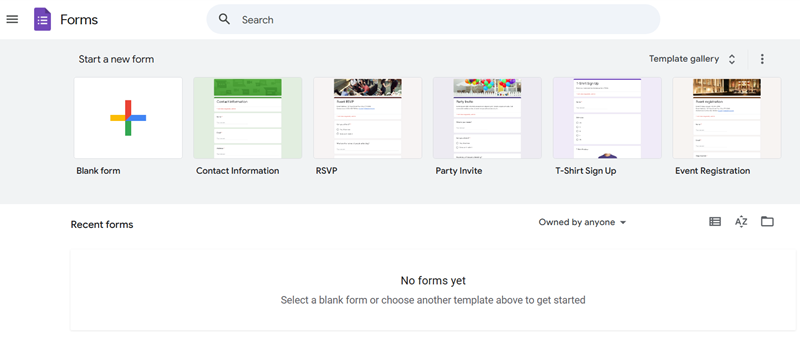
Schritt 1. Um eine neue Umfrage zu erstellen, melden Sie sich an bei Google Formulare und wählen Sie “Leeres Formular”von der Startseite.“.
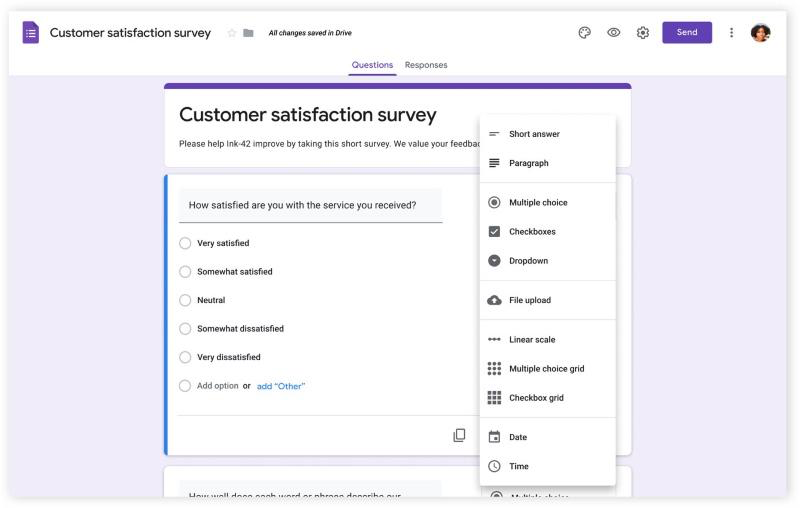
Schritt 2. Im Formulareditor wählen Sie die benötigten Feldtypen aus, z. B. Multiple-Choice oder Kurzantworten.
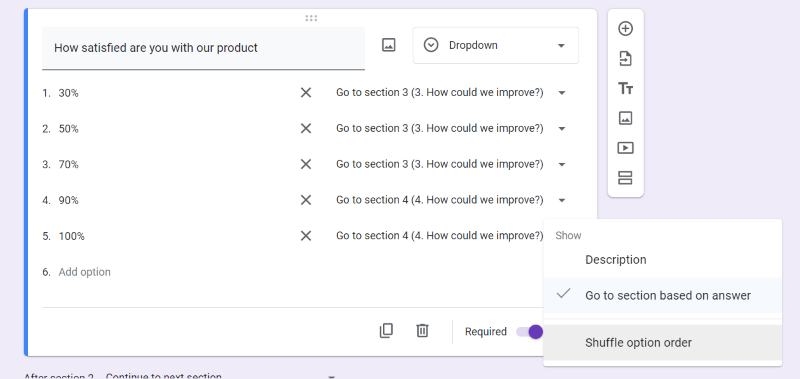
Schritt 3. Um der Umfrage Logik hinzuzufügen, klicken Sie auf die Schaltfläche “Drei-Punkte”-Symbol und wählen Sie “Gehe zum Abschnitt, der auf der Antwort basiert”um darüber hinaus eine Verzweigungslogik für verschiedene Antworten einzurichten.“.
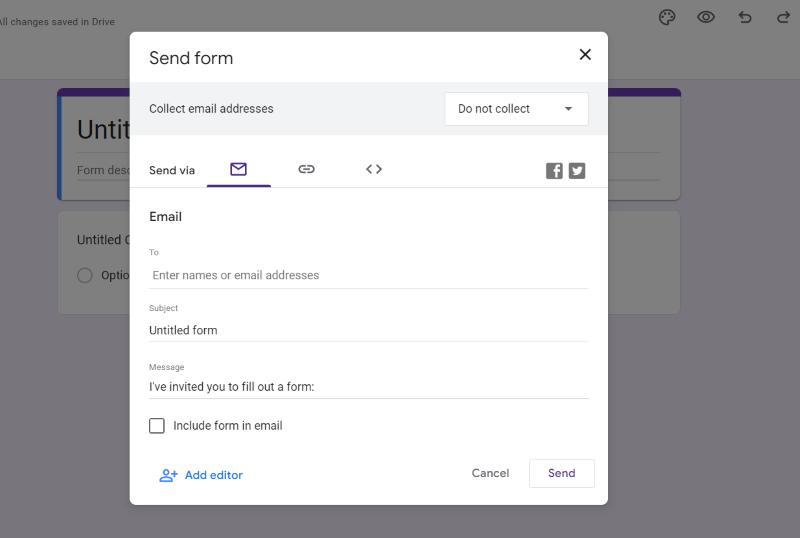
Schritt 4. Nachdem Sie alle Parameter eingegeben haben, klicken Sie auf “Vorschau”Klicken Sie auf das Symbol ““, um die abgeschlossene Umfrage zu überprüfen, und anschließend auf „Schicken.Sie können Ihre Umfrage per E-Mail/Link versenden oder sie in eine Website einbetten.
Erstellen Sie schnell eine Umfrage mit mehreren Fragen auf Jodoo
Google Forms ist zwar kostenlos, bietet aber nur 11 grundlegende Fragetypen an, Jodoo Formulargenerator bietet bis zu 22 Feldtypen und bedingte Logik für Umfragen, ideal für Umfragen mit mehreren Fragen. Im Vergleich zu Google Forms' einfacher Verzweigungslogik kann Jodoo Fragen ein- oder ausblenden basiert auf den Antworten der Nutzer und ermöglicht es Ihnen, personalisierte Umfragen auf Grundlage der Antworten der Befragten zu erstellen.
Auf Jodoo kann jede Umfrage Folgendes umfassen: bis zu 500 Felder, Dies ist besonders hilfreich für Unternehmen, die Umfragen mit verschiedenen Fragetypen erstellen müssen, um Kundenfeedback oder Meinungen einzuholen. Jodoos kostenloser Tarif bietet 1.000 Einreichungen und 5 Plätze an. Sollte das nicht ausreichen, erwerben Sie den Jodoo Business ($12/Benutzer/Monat) oder einen höheren Tarif, um unbegrenzte Einreichungen zu ermöglichen.
Nach der Auswertung der Antworten, Das Dashboard stellt Ihre Daten visuell dar. durch verschiedene Arten von Diagrammen. Und es Data Factory Enthält Analysetools für eine detaillierte Datenanalyse.
Hier finden Sie die detaillierten Schritte zur Erstellung einer Umfrage in Jodoo.
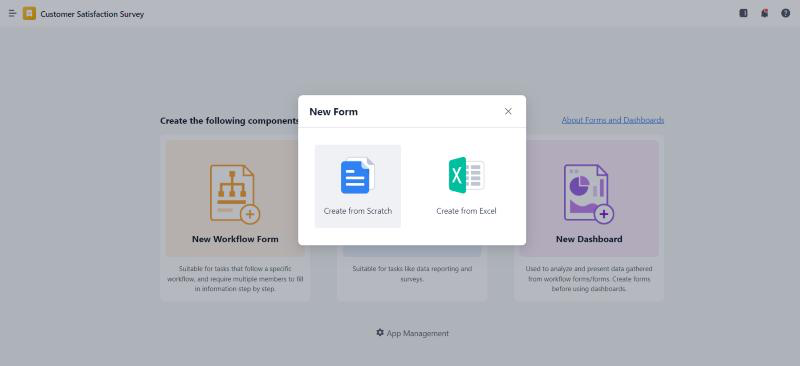
Schritt 1. Navigieren Sie zu Jodoo Formulargenerator, und melden Sie sich mit Ihrem Google-Konto an. Klicken Sie anschließend auf “+Neue App”und geben Sie ihm einen Namen. Wählen Sie anschließend “Neues Formular erstellen“>”Von Grund auf neu erstellen”um mit der Erstellung Ihrer Umfrage zu beginnen.“.
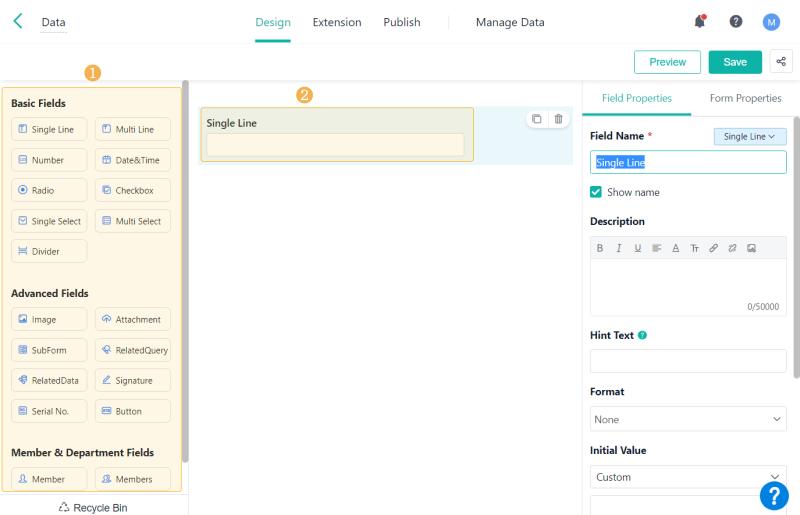
Schritt 2. In der Formularbearbeitungsoberfläche können Sie im Menü auf der linken Seite den gewünschten Feldtyp auswählen und ihn dann in den leeren Bereich auf der rechten Seite ziehen.
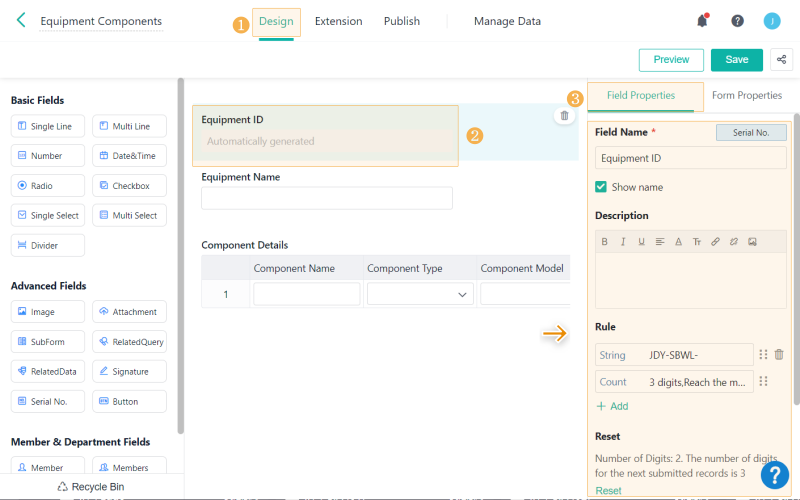
Schritt 3. Anschließend können Sie die Feldeigenschaften im rechten Bereich bearbeiten.
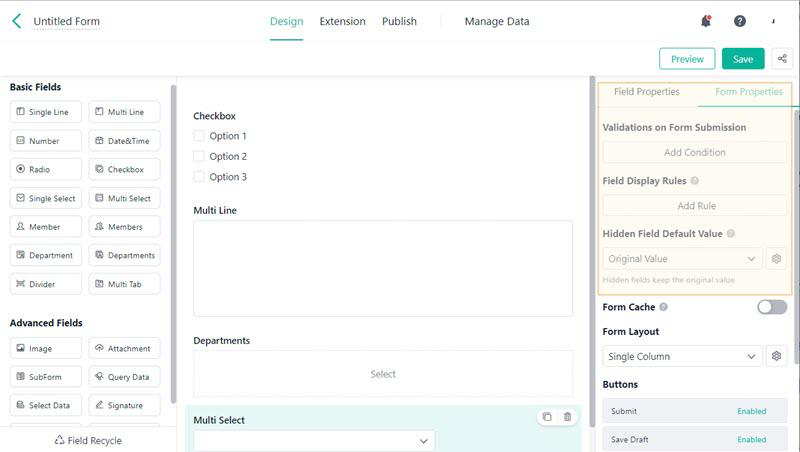
Schritt 4. Wenn Sie Ihrer Frage bedingte Logik hinzufügen möchten, können Sie zu “Formulareigenschaften”Abschnitt " und wählen Sie "“Feldanzeigeregeln”" oder "“Standardwert des versteckten Feldes”um sie weiter anzupassen.“.
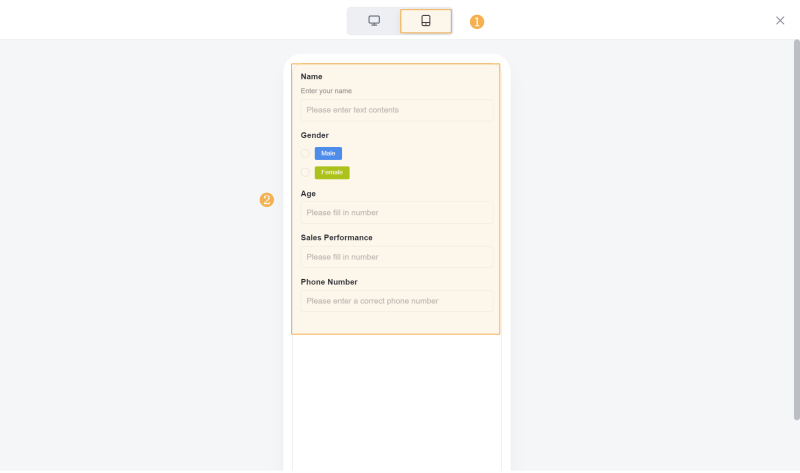
Nachdem Sie die Umfrage erstellt haben, klicken Sie auf “Vorschau”um zu überprüfen, wie Ihre Umfrage aussieht.“.
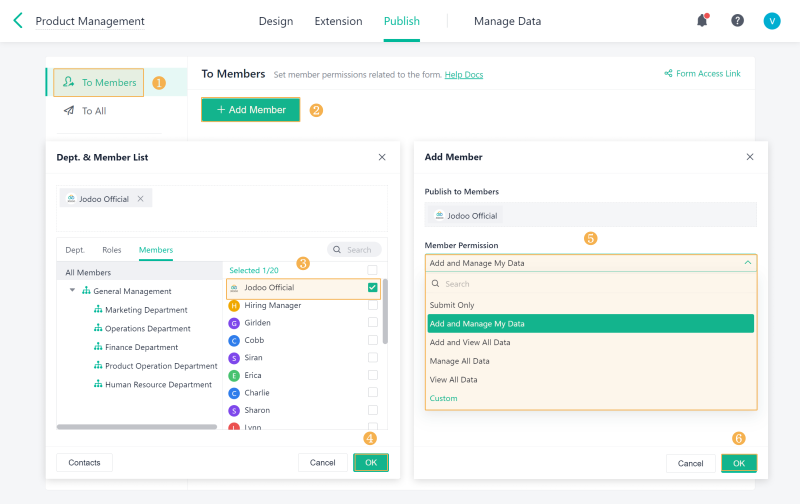
Schritt 5. Wenn die Umfrage Ihren Bedürfnissen entspricht, speichern Sie sie und navigieren Sie zu “Veröffentlichen”Abschnitt ““. Klicken Sie auf „Mitglied hinzufügen”Um festzulegen, mit wem Sie die Umfrage teilen möchten, klicken Sie auf “OK”zum Abschluss.“.
💡Das könnte Ihnen auch gefallen:
Die beste Software zur Formularautomatisierung, die Sie nicht verpassen sollten
Erstellen Sie eine einfache Umfrage mit SurveyMonkey (Ganz einfach)
Eine Umfrage kann auch mit SurveyMonkey erstellt werden. Diese Methode ermöglicht zwar ebenfalls die Erstellung unbegrenzter Umfragen, ist aber… ideal, um schnell Feedback von einer kleinen Anzahl von Teilnehmern einzuholen, Beispielsweise in kleinen Teams oder bei Schulprojekten, da der kostenlose Tarif von SurveyMonkey jede Umfrage auf 10 Fragen und maximal 25 Antworten beschränkt.
Nach der Auswertung der Antworten, SurveyMonkey SurveyMonkey bietet grundlegende Datenanalysefunktionen, wie die Anzeige des prozentualen Anteils jeder Option und die Identifizierung wiederkehrender Themen im Kundenfeedback. Wer jedoch bedingte Logik hinzufügen möchte, wird von SurveyMonkey möglicherweise enttäuscht sein. Zwar bietet die Plattform Funktionen wie Seitensprunglogik, Seitenrandomisierung und Blockrandomisierung, diese sind jedoch nur in den kostenpflichtigen Tarifen verfügbar.
Insgesamt eignet sich SurveyMonkey ideal für Umfragen mit wenigen Teilnehmern und Fragen. Wenn Sie mehrere hundert Antworten erwarten, Methode 2 (mit Jodoo) wird empfohlen, da es 1.000 Einreichungen und 22 Fragetypen kostenlos bietet. Für die langfristige Datenerhebung über mehrere Monate oder ein Jahr, Methode 1 (mit Google Forms) wäre aufgrund seiner erweiterten Erfassungsmöglichkeiten besser geeignet.
💡Verwandte Themen:
Die besten SurveyMonkey-Alternativen, die einen Versuch wert sind
Schauen wir uns nun an, wie man eine Umfrage in SurveyMonkey erstellt:
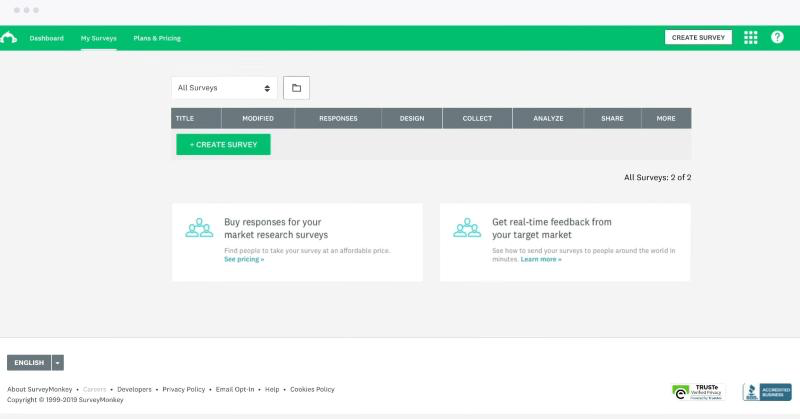
Schritt 1. Öffnen Sie Ihren Browser und gehen Sie zu SurveyMonkey, Melden Sie sich mit Ihrem E-Mail-, Google- oder Apple-Konto an. Wählen Sie anschließend “Umfrage erstellen”Klicken Sie in der oberen rechten Ecke der Startseite auf ““ und klicken Sie auf „VON GROSS BEGINNEN”Von Grund auf neu anfangen.“.
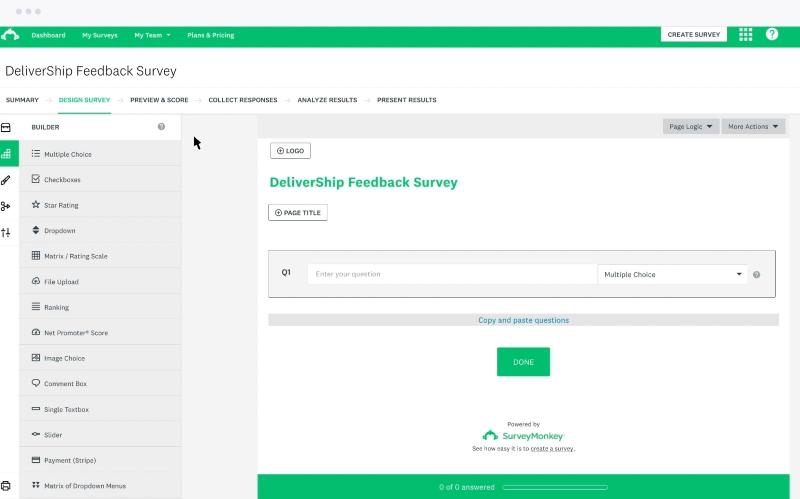
Schritt 2. Wenn Sie eigene Fragen erstellen möchten, wählen Sie den gewünschten Feldtyp aus und ziehen Sie ihn in das rechte Feld. Geben Sie Ihre Fragen anschließend manuell in die Fragenleiste ein. Alternativ können Sie im linken Menü auf das erste Symbol klicken.“Fragenkatalog“, wo Sie vorgefertigte Fragen finden. Klicken Sie einfach darauf, um sie Ihrer Umfrage hinzuzufügen.“.
Schritt 3. Wenn Sie eine kostenpflichtige Mitgliedschaft besitzen, können Sie in Ihrer Umfrage Logik einrichten. Klicken Sie auf “Logik”Im linken Menü finden Sie sechs Logikoptionen.
Wenn Sie beispielsweise die Sprunglogik auswählen, bewegen Sie den Mauszeiger über die Frage, der Sie die Logik hinzufügen möchten, und wählen Sie dann “LOGIK.Richten Sie die Logik so ein, dass die Befragten je nach ihren Antworten zu unterschiedlichen Seiten oder Fragen weitergeleitet werden.
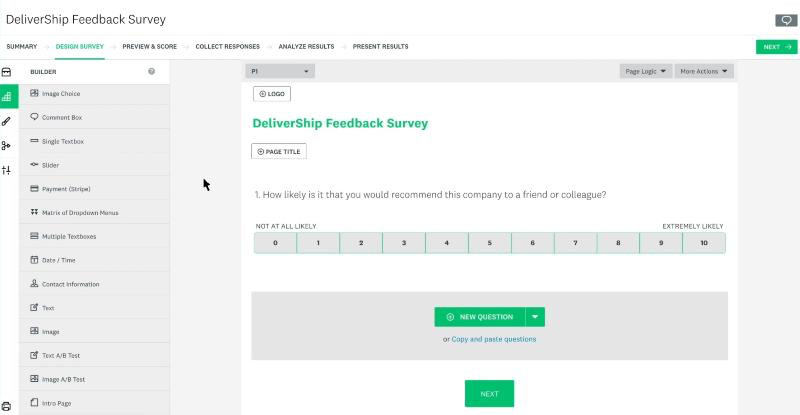
Schritt 4. Passen Sie das Layout Ihrer Umfrage an Ihre Marke oder Ihre persönlichen Vorlieben an. Vor der Veröffentlichung wertet SurveyMonkey Genius Ihre Umfrage aus. Sie können eine Vorschau anzeigen, wie Ihre Umfrage auf einem Notebook, Tablet und Smartphone aussieht.
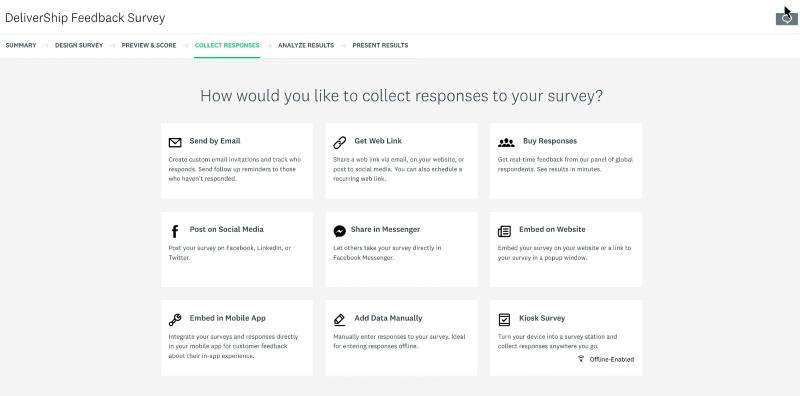
Sobald Sie bereit sind, klicken Sie auf “Nächste”und wählen Sie die Art und Weise, wie Sie Ihre Umfrage teilen möchten.
Eine Umfrage mit Qualtrics erstellen (zur Datenanalyse)
Die letzte Methode zur Erstellung einer Umfrage ist die Verwendung von Qualtrics, einem der... beste Formulargeneratoren Qualtrics ist für Fachleute und Unternehmen gedacht, die komplexe Umfragen erstellen müssen. über 20 Fragetypen und befähigt die Benutzer zur Implementierung ausgefeilte bedingte Logik, wie beispielsweise Verzweigungslogik, Anzeigelogik und Quoten.
Ein weiteres herausragendes Merkmal ist seine umfassende Datenanalysefunktionen. Mit Qualtrics erstellen Sie nicht nur Umfragen mit einer Vielzahl von Fragen und komplexer Logik, sondern haben auch Zugriff auf Datenvisualisierung und verschiedene Analysewerkzeuge wie beispielsweise Segmentanalysen, Kohortenanalysen und Trichteranalysen.
Aufgrund der umfangreichen erweiterten Funktionen kann die Benutzeroberfläche von Qualtrics für Personen ohne Programmierkenntnisse etwas schwierig zu bedienen sein. hat einen relativ hohen Preis. Dieses Tool eignet sich daher eher für Unternehmen, die die erweiterten Funktionen hilfreich finden und bereit sind, dafür zu bezahlen.
So erstellen Sie eine Umfrage in Qualtrics:
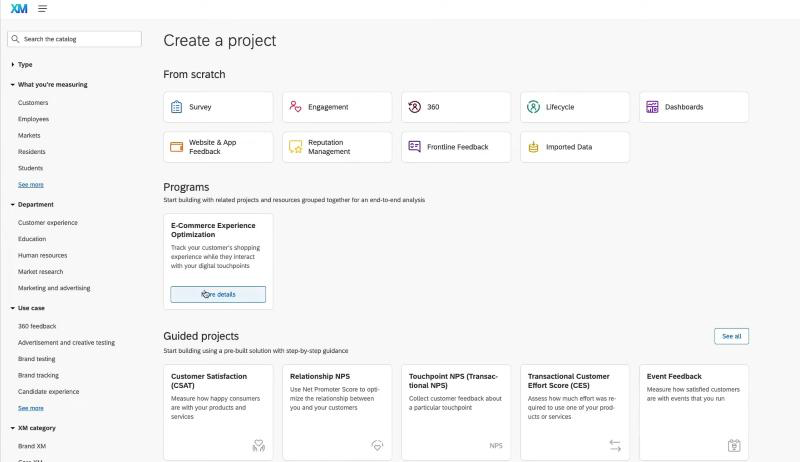
Schritt 1. Gehe zu Qualtrics und melden Sie sich mit Ihrem Konto an. Um zu beginnen, gehen Sie zur Hauptseite und klicken Sie auf “Neues Projekt erstellen”Klicken Sie unten links auf ““. Wählen Sie dann „Umfrage”" im "“Von Grund auf”Abschnitt und gib ihm einen Namen.
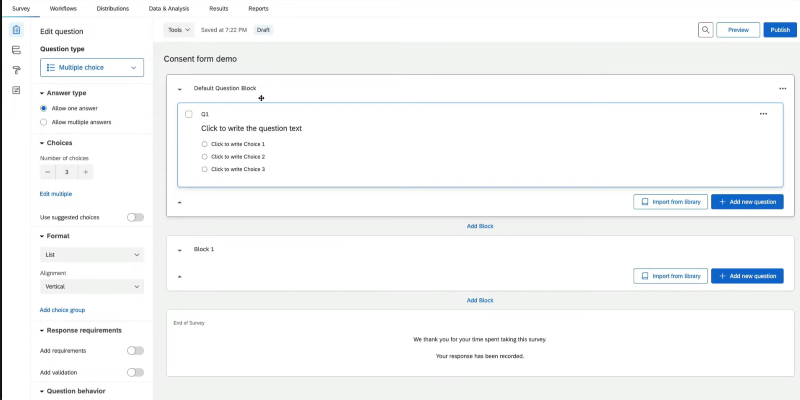
Schritt 2. Auf der Bearbeitungsseite sehen Sie zahlreiche Blöcke, mit denen Sie Ihre Inhalte in Kategorien einteilen können. Im ersten Block können Sie eine Einleitung einfügen und anschließend, je nach Ihren Umfrageanforderungen, in den folgenden Blöcken die passenden Feldtypen auswählen und Fragen eingeben.
Qualtrics bietet eine breite Palette an Feldtypen, darunter Text-, Bewertungs- und Matrixfelder, um den Anforderungen komplexer Umfragedesigns gerecht zu werden.
Schritt 3. Um Layout und Erscheinungsbild der Umfrage an Ihre Markenidentität anzupassen, klicken Sie im linken Menü auf das Farbroller-Symbol. Anschließend können Sie Design, Layout, Stil, Logo und weitere Einstellungen vornehmen.
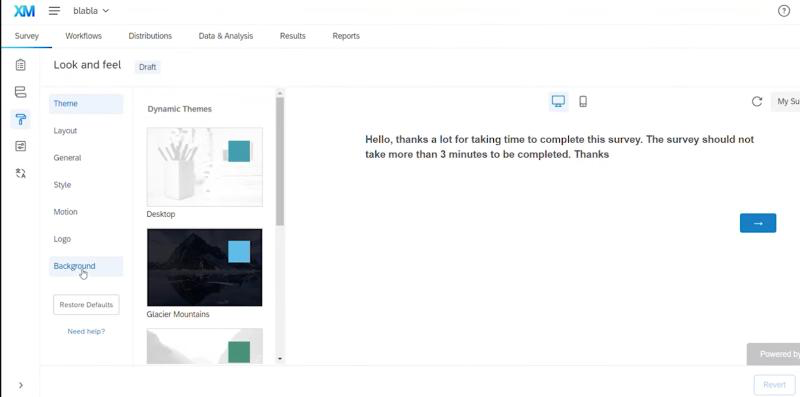
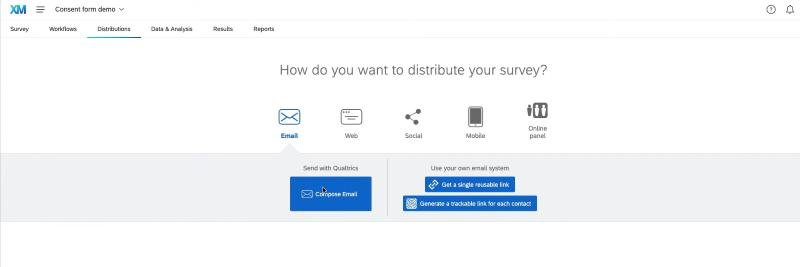
Schritt 4. Vor der Veröffentlichung sollten Sie die Umfrage in der Vorschau ansehen, um sicherzustellen, dass Logik und Design korrekt sind. Klicken Sie anschließend auf “Veröffentlichen”oder gehen Sie zu “Verteilungen”Sie können die Umfrage direkt im Abschnitt „“ teilen. Dazu können Sie E-Mail, Link und weitere Methoden nutzen.
💡Kosteneffiziente Optionen für Umfragen mit mehreren Fragen und Datenanalyse:
Qualtrics ist zwar unglaublich leistungsstark, aber für manche Unternehmen könnte der Preis zu hoch sein, und bestimmte Datenanalysefunktionen könnten zu komplex sein.
Wenn Sie eine kostengünstigere Alternative suchen, die dennoch leistungsstarke Datenanalysefunktionen bietet, Jodoo Formulargenerator beginnt bei nur $12/Nutzer/Monat, Es ist wesentlich kostengünstiger. Zudem bietet es robuste Datenanalyse- und Visualisierungsfunktionen sowie Unterstützung für komplexe bedingte Logik und ist somit die ideale Wahl für Unternehmen, die Wert auf Kosteneffizienz legen und umfassende Analysefunktionen benötigen.
4 Wege: Welcher Weg ist der richtige für Sie?
Die vier oben genannten Methoden zur Erstellung von Umfragen weisen jeweils spezifische Merkmale auf. Um Ihnen die Entscheidung zu erleichtern, welches Tool am besten zu Ihren Anforderungen passt, haben wir einige wichtige Kriterien ausgewählt und die folgende Vergleichstabelle erstellt. Schauen Sie sie sich an.
| Formulargenerator | Am besten geeignet für | Kostenlose Einreichungen & Formulare | Feldtypen und Vorlagen | Datenanalyse |
|---|---|---|---|---|
| Google Formulare | Grundlegende Erhebungen und groß angelegte Datenerhebung | Unbegrenzte Einreichungen und Formularerstellung, 100% kostenlos | 11 Feldtypen, 17 Basisvorlagen | Grundlegende Datenanalyse, Integration mit Google Sheets |
| Jodoo Formulargenerator | Funktionsreiche Umfragen | Kostenloser Tarif: Unbegrenzte Formularerstellung, 500 Feldtypen, 1000 Einsendungen pro Monat | Mehr als 20 Feldtypen, fast 100 anpassbare Vorlagen | Erweiterte Datenvisualisierung und -analyse |
| SurveyMonkey | Einfache Umfragen mit begrenzter Teilnehmerzahl | Kostenloser Tarif: unbegrenzte Formulare, 10 Fragen pro Umfrage, 25 Antworten pro Umfrage | 29 Feldtypen, umfangreiche Vorlagen | Grundlegende Analysen, benutzerfreundliche Berichte |
| Qualtrics | Komplexe Umfragen und Datenanalyse auf Unternehmensebene | Für die unbegrenzte Nutzung ist ein kostenpflichtiger Tarif erforderlich. | Umfangreiche Feldtypen und hochgradig anpassbare Vorlagen | Erweiterte Analytik, Echtzeit-Datenüberwachung, multivariate Analyse |
Fazit
In diesem Artikel haben wir vier verschiedene Methoden zur Erstellung von Umfragen vorgestellt. Unabhängig davon, welches Tool Sie wählen, ist es wichtig, zunächst den Zweck Ihrer Umfrage, die Fragetypen und die geplante Anzahl der Antworten festzulegen. Diese Faktoren beeinflussen Ihre Wahl des Tools.
Wenn Sie beispielsweise nach einer kostenlosen Methode suchen, um große Datenmengen zu erfassen, ist Google Forms eine gute Option. Für diejenigen, die mehr Fragetypen, komplexere Logik und Datenanalyse benötigen, Jodoo Formulargenerator Jodoo ist mit seinem großzügigen Gratisangebot und den preisgünstigen Tarifen die beste Wahl. Testen Sie es einfach mal und finden Sie heraus, ob Jodoo zu Ihnen passt!