เรียกดูตามหมวดหมู่

เชิงนามธรรม: ในยุคดิจิทัล ระบบอัตโนมัติเป็นปัจจัยสำคัญที่ช่วยเพิ่มประสิทธิภาพและผลผลิต วันนี้เราจะมาสำรวจวิธีการใช้งานระบบอัตโนมัติกัน แชทจีพีที, แบบจำลองภาษาขั้นสูงที่พัฒนาโดย โอเพ่นไอ, เพื่อทำให้กระบวนการทางธุรกิจและขั้นตอนการทำงานเป็นไปโดยอัตโนมัติ เราจะใช้การสร้างใบเสนอราคาเป็นตัวอย่าง ในส่วนสุดท้าย เราจะสาธิตให้เห็นว่าทำไม Jodoo จึงเป็นเครื่องมือที่ยอดเยี่ยมสำหรับการสร้างเอกสารทางธุรกิจด้วยเช่นกัน.
ธุรกิจหลายแห่งนิยมจัดเก็บข้อมูลใน Google Sheets และสร้างเอกสารใน Google Docs อย่างไรก็ตาม การสร้างเทมเพลตใบเสนอราคาด้วยตนเองในแอปพลิเคชันเหล่านี้อาจเป็นกระบวนการที่ใช้เวลานานและมีโอกาสเกิดข้อผิดพลาดสูง โดยเฉพาะอย่างยิ่งเมื่อต้องจัดการกับข้อมูลจำนวนมาก.
นี่คือที่นี่ Google Apps Script เข้ามาช่วยเพิ่มประสิทธิภาพ.
Google Apps Script คืออะไร?
Google Apps Script คือ การพัฒนาแอปพลิเคชันอย่างรวดเร็ว แพลตฟอร์มที่ช่วยให้คุณสร้างเว็บแอปพลิเคชันและทำงานอัตโนมัติได้ นี่คือคุณสมบัติหลักบางประการ:
- การผสานรวมกับ Google Workspaceคุณสามารถสร้างแอปพลิเคชันทางธุรกิจที่ผสานรวมกับ Google Workspace ได้.
- แพลตฟอร์ม JavaScript บนคลาวด์: เป็นแพลตฟอร์ม JavaScript บนระบบคลาวด์ที่ช่วยให้คุณผสานรวมและทำงานอัตโนมัติในผลิตภัณฑ์ต่างๆ ของ Google ได้.
- ระบบอัตโนมัติคุณสามารถเขียนโค้ดเพื่อสั่งการให้ผลิตภัณฑ์ต่างๆ ของ Google ทำงานโดยอัตโนมัติได้ การทำงานอัตโนมัติเหล่านี้สามารถเรียกใช้งานได้จากเมนูที่กำหนดเอง ปุ่ม การกระทำของผู้ใช้ หรือตารางเวลาที่กำหนดไว้.
- ฟังก์ชันที่กำหนดเองคุณสามารถเขียนฟังก์ชัน Google Sheets ใน Apps Script และเรียกใช้จากสเปรดชีตของคุณได้เหมือนกับฟังก์ชันในตัว.
- ส่วนเสริมคุณสามารถสร้างแอปที่ช่วยทำงานอัตโนมัติหรือเชื่อมต่อกับบริการของบุคคลที่สามได้จากภายใน Google Workspace.
- แอปแชทคุณสามารถสร้างอินเทอร์เฟซการสนทนาที่ช่วยให้ผู้ใช้ Google Chat สามารถโต้ตอบกับบริการต่างๆ ได้ราวกับว่าบริการนั้นเป็นบุคคล.
วิธีการทำให้ขั้นตอนการสร้างใบเสนอราคาขายจาก Google Sheets เป็นไปโดยอัตโนมัติ?
ขั้นตอนที่ 1: การเตรียมข้อมูล
ขั้นแรก เราต้องเตรียมข้อมูลก่อน ในตัวอย่างนี้ สมมติว่าเราเป็นธุรกิจขนาดเล็กที่ขายงานฝีมือ เราจะสร้าง Google Sheet ที่มีคอลัมน์ดังต่อไปนี้: ชื่อบริษัท, รหัสบริษัท, ผู้ติดต่อ, อีเมลผู้ติดต่อ, รายการสินค้า, ราคา, จำนวน, ราคารวม.
นี่คือตัวอย่างลักษณะของข้อมูลที่เราอาจได้รับ:
| ชื่อบริษัท | รหัสบริษัท | ผู้ติดต่อ | อีเมลติดต่อ | รายการ | ราคา | ปริมาณ | ราคารวม |
|---|---|---|---|---|---|---|---|
| บริษัทคราฟท์. | 123456 | จอห์น โด | john@craft.co | เทียน | 2 | 50 | 100 |
| บริษัทคราฟท์. | 123456 | จอห์น โด | john@craft.co | สบู่ | 1 | 100 | 100 |
| บริษัทคราฟท์. | 123456 | จอห์น โด | john@craft.co | บาธบอมบ์ | 3 | 75 | 225 |
| บริษัท แอคมี. | 78910 | เอมิลี่ มาร์คส์ | emily@acme.co | สบู่ | 2 | 100 | 200 |
ขั้นตอนที่ 2: การสร้าง Apps Script ด้วย ChatGPT
ต่อไป เราจะใช้ ChatGPT เพื่อสร้าง Google Apps Script ที่จะอ่านข้อมูลจาก Google Sheet ของเรา และสร้างใบเสนอราคาใน Google Document.
ในการทำเช่นนี้ เราจะส่งข้อความแจ้งเตือนไปยัง ChatGPT เพื่ออธิบายงานและข้อกำหนดของเรา ตัวอย่างเช่น:
กรุณาสร้าง Google Apps Script ที่อ่านข้อมูลจาก Google Sheet และสร้างเอกสารใบเสนอราคาใน Google Docs โดยสคริปต์ควรทำดังต่อไปนี้:
อ่านข้อมูลจาก Google Sheet ที่มีคอลัมน์ต่อไปนี้: ชื่อบริษัท, รหัสบริษัท, ผู้ติดต่อ, อีเมลผู้ติดต่อ, รายการสินค้า, ราคา, จำนวน และราคารวม.
จัดทำใบเสนอราคาแยกต่างหากสำหรับแต่ละบริษัทที่พบในเอกสารรายการ.
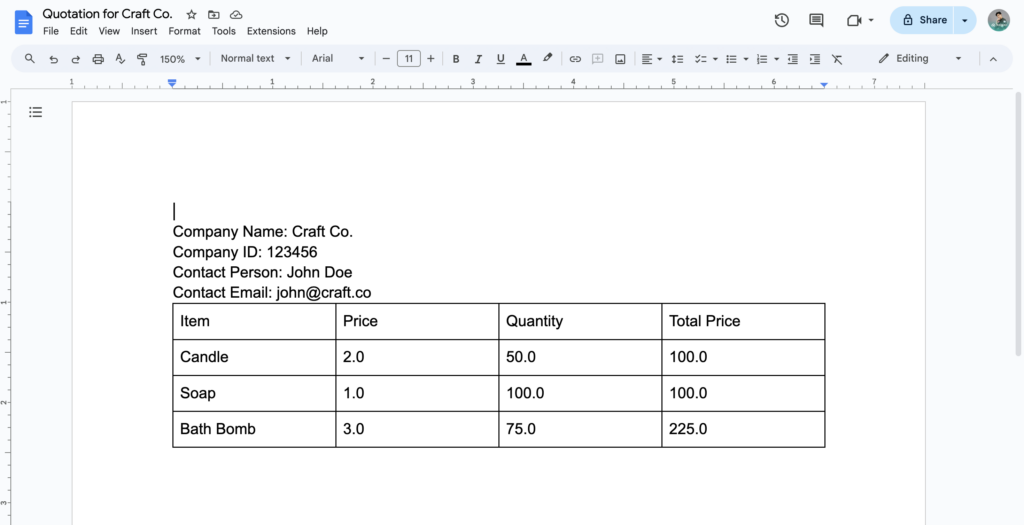
ในเอกสารแต่ละฉบับ ให้ระบุข้อมูลบริษัท (ชื่อบริษัท, รหัสบริษัท, ผู้ติดต่อ, อีเมลผู้ติดต่อ) เพียงครั้งเดียวในตอนต้น.
ใส่ข้อมูลผลิตภัณฑ์ (รายการสินค้า ราคา จำนวน ราคารวม) ในรูปแบบตารางภายในเอกสาร.
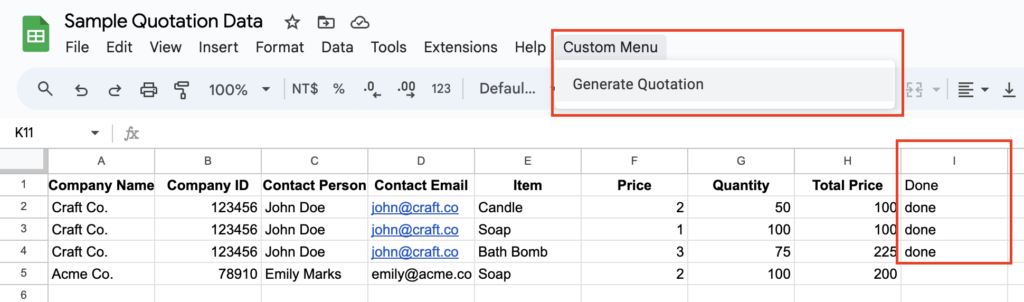
ประมวลผลทีละแถว และทำเครื่องหมายแถวที่ประมวลผลเสร็จแล้วด้วยคำว่า 'เสร็จแล้ว' ในคอลัมน์ใหม่.
ทำให้สคริปต์สามารถเข้าถึงได้จากเมนูแบบกำหนดเองใน Google Sheet เพื่อให้เรียกใช้งานได้ง่าย.
โปรดตรวจสอบให้แน่ใจว่าสคริปต์สามารถจัดการกับกรณีที่หลายแถวเป็นของบริษัทเดียวกัน และสร้างเอกสารใบเสนอราคาฉบับเดียวสำหรับบริษัทนั้นได้.
นอกจากนี้ ตรวจสอบให้แน่ใจว่าสามารถเรียกใช้สคริปต์ได้โดยตรงจาก Google Sheet โดยใช้เมนูแบบกำหนดเอง.
จากนั้น ChatGPT จะสร้างสคริปต์ตามข้อความที่เราป้อน ตัวอย่างโค้ดมีดังนี้:
ฟังก์ชัน generateQuotation() { var sheet = SpreadsheetApp.getActiveSpreadsheet().getActiveSheet(); var dataRange = sheet.getDataRange(); var values = dataRange.getValues(); var numRows = values.length; var headers = values[0]; var doneColumn = headers.indexOf('Done'); if (doneColumn === -1) { sheet.getRange(1, headers.length + 1).setValue('Done'); // เพิ่มคอลัมน์ 'Done' ถ้ายังไม่มี doneColumn = headers.length; } for (var i = 1; i < numRows; i++) { if (values[i][doneColumn] !== 'done') { // ตรวจสอบว่าแถวนั้นยังไม่ได้ถูกทำเครื่องหมายว่า 'เสร็จสิ้น' var companyData = {}; var companyName = values[i][headers.indexOf('Company Name')]; var companyID = values[i][headers.indexOf('Company ID')]; var contactPerson = values[i][headers.indexOf('Contact Person')]; var contactEmail = values[i][headers.indexOf('Contact Email')]; var products = []; // สร้างอ็อบเจ็กต์ข้อมูลบริษัท companyData['Company Name'] = companyName; companyData['Company ID'] = companyID; companyData['Contact Person'] = contactPerson; companyData['Contact Email'] = contactEmail; // วนลูปผ่านแถวที่มีข้อมูลบริษัทเดียวกัน while (i < numRows && values[i][headers.indexOf('Company Name')] === companyName) { var item = values[i][headers.indexOf('Item')]; var price = values[i][headers.indexOf('Price')]; var quantity = values[i][headers.indexOf('Quantity')]; var totalPrice = values[i][headers.indexOf('Total Price')]; products.push([item, price, quantity, totalPrice]); sheet.getRange(i + 1, doneColumn + 1).setValue('done'); // ทำเครื่องหมายแถวเป็น 'เสร็จสิ้น' i++; } // สร้างเอกสาร Google ใหม่สำหรับใบเสนอราคา var doc = DocumentApp.create('ใบเสนอราคาสำหรับ ' + companyName); var document = DocumentApp.openById(doc.getId()); var body = document.getBody(); // เพิ่มข้อมูลบริษัทลงในเอกสาร body.appendParagraph('ชื่อบริษัท: ' + companyName); body.appendParagraph('รหัสบริษัท: ' + companyID); body.appendParagraph('ผู้ติดต่อ: ' + contactPerson); body.appendParagraph('อีเมลผู้ติดต่อ: ' + contactEmail); // เพิ่มข้อมูลสินค้าในรูปแบบตาราง var table = []; table.push(['รายการ', 'ราคา', 'จำนวน', 'ราคารวม']); table = table.concat(products); body.appendTable(table); document.saveAndClose(); } } }
ขั้นตอนที่ 3: การนำสคริปต์ไปใช้งาน
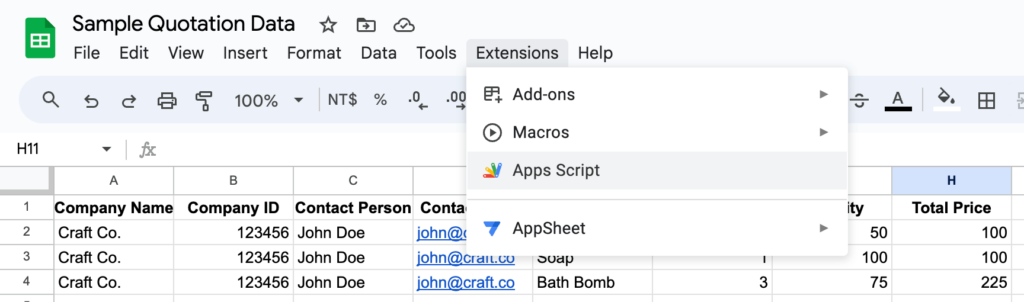
เมื่อเรามีสคริปต์แล้ว เราจะนำไปใช้งานใน Google Sheet โดยการคัดลอกสคริปต์ลงในตัวแก้ไขสคริปต์ใน Google Sheets (ส่วนขยาย > Apps Script) แล้วเรียกใช้สคริปต์.
หากต้องการเรียกใช้สคริปต์นี้ ให้ทำตามขั้นตอนต่อไปนี้:
- เปิด Google Sheet ของคุณและกรอกข้อมูลใบเสนอราคาลงไป.
- คลิกที่ “ส่วนขยาย” -> “สคริปต์แอป” เพื่อเปิดโปรแกรมแก้ไขสคริปต์.
3. วางโค้ดตัวอย่างลงในตัวแก้ไขสคริปต์.
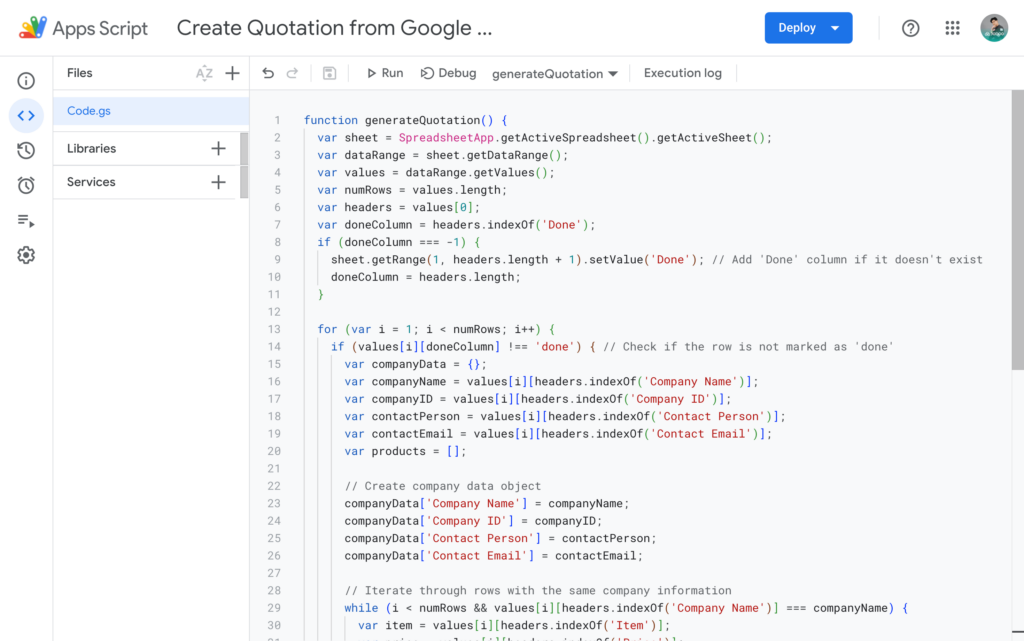
4. ในโปรแกรมแก้ไข Apps Script ให้คลิกไอคอนรูปดิสก์เพื่อบันทึกการเปลี่ยนแปลงของคุณ.
5. รัน สร้างใบเสนอราคา เรียกใช้ฟังก์ชันโดยคลิกปุ่มเล่น “Run” ▶️.
6. ดำเนินการตามขั้นตอนการอนุญาตให้ App Script สามารถประมวลผลข้อมูลของคุณได้.
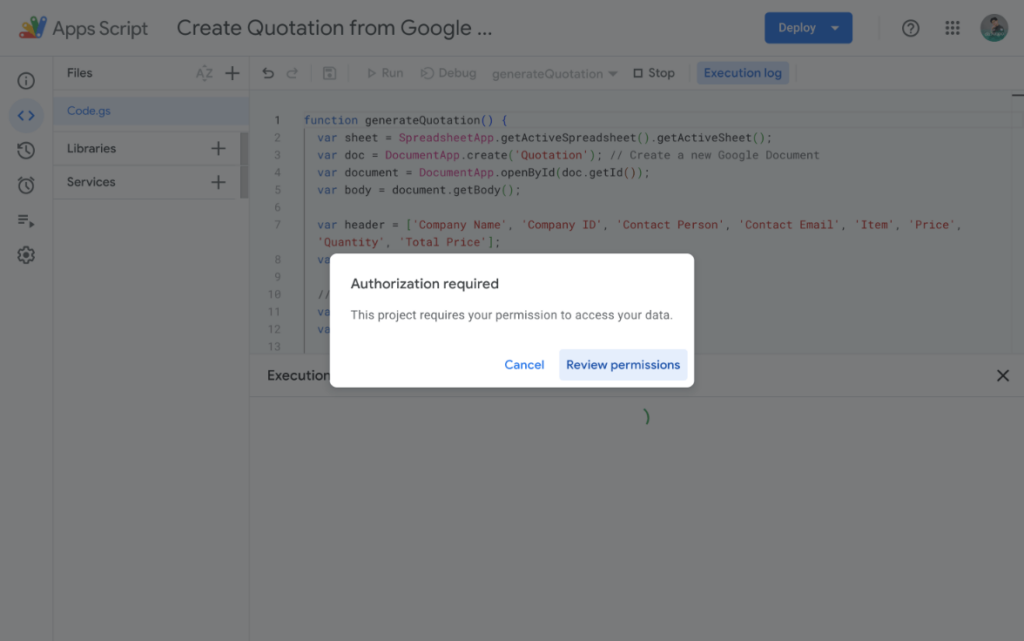
ขั้นตอนที่ 4: การตรวจสอบผลลัพธ์
สุดท้ายนี้ เราจะตรวจสอบผลลัพธ์กัน เมื่อสคริปต์ทำงานสำเร็จ คุณจะเห็น "เมนูแบบกำหนดเอง" เพิ่มเข้ามาในแถบเมนูของ Google Sheet คลิกที่ "เมนูแบบกำหนดเอง" แล้วคุณจะพบตัวเลือก "สร้างใบเสนอราคา".
หากคุณคลิกที่ “สร้างใบเสนอราคา” เพื่อเรียกใช้สคริปต์ ระบบจะสร้างเอกสารใบเสนอราคาแยกต่างหากสำหรับแต่ละบริษัท โดยใช้โครงสร้างที่ระบุไว้.
หากทุกอย่างได้รับการตั้งค่าอย่างถูกต้อง ตอนนี้เราควรจะมีเอกสาร Google Document ที่มีแผ่นใบเสนอราคาซึ่งสร้างขึ้นจากข้อมูลใน Google Sheet ของเราแล้ว แต่ละแถวที่ประมวลผลแล้วใน Google Sheet ควรจะถูกทำเครื่องหมายว่า 'เสร็จสิ้น' ในคอลัมน์ใหม่.
วิธีที่มีประสิทธิภาพยิ่งขึ้น: สร้างใบเสนอราคาด้วยเทมเพลตการพิมพ์แบบกำหนดเองของ Jodoo
การจัดทำใบเสนอราคาเป็นส่วนสำคัญอย่างยิ่งในกระบวนการทางธุรกิจใดๆ นั่นคือเหตุผลว่าทำไม Jodoo ได้ให้การสนับสนุนในการสร้างใบเสนอราคาหรือเอกสาร BPM ใดๆ โดยการให้ข้อมูล แม่แบบการพิมพ์แบบกำหนดเอง ฟังก์ชันนี้ ด้วย Jodoo กระบวนการนี้จึงคล่องตัวและมีประสิทธิภาพมากขึ้น.
วิธีสร้างเทมเพลตการพิมพ์แบบกำหนดเองใน Jodoo ทำอย่างไร?
นี่คือคำแนะนำทีละขั้นตอนเกี่ยวกับวิธีการสร้างใบเสนอราคาโดยใช้ Jodoo:
- เลือกแบบฟอร์มที่ใช้เก็บข้อมูลใบเสนอราคาของคุณ แล้วคลิก แก้ไข. ถ้าคุณไม่มี ลองใช้ของเราดู การจัดการคำสั่งซื้อและสินค้าคงคลัง แม่แบบ.
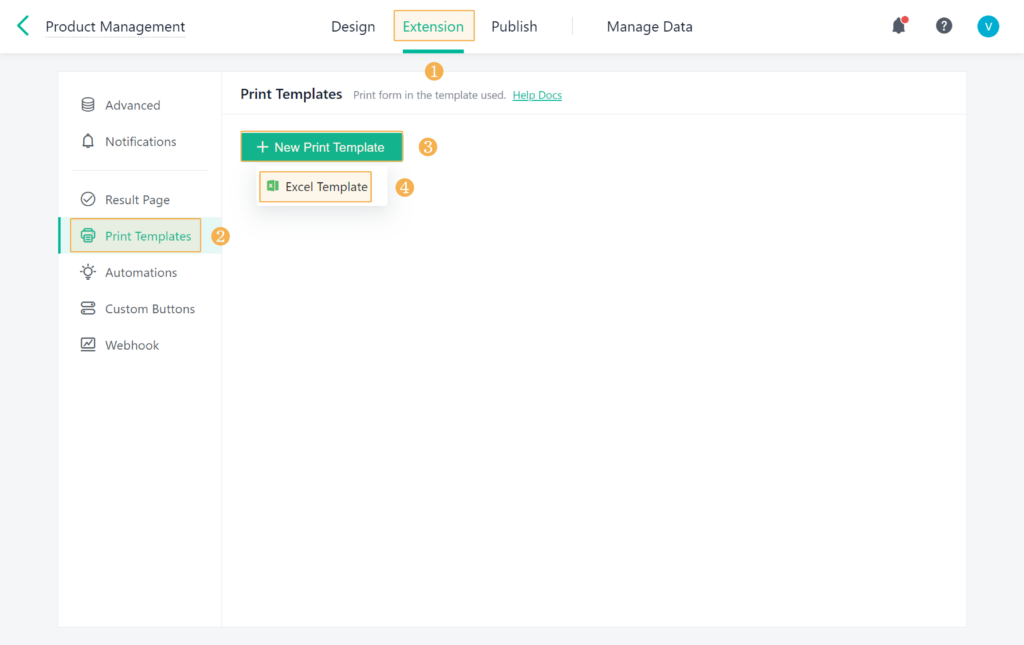
- ไปที่ส่วนขยาย > เทมเพลตการพิมพ์ แล้วคลิก สร้างเทมเพลตการพิมพ์ใหม่.
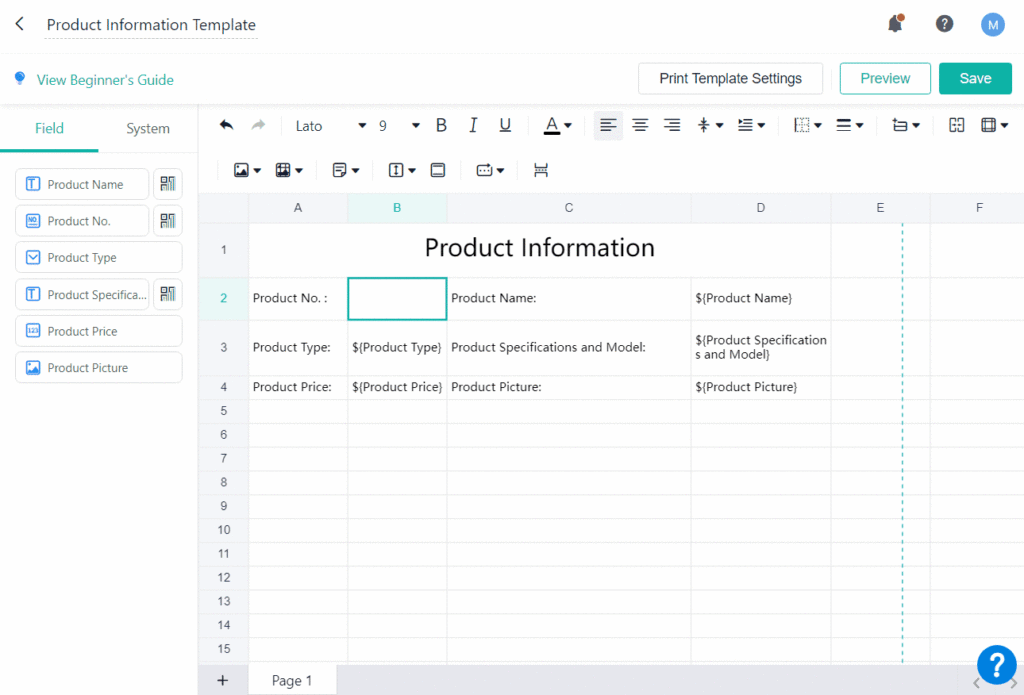
3. ในหน้าออกแบบเทมเพลต ให้ปรับแต่งชื่อเทมเพลตเป็นชื่ออื่น เช่น “เทมเพลตใบเสนอราคาขาย”
4. เพิ่มฟิลด์ที่จำเป็น, เช่น ชื่อสินค้า จำนวน ราคา และยอดรวม ข้อมูลในช่องเหล่านี้จะถูกกรอกโดยอัตโนมัติจากแบบฟอร์มของคุณ.
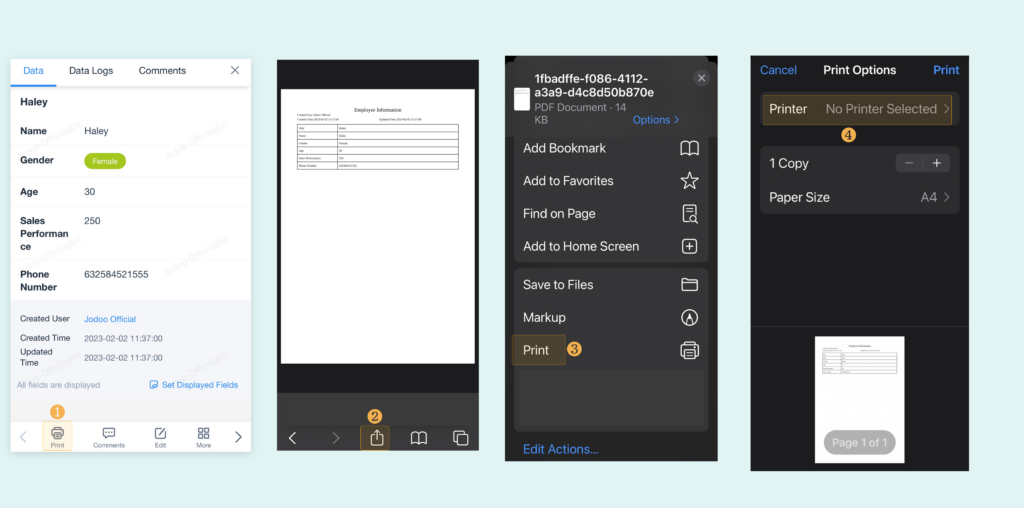
5. เมื่อเทมเพลตของคุณพร้อมแล้ว คุณสามารถสร้างใบเสนอราคาได้โดยเลือกข้อมูลและคลิกปุ่มพิมพ์บนหน้าใบเสนอราคา พีซี หรือ มือถือ.
การใช้ Jodoo ในการสร้างเอกสารทางธุรกิจ เช่น ใบเสนอราคาและใบแจ้งหนี้ มีประโยชน์อย่างไรบ้าง?
ทีนี้ ลองเปรียบเทียบกระบวนการนี้กับการใช้ Google Sheets และ Google Docs ดู แม้ว่าเครื่องมือเหล่านี้จะใช้งานได้หลากหลายและแพร่หลาย แต่ก็ขาดคุณสมบัติการทำงานอัตโนมัติและการปรับแต่งที่ Jodoo มีให้.
Google Apps Script ช่วยให้สามารถทำงานอัตโนมัติภายใน Google Workspace ได้อย่างแท้จริง ทำให้ Google Sheets เป็นเครื่องมือที่มีประสิทธิภาพมากขึ้น อย่างไรก็ตาม แม้จะมีระบบอัตโนมัติแล้ว Jodoo ก็ยังมีจุดเด่นอยู่หลายด้าน.
- ใช้งานง่ายแม้ว่า Google Apps Script จะทรงพลัง แต่ก็ต้องอาศัยความรู้ด้านการเขียนโค้ดในการติดตั้งและบำรุงรักษา ซึ่งอาจเป็นอุปสรรคสำหรับผู้ใช้ที่ไม่เชี่ยวชาญด้านเทคนิค ในทางกลับกัน อินเทอร์เฟซของ Jodoo นั้นใช้งานง่ายและเป็นมิตรกับผู้ใช้ ทำให้ทุกคนสามารถสร้างและจัดการใบเสนอราคาขายได้โดยไม่ต้องเขียนโค้ดแม้แต่บรรทัดเดียว.
- การบูรณาการJodoo ถูกออกแบบมาให้ทำงานร่วมกับส่วนอื่นๆ ของกระบวนการทางธุรกิจของคุณได้อย่างราบรื่น ข้อมูลจากแบบฟอร์ม ฐานข้อมูล และแหล่งข้อมูลอื่นๆ สามารถเชื่อมโยงและอัปเดตได้แบบเรียลไทม์ ในขณะที่ Google Apps Script สามารถใช้สร้างการผสานรวมที่คล้ายกันได้ แต่ต้องใช้ความพยายามและความเชี่ยวชาญทางเทคนิคมากกว่า.
- การปรับแต่งเทมเพลตการพิมพ์แบบกำหนดเองของ Jodoo มอบความสามารถในการปรับแต่งในระดับสูง คุณสามารถปรับเค้าโครง เพิ่มรูปภาพ และรวมฟิลด์ที่กำหนดเองได้อย่างง่ายดาย ในขณะที่ Google Apps Script อนุญาตให้ปรับแต่งได้ แต่โดยทั่วไปแล้วจะซับซ้อนและใช้เวลานานกว่าในการทำให้ได้รายละเอียดในระดับเดียวกัน.
- ความสามารถในการปรับขนาดเมื่อธุรกิจของคุณเติบโตขึ้น กระบวนการทำงานก็จะซับซ้อนขึ้นตามไปด้วย Jodoo ถูกสร้างมาเพื่อรองรับการเติบโตนี้ ช่วยให้คุณจัดการและทำให้ข้อมูลจำนวนมากเป็นไปโดยอัตโนมัติได้อย่างง่ายดาย ในขณะที่ Google Apps Script สามารถปรับขนาดได้ แต่โดยทั่วไปแล้วมักต้องการการบำรุงรักษาและการแก้ไขปัญหามากขึ้นเมื่อความซับซ้อนเพิ่มขึ้น.
โดยสรุปแล้ว แม้ว่า Google Apps Script จะช่วยเพิ่มประสิทธิภาพของ Google Sheets และ ChatGPT จะช่วยให้เราเขียน Apps Script ได้ แต่ Jodoo ก็ยังคงเป็นโซลูชันที่เป็นมิตรกับผู้ใช้มากกว่า ผสานรวมได้ดีกว่า ปรับแต่งได้มากกว่า และขยายขนาดได้มากกว่าสำหรับการสร้างใบเสนอราคาและเอกสารทางธุรกิจอื่นๆ.
บทสรุป
โดยสรุปแล้ว การเกิดขึ้นของ AI และการบูรณาการเข้ากับกระบวนการทางธุรกิจได้ปฏิวัติวิธีการทำงานของเรา การใช้โมเดลภาษาขั้นสูง เช่น ChatGPT ร่วมกับ Google Apps Script ได้แสดงให้เห็นผลลัพธ์ที่น่าสนใจในการทำงานอัตโนมัติ เช่น การสร้างเอกสารใบเสนอราคาจากข้อมูลใน Google Sheets.
อย่างไรก็ตาม แพลตฟอร์มต่างๆ เช่น Jodoo ได้พัฒนาไปอีกขั้น โดยนำเสนอโซลูชันที่เป็นมิตรกับผู้ใช้มากขึ้น ผสานรวมได้ดี ปรับแต่งได้ และขยายขนาดได้ง่าย อนาคตของการทำงานอัตโนมัติในกระบวนการทางธุรกิจมาถึงแล้ว และเห็นได้ชัดว่า AI จะมีบทบาทสำคัญในการกำหนดทิศทางนั้น ขณะที่เราสำรวจและใช้ประโยชน์จากศักยภาพของ AI อย่างต่อเนื่อง เราสามารถคาดหวังได้ถึงวิธีการดำเนินธุรกิจที่มีประสิทธิภาพ คล่องตัว และสร้างสรรค์มากยิ่งขึ้น.