按类别浏览

抽象的: 在数字时代,自动化是提高效率和生产力的关键驱动力。今天,我们将探讨如何使用自动化。 ChatGPT, 是由……开发的高级语言模型 OpenAI, 为了实现业务流程和工作流的自动化,我们将以报价单生成为例进行说明。在最后一部分,我们还将展示为什么 Jodoo 也是一款强大的业务文档生成工具。.
许多企业更喜欢将数据存储在 Google 表格中,并将文档创建在 Google 文档中。然而,在这些应用程序中手动创建销售报价模板可能既耗时又容易出错,尤其是在处理大量数据时。.
这里 Google Apps Script 其作用是提高效率。.
什么是 Google Apps Script?
Google Apps Script 是一个 快速应用开发 这是一个可用于构建 Web 应用程序和自动化任务的平台。以下是一些主要功能:
- 与 Google Workspace 集成您可以创建与 Google Workspace 集成的业务应用程序。.
- 基于云的 JavaScript 平台这是一个基于云的 JavaScript 平台,可让您与 Google 产品集成并自动执行任务。.
- 自动化您可以编写代码,以编程方式在 Google 产品中执行任务。这些自动化操作可以由自定义菜单、按钮、用户操作或基于时间的计划触发。.
- 自定义函数您可以使用 Apps Script 编写 Google Sheets 函数,并像调用内置函数一样从电子表格中调用它们。.
- 附加组件您可以在 Google Workspace 内构建一个应用,该应用可以自动执行任务或连接到第三方服务。.
- 聊天应用您可以提供对话式界面,让 Google Chat 用户像与真人互动一样与服务进行交互。.
如何实现从 Google 表格自动创建销售报价的工作流程?
第一步:准备数据
首先,我们需要准备数据。在这个例子中,假设我们是一家销售手工工艺品的小企业。我们将创建一个包含以下列的 Google 表格:公司名称、公司 ID、联系人、联系人邮箱、商品、单价、数量、总价。.
以下是我们的数据示例:
| 公司名称 | 公司 ID | 联络人 | 联系邮箱 | 物品 | 价格 | 数量 | 总价 |
|---|---|---|---|---|---|---|---|
| 工艺公司. | 123456 | 约翰·多伊 | john@craft.co | 蜡烛 | 2 | 50 | 100 |
| 工艺公司. | 123456 | 约翰·多伊 | john@craft.co | 肥皂 | 1 | 100 | 100 |
| 工艺公司. | 123456 | 约翰·多伊 | john@craft.co | 浴球 | 3 | 75 | 225 |
| Acme公司. | 78910 | 艾米莉·马克斯 | emily@acme.co | 肥皂 | 2 | 100 | 200 |
步骤 2:使用 ChatGPT 生成 Apps Script
接下来,我们将使用 ChatGPT 生成一个 Google Apps 脚本,该脚本将读取我们 Google 表格中的数据,并在 Google 文档中生成报价单。.
为此,我们将向 ChatGPT 提供一条提示信息,描述我们的任务和要求。例如:
请您编写一个 Google Apps 脚本,该脚本能够读取 Google 表格中的数据,并在 Google 文档中生成报价单。脚本应执行以下操作:
从包含以下列的 Google 表格中读取数据:公司名称、公司 ID、联系人、联系人电子邮件、项目、价格、数量和总价。.
为表格中列出的每家公司分别创建报价单。.
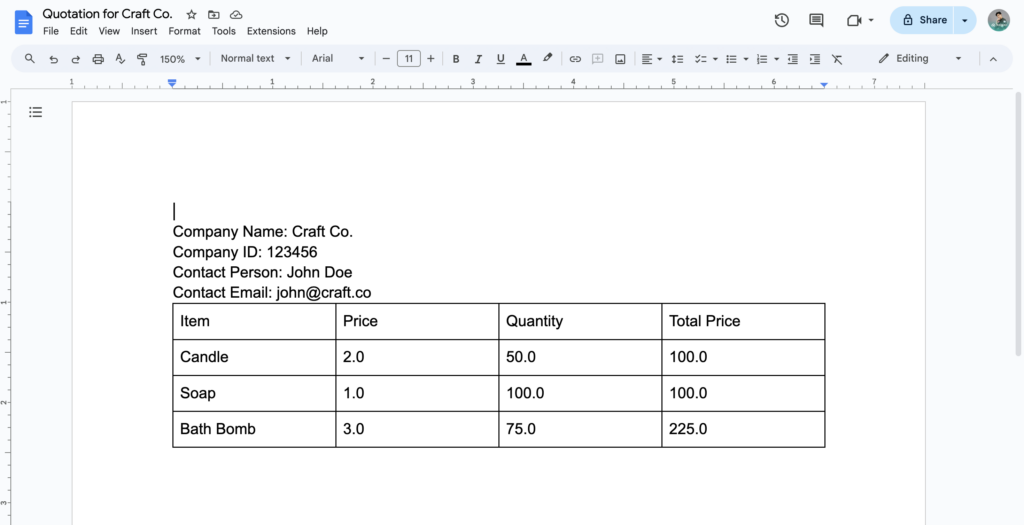
每份文档开头都应包含一次公司信息(公司名称、公司 ID、联系人、联系邮箱)。.
将产品数据(商品、价格、数量、总价)以表格形式包含在文档中。.
一次处理一行,并在新列中将每行处理完毕后标记为‘已完成’。.
将脚本放在 Google 表格的自定义菜单中,以便轻松执行。.
请确保脚本能够处理多行数据属于同一公司的情况,并为该公司创建一个单独的报价单。.
此外,请确保可以使用自定义菜单直接从 Google 表格执行脚本。.
ChatGPT 将根据我们的提示生成脚本。以下是示例代码:
function generateQuotation() { var sheet = SpreadsheetApp.getActiveSpreadsheet().getActiveSheet(); var dataRange = sheet.getDataRange(); var values = dataRange.getValues(); var numRows = values.length; var headers = values[0]; var doneColumn = headers.indexOf('Done'); if (doneColumn === -1) { sheet.getRange(1, headers.length + 1).setValue('Done'); // 如果不存在,则添加'Done'列 doneColumn = headers.length; } for (var i = 1; i < numRows; i++) { if (values[i][doneColumn] !== 'done') { // 检查该行是否未标记为'done' var companyData = {}; var companyName = values[i][headers.indexOf('Company Name')]; var companyID = values[i][headers.indexOf('公司 ID')]; var contactPerson = values[i][headers.indexOf('联系人')]; var contactEmail = values[i][headers.indexOf('联系邮箱')]; var products = []; // 创建公司数据对象 companyData['公司名称'] = companyName; companyData['公司 ID'] = companyID; companyData['联系人'] = contactPerson; companyData['联系邮箱'] = contactEmail; // 遍历具有相同公司信息的行 while (i < numRows && values[i][headers.indexOf('公司名称')] === companyName) { var item = values[i][headers.indexOf('商品')]; var price = values[i][headers.indexOf('价格')]; var quantity = values[i][headers.indexOf('Quantity')]; var totalPrice = values[i][headers.indexOf('Total Price')]; products.push([item, price, quantity, totalPrice]); sheet.getRange(i + 1, doneColumn + 1).setValue('done'); // 将行标记为'已完成' i++; } // 为报价创建一个新的 Google 文档 var doc = DocumentApp.create('报价单,公司名称:' + companyName); var document = DocumentApp.openById(doc.getId()); var body = document.getBody(); // 将公司数据添加到文档 body.appendParagraph('公司名称:' + companyName); body.appendParagraph('公司 ID:' + companyID); body.appendParagraph('联系人:' + contactPerson); body.appendParagraph('联系邮箱:' + contactEmail); // 以表格形式添加产品数据 var table = []; table.push(['商品', '价格', '数量', '总价']); table = table.concat(products); body.appendTable(table); document.saveAndClose(); } } }
步骤 3:执行脚本
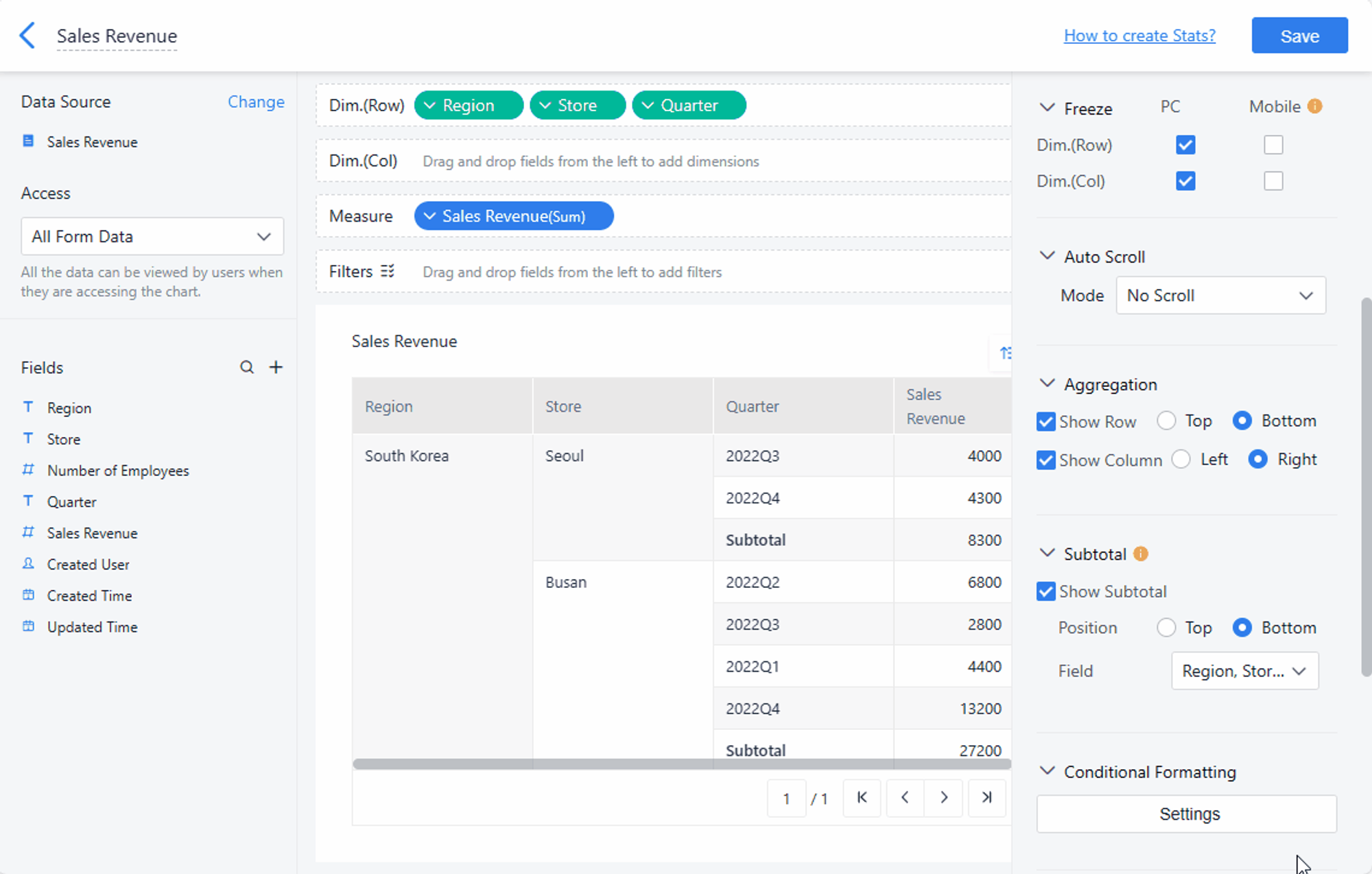
脚本编写完成后,我们将把它集成到 Google 表格中。这需要将脚本复制到 Google 表格的脚本编辑器(扩展程序 > Apps Script)中,然后运行脚本。.
要运行此脚本,请按照以下步骤操作:
- 打开您的 Google 表格并填写报价数据。.
- 点击“扩展”->“Apps Script”打开脚本编辑器。.
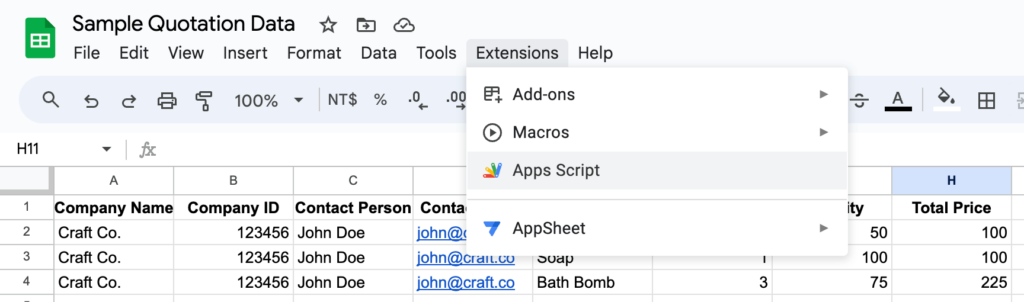
3. 将示例代码粘贴到脚本编辑器中。.
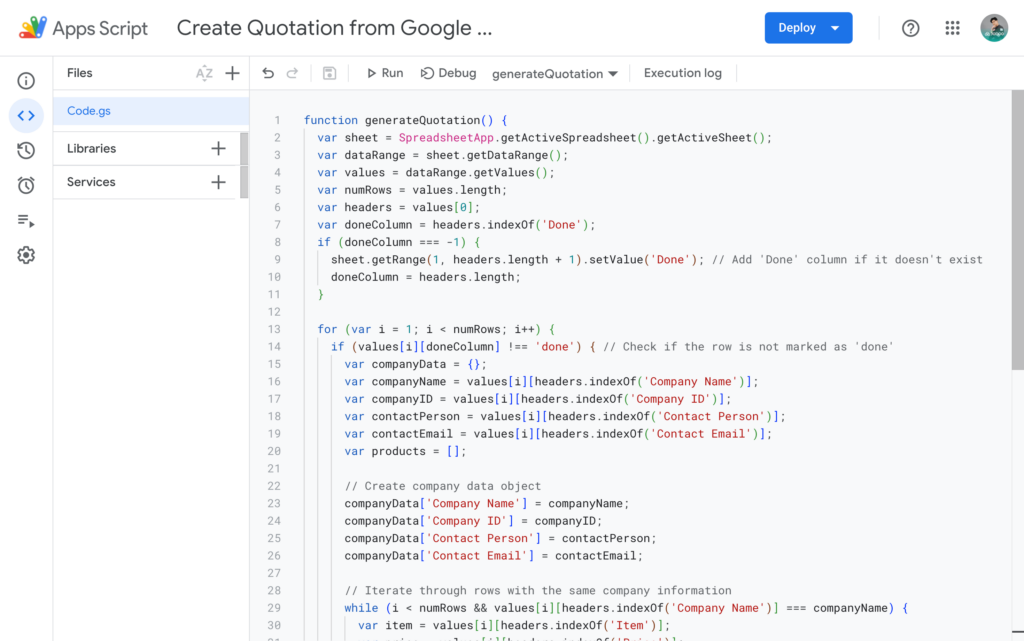
4. 在 Apps Script 编辑器中,单击磁盘图标以保存更改。.
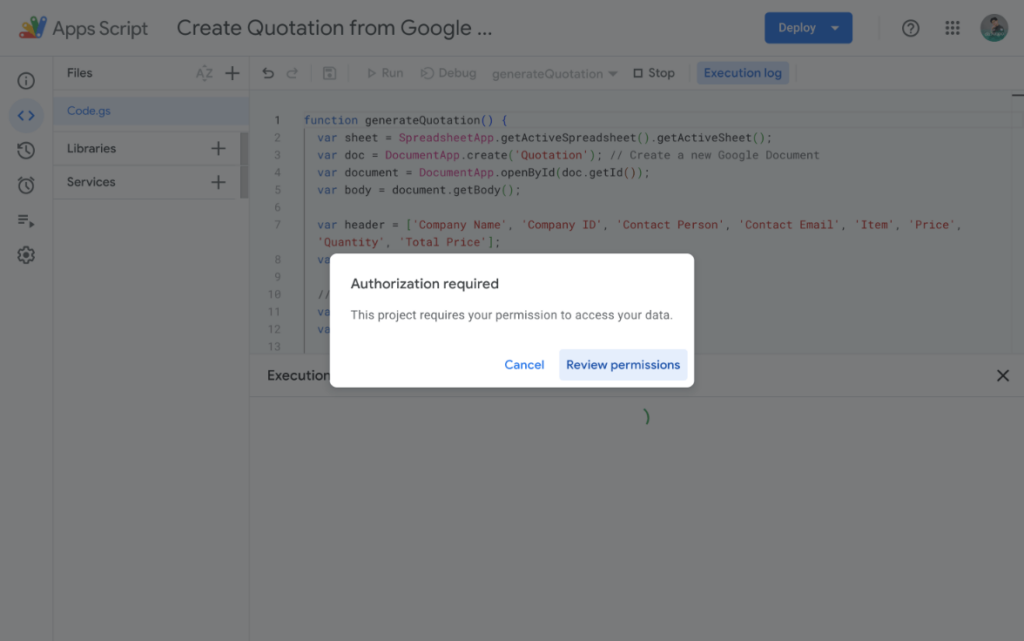
5. 运行 生成报价 点击播放按钮“运行”即可启用该功能 ▶️。.
6. 完成授权流程,允许应用程序脚本处理您的数据。.
第四步:查看结果
最后,我们将查看结果。脚本成功执行后,您会在 Google 表格菜单栏中看到新增的“自定义菜单”。点击“自定义菜单”,即可找到“生成报价”选项。.
如果您点击“生成报价单”来执行脚本,它将按照指定的结构为每家公司创建单独的报价单文档。.
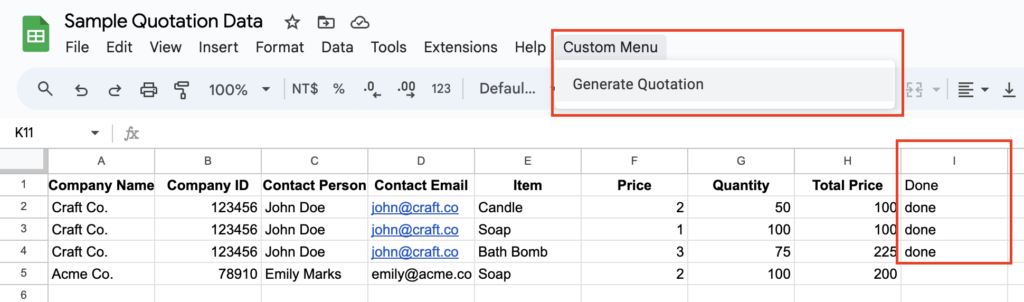
如果一切设置正确,我们现在应该会得到一个包含报价单的 Google 文档,该报价单基于我们 Google 表格中的数据。Google 表格中每处理完一行,都应该在新列中标记为‘已完成’。.
更高效的方式:使用 Jodoo 的自定义打印模板创建报价单
制定销售报价是任何业务流程中至关重要的一环。正因如此 Jodoo 通过提供以下功能,支持创建报价单或任何 BPM 文档: 自定义打印模板 功能方面,Jodoo 简化了这一流程,使其更加高效。.
如何在Jodoo中创建自定义打印模板?
以下是使用 Jodoo 生成销售报价的详细步骤指南:
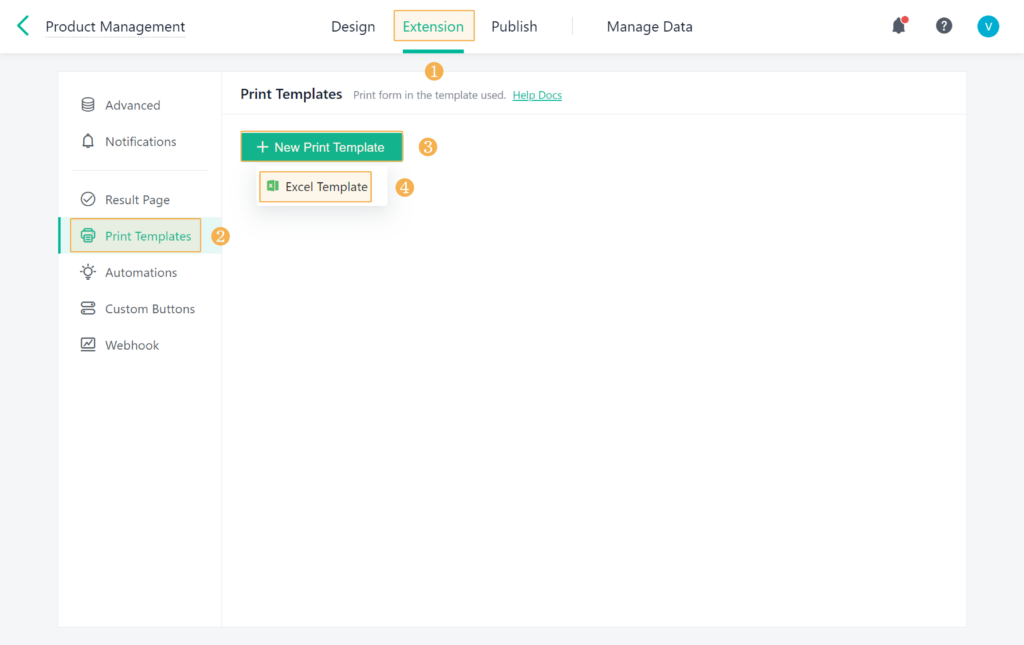
3. 在模板设计页面上,将模板名称自定义为类似“销售报价模板”之类的名称。”
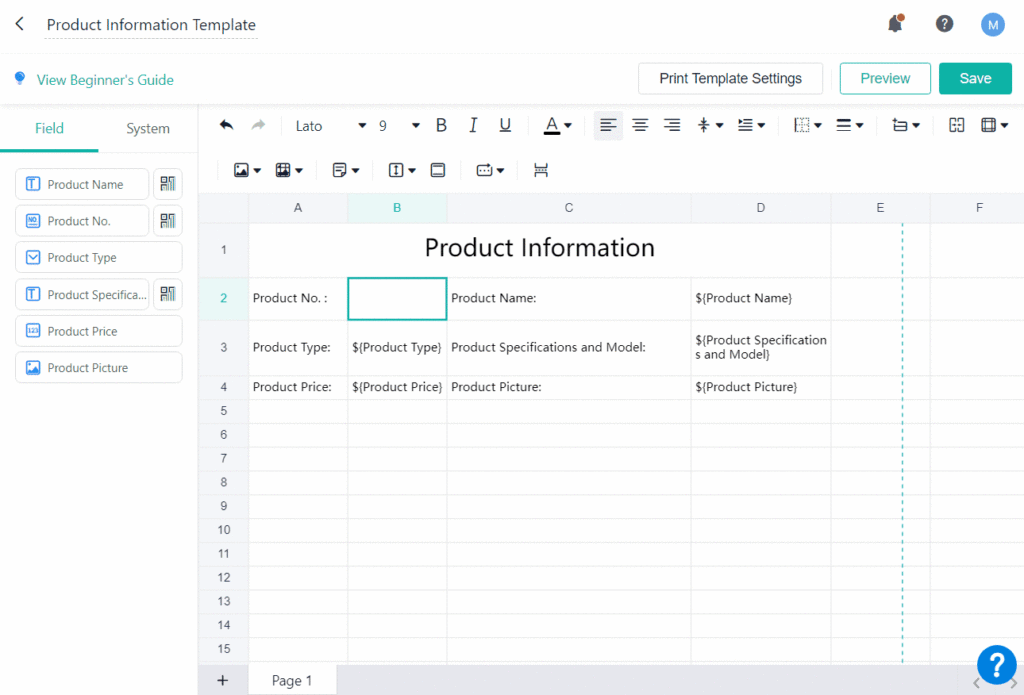
4. 添加必要字段, 例如产品名称、数量、价格和总价。这些字段将自动填充您表单中的数据。.
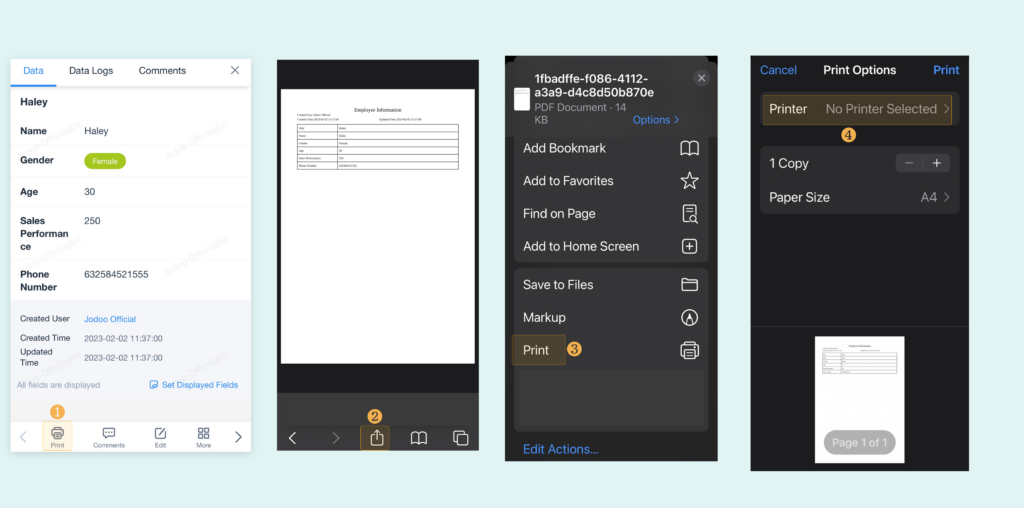
5. 模板准备就绪后,您只需选择数据并单击打印按钮即可生成销售报价单。 个人电脑 或者 移动的.
使用 Jodoo 创建报价单和发票等商业文档有哪些好处?
现在,让我们将这个过程与使用 Google Sheets 和 Google Docs 进行比较。虽然这些工具功能全面且应用广泛,但它们缺乏 Jodoo 提供的自动化和自定义功能。.
Google Apps Script 的确可以实现 Google Workspace 内的自动化,使 Google Sheets 成为更强大的工具。然而,即使有了这种自动化功能,Jodoo 在某些方面仍然表现出色。.
- 易用性虽然 Google Apps Script 功能强大,但其设置和维护需要一定的编程知识。这对于非技术用户来说可能是一个障碍。另一方面,Jodoo 的界面直观易用,任何人都可以创建和管理销售报价单,而无需编写任何代码。.
- 集成Jodoo 的设计旨在与您业务流程的其他部分无缝协作。来自表单、数据库和其他来源的数据可以轻松链接并实时更新。虽然 Google Apps Script 也可以用于创建类似的集成,但这需要更多的工作和技术专长。.
- 定制Jodoo 的自定义打印模板提供高度的自定义功能。您可以轻松调整布局、添加图片和自定义字段。虽然 Google Apps Script 也支持自定义,但要达到同样的精细程度通常更复杂、更耗时。.
- 可扩展性随着业务增长,流程的复杂性也会随之增加。Jodoo 的设计初衷就是为了应对这种增长,让您能够轻松管理和自动化海量数据。虽然 Google Apps Script 也具有可扩展性,但随着复杂性的增加,它通常需要更多的维护和故障排除工作。.
总之,虽然 Google Apps Script 增强了 Google Sheets 的功能,ChatGPT 可以帮助我们编写 Apps Script,但 Jodoo 仍然提供了一个更用户友好、集成化、可定制化和可扩展的解决方案,用于生成销售报价和其他业务文档。.
结论
总之,人工智能的出现及其与业务流程的融合彻底改变了我们的工作方式。将 ChatGPT 等高级语言模型与 Google Apps Script 结合使用,在自动化执行诸如从 Google Sheets 数据生成报价单等任务方面展现出了令人瞩目的成果。.
然而,像这样的平台 Jodoo 我们更进一步,提供了更用户友好、集成化、可定制且可扩展的解决方案。业务流程自动化的未来已然到来,而人工智能显然将在塑造这一未来中发挥关键作用。随着我们不断探索和利用人工智能的潜力,我们可以期待更高效、更精简、更具创新性的业务开展方式。.