

抽象的: 在數位時代,自動化是提高效率和生產力的關鍵驅動力。今天,我們將探討如何使用自動化。 ChatGPT, 是由…開發的高階語言模型 OpenAI, 為了實現業務流程和工作流程的自動化,我們將以報價單產生為例進行說明。在最後一部分,我們也將展示為什麼 Jodoo 也是一款強大的業務文件產生工具。.
許多企業喜歡將資料儲存在 Google 試算表中,並將文件建立在 Google 文件中。然而,在這些應用程式中手動建立銷售報價範本可能既耗時又容易出錯,尤其是在處理大量資料時。.
這裡 Google Apps Script 其作用是提高效率。.
什麼是 Google Apps Script?
Google Apps Script 是一個 快速應用開發 這是一個可用於建立 Web 應用程式和自動化任務的平台。以下是一些主要功能:
- 與 Google Workspace 集成您可以建立與 Google Workspace 整合的業務應用程式。.
- 基於雲端的 JavaScript 平台這是一個基於雲端的 JavaScript 平台,可讓您與 Google 產品整合並自動執行任務。.
- 自動化您可以編寫程式碼,以程式設計方式在 Google 產品中執行任務。這些自動化操作可以由自訂選單、按鈕、使用者操作或基於時間的計劃觸發。.
- 自訂函數您可以使用 Apps Script 編寫 Google Sheets 函數,並像呼叫內建函數一樣從電子表格中呼叫它們。.
- 附加元件您可以在 Google Workspace 內建立一個應用程式,可以自動執行任務或連接到第三方服務。.
- 聊天應用您可以提供對話式介面,讓 Google Chat 使用者像與真人互動一樣與服務互動。.
如何實現從 Google 試算表自動建立銷售報價的工作流程?
第一步:準備數據
首先,我們需要準備數據。在這個例子中,假設我們是一家銷售手工藝品的小型企業。我們將建立一個包含以下列的 Google 試算表:公司名稱、公司 ID、聯絡人、聯絡人信箱、商品、單價、數量、總價。.
以下是我們的數據範例:
| 公司名稱 | 公司 ID | 聯絡人 | 聯絡信箱 | 物品 | 價格 | 數量 | 總價 |
|---|---|---|---|---|---|---|---|
| 工藝公司. | 123456 | 約翰·多伊 | john@craft.co | 蠟燭 | 2 | 50 | 100 |
| 工藝公司. | 123456 | 約翰·多伊 | john@craft.co | 肥皂 | 1 | 100 | 100 |
| 工藝公司. | 123456 | 約翰·多伊 | john@craft.co | 浴球 | 3 | 75 | 225 |
| Acme公司. | 78910 | 艾米莉·馬克斯 | emily@acme.co | 肥皂 | 2 | 100 | 200 |
步驟 2:使用 ChatGPT 產生 Apps Script
接下來,我們將使用 ChatGPT 產生一個 Google Apps 腳本,該腳本將讀取我們 Google 試算表中的數據,並在 Google 文件中產生報價單。.
為此,我們將向 ChatGPT 提供一條提示訊息,描述我們的任務和要求。例如:
請您編寫一個 Google Apps 腳本,該腳本能夠讀取 Google 表格中的數據,並在 Google 文件中產生報價單。腳本應執行以下操作:
從包含以下列的 Google 試算表讀取資料:公司名稱、公司 ID、聯絡人、聯絡人電子郵件、項目、價格、數量和總價。.
為表格中列出的每家公司分別建立報價單。.
每份文件開頭都應包含公司資訊(公司名稱、公司 ID、聯絡人、聯絡信箱)。.
將產品資料(商品、價格、數量、總價)以表格形式包含在文件中。.
一次處理一行,並在新列中將每行處理完畢後標記為「已完成」。.
將腳本放在 Google 試算表的自訂選單中,以便輕鬆執行。.
請確保腳本能夠處理多行資料屬於同一家公司的情況,並為該公司建立一個單獨的報價單。.
此外,請確保可以使用自訂選單直接從 Google 試算表執行腳本。.
ChatGPT 將根據我們的提示產生腳本。以下是範例程式碼:
function generateQuotation() { var sheet = SpreadsheetApp.getActiveSpreadsheet().getActiveSheet(); var dataRange = sheet.getDataRange(); var values = dataRange.getValues(); var numRoue = values = dataRange.getValues(); var numRoue = value. headers.indexOf('Done'); if (doneColumn === -1) { sheet.getRange(1, headers.length + 1).setValue('Done'); // 如果不存在,則加上「Done」欄 doneColumn = headers.length; } for (leng = ivar i = 1; (values[i][doneColumn] !== 'done') { // 檢查該行是否未標記為「done」 var companyData = {}; var companyName = values[i][headers.indexOf('Company Name')]; var companyID = Personacts values[i][headers.indexOf('聯絡人')]; var contactEmail = values[i][headers.indexOf('聯絡信箱')]; var products = []; // 建立公司資料物件 companyData['公司名稱'] = companybid; companyData['聯絡信箱'] = contactEmail; // 遍歷具有相同公司資訊的行 while (i < numRows && values[i][headers.indexOf('公司名稱')] === companyName) { var item = values[i][headers.indexOf(''sName) = 商品'); values[i][headers.indexOf('價格')]; var quantity = values[i][headers.indexOf('Quantity')]; var totalPrice = values[i][headers.indexOf('Total Price')]; products.push(i][headers.indexOf('Total Price')]; 1, doneColumn + 1).setValue('done'); // 將行標記為「已完成」 i++; } // 為報價建立一個新的 Google 文件 var doc = DocumentApp.create('報價單,公司名稱:' + companyName); var document = DocumentApp.openBy);將公司資料加入文件 body.appendParagraph('公司名稱:' + companyName); body.appendParagraph('公司 ID:' + companyID); body.appendParagraph('聯絡人:' + contactPerson); body.appendParagraph(') 聯絡人信箱:' + contactEmail); table.push(['商品', '價格', '數量', '總價']); table = table.concat(products); body.appendTable(table); document.saveAndClose(); } } }
步驟 3:執行腳本
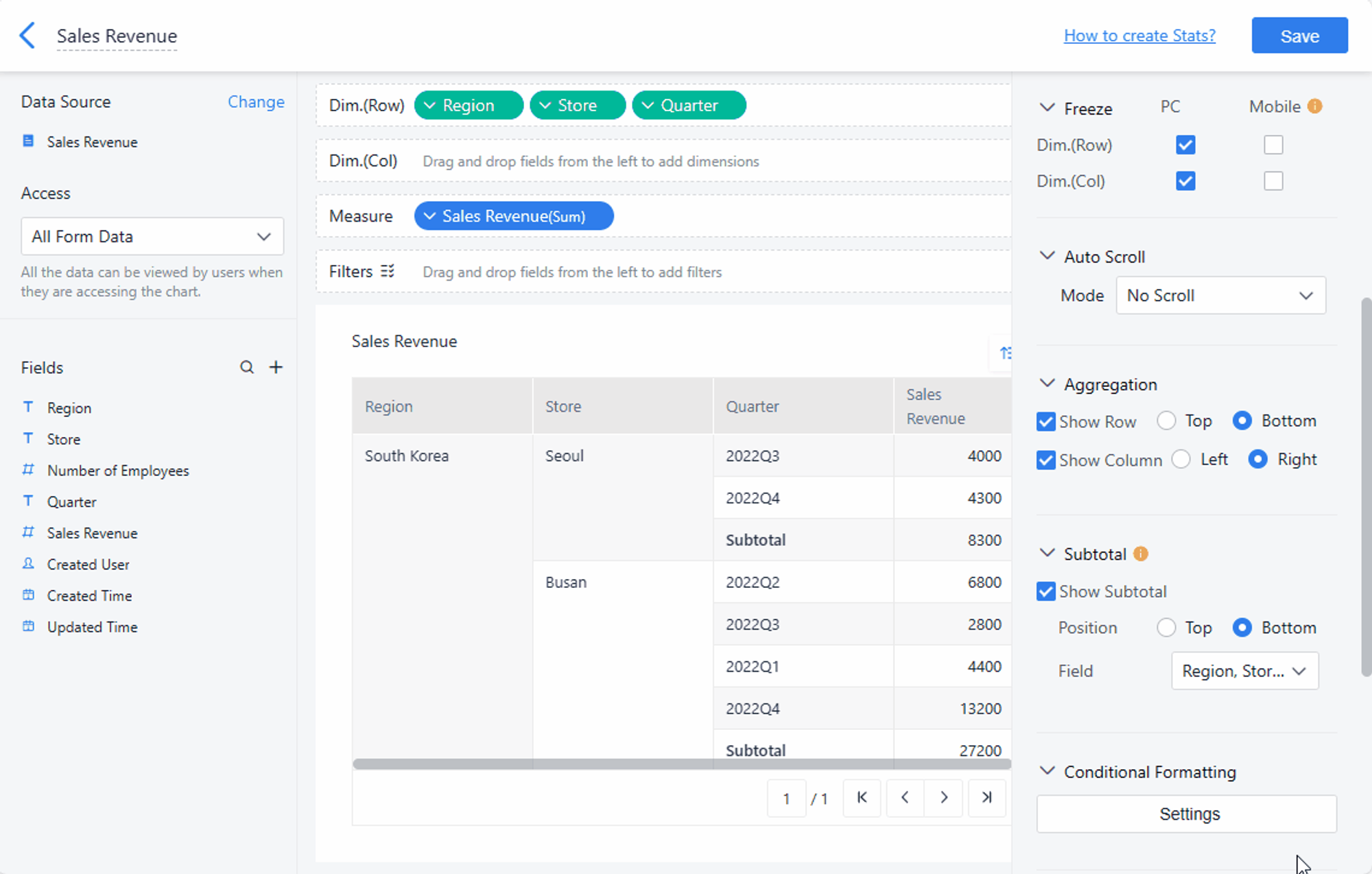
腳本編寫完成後,我們將把它整合到 Google 試算表中。這需要將腳本複製到 Google 試算表的腳本編輯器(擴充功能 > Apps Script)中,然後執行腳本。.
若要執行此腳本,請按照以下步驟操作:
- 開啟您的 Google 試算表並填寫報價資料。.
- 點擊“擴充”->“Apps Script”開啟腳本編輯器。.
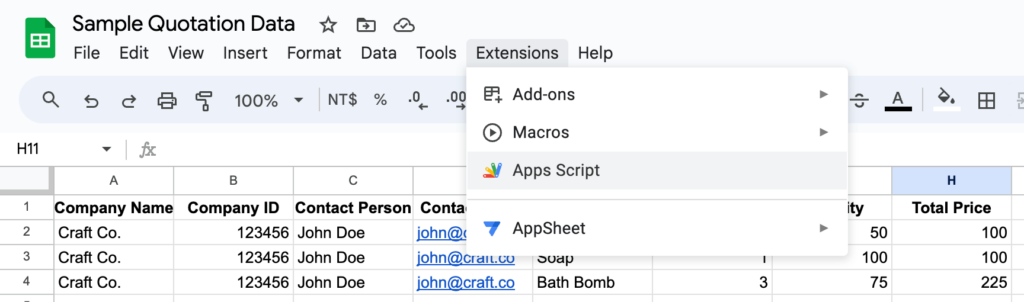
3. 將範例程式碼貼到腳本編輯器中。.
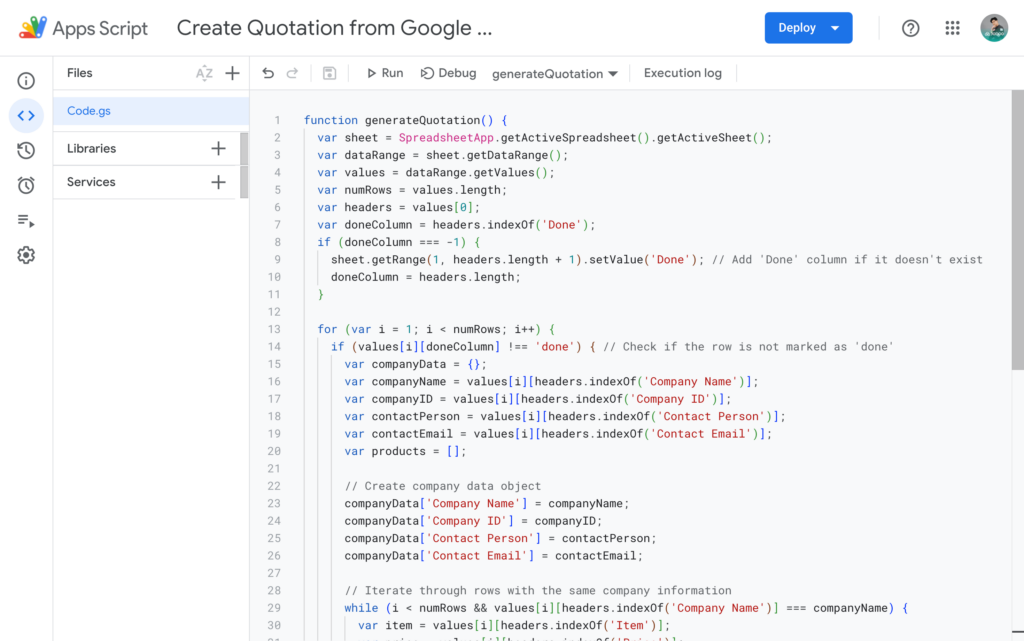
4. 在 Apps Script 編輯器中,按一下磁碟圖示以儲存變更。.
5. 運行 產生報價 點選播放按鈕「運轉」即可啟用此功能 ▶️。.
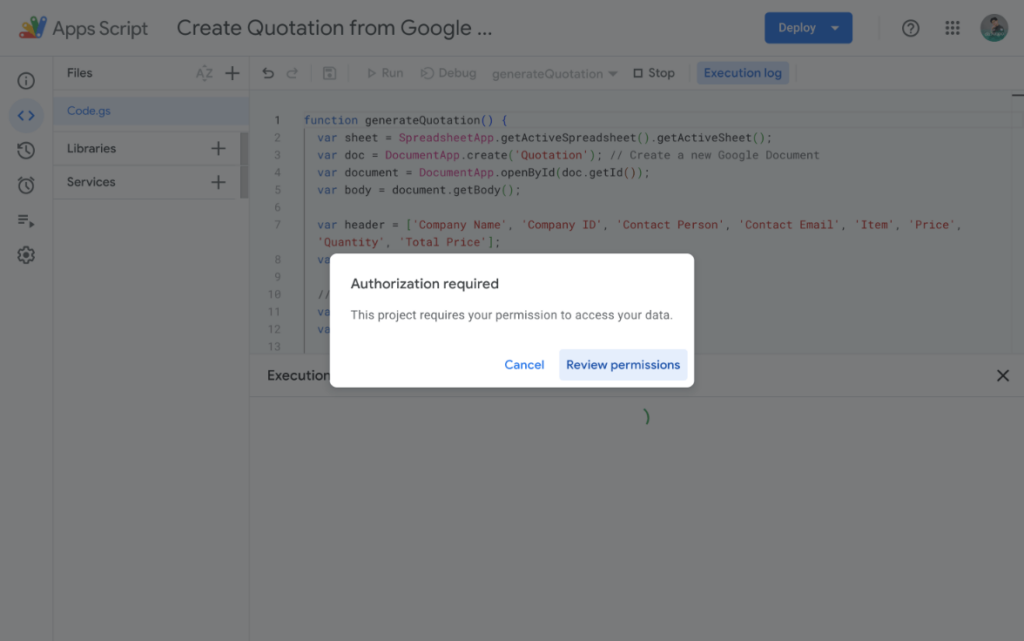
6. 完成授權流程,允許應用程式腳本處理您的資料。.
第四步:查看結果
最後,我們將查看結果。腳本成功執行後,您會在 Google 試算表功能表列中看到新增的「自訂功能表」。點擊“自訂選單”,即可找到“產生報價”選項。.
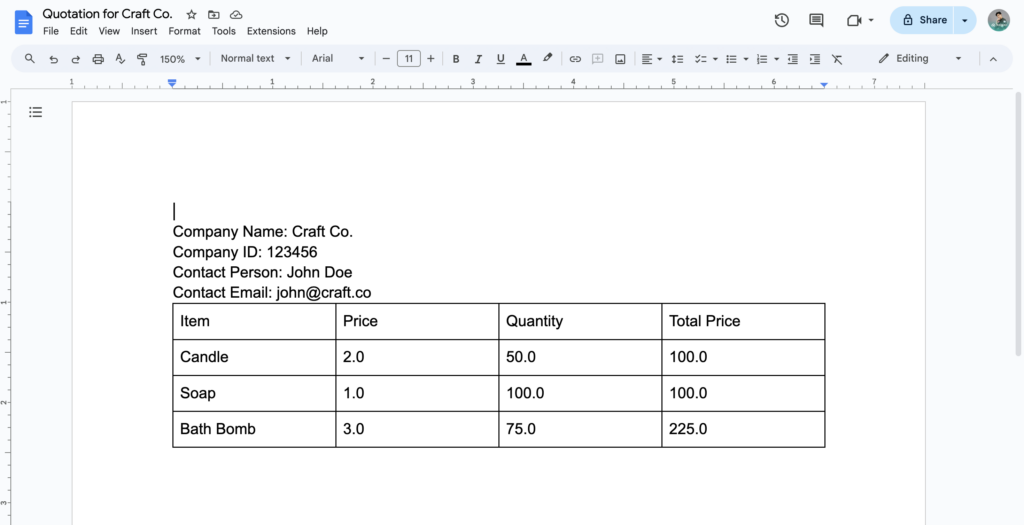
如果您點擊「產生報價單」來執行腳本,它將按照指定的結構為每家公司建立單獨的報價單文檔。.
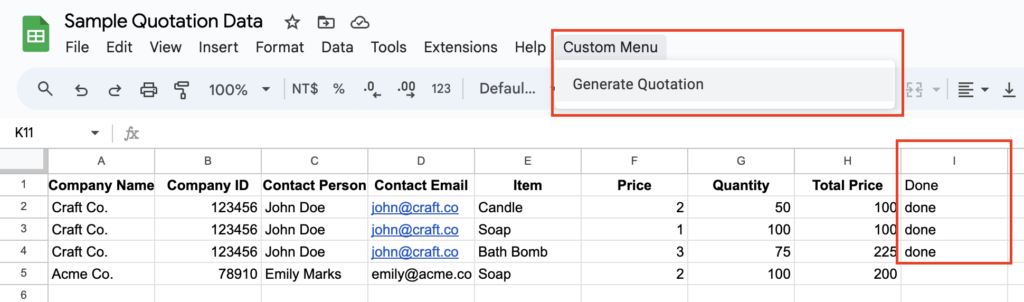
如果一切設定正確,我們現在應該會得到一個包含報價單的 Google 文檔,該報價單基於我們 Google 試算表中的資料。 Google 試算表中每處理完一行,都應該在新列中標記為「已完成」。.
更有效率的方式:使用 Jodoo 的自訂列印範本建立報價單
制定銷售報價是任何業務流程中至關重要的一環。正因如此 Jodoo 透過提供以下功能,支援建立報價單或任何 BPM 文件: 自訂列印模板 功能方面,Jodoo 簡化了這個流程,使其更有效率。.
如何在Jodoo中建立自訂列印模板?
以下是使用 Jodoo 產生銷售報價的詳細步驟指南:
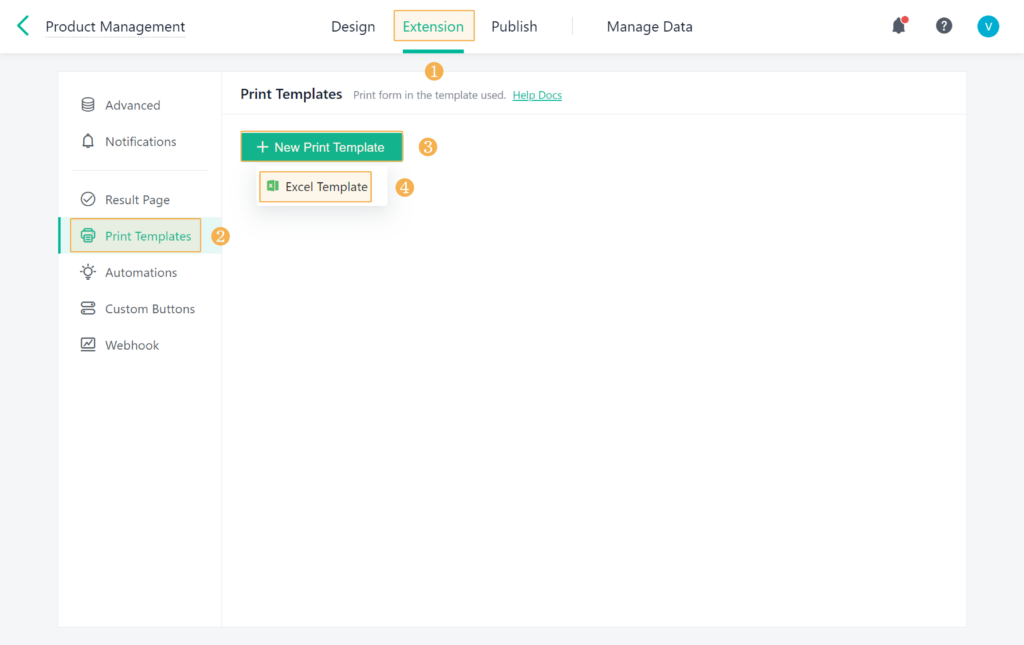
3. 在範本設計頁面上,將範本名稱自訂為類似「銷售報價範本」之類的名稱。“
4. 新增必要字段, 例如產品名稱、數量、價格和總價。這些欄位將自動填入您表單中的資料。.
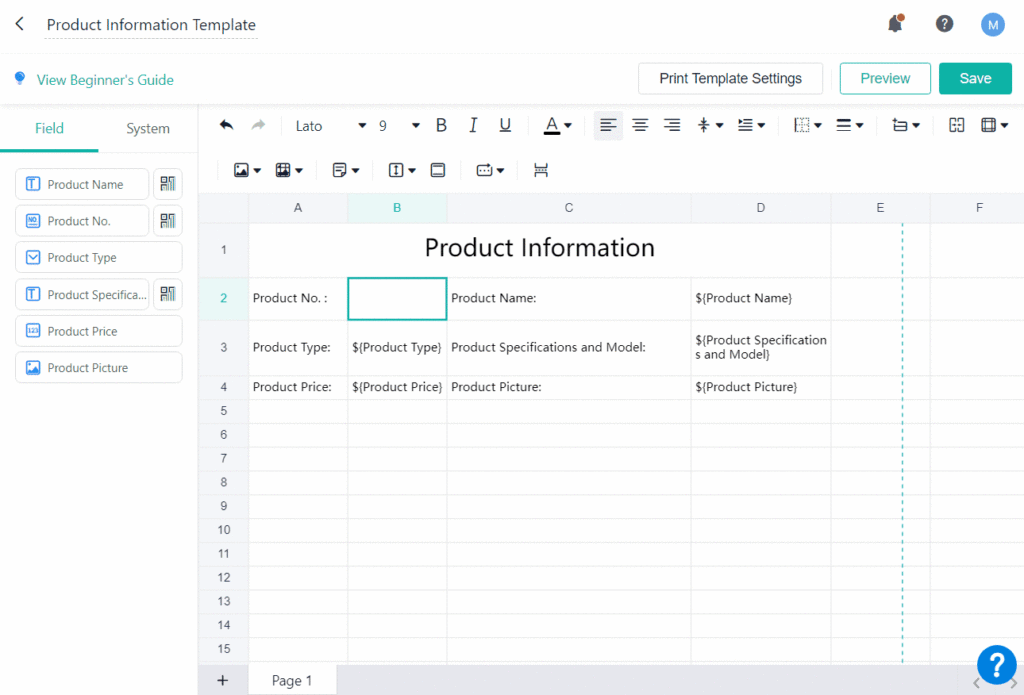
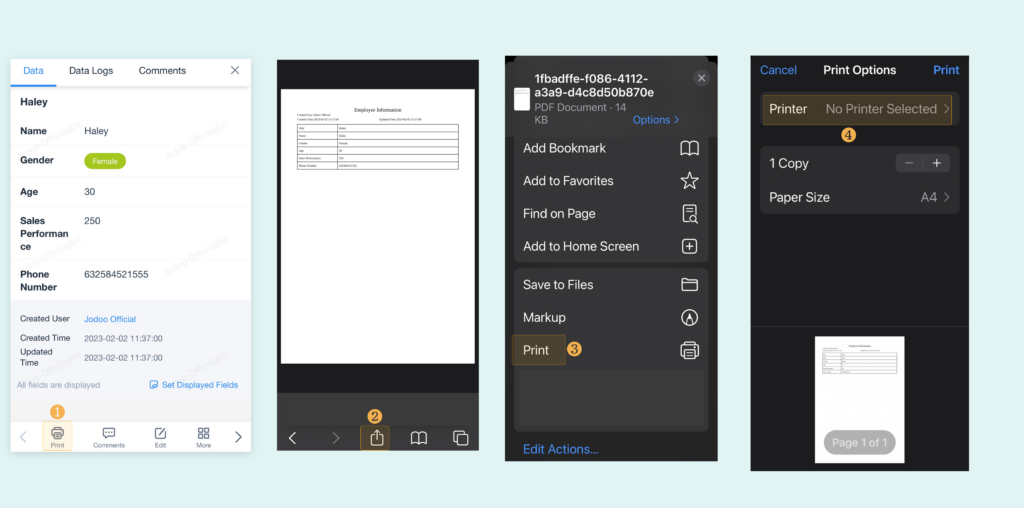
5. 範本準備好後,您只需選擇資料並點選列印按鈕即可產生銷售報價單。 個人電腦 或者 移動的.
使用 Jodoo 建立報價單和發票等商業文件有哪些好處?
現在,讓我們將這個過程與使用 Google Sheets 和 Google Docs 進行比較。雖然這些工具功能全面且應用廣泛,但它們缺乏 Jodoo 提供的自動化和自訂功能。.
Google Apps Script 的確可以實現 Google Workspace 內的自動化,讓 Google Sheets 成為更強大的工具。然而,即使有了這種自動化功能,Jodoo 在某些方面仍然表現出色。.
- 易用性雖然 Google Apps Script 功能強大,但其設定和維護需要一定的程式設計知識。這對於非技術用戶來說可能是一個障礙。另一方面,Jodoo 的介面直觀易用,任何人都可以建立和管理銷售報價單,而無需編寫任何程式碼。.
- 集成Jodoo 的設計旨在與您業務流程的其他部分無縫協作。來自表單、資料庫和其他來源的資料可以輕鬆連結並即時更新。雖然 Google Apps Script 也可以用於創建類似的集成,但這需要更多的工作和技術專長。.
- 客製化Jodoo 的自訂列印範本提供高度的自訂功能。您可以輕鬆調整佈局、新增圖片和自訂欄位。雖然 Google Apps Script 也支援自訂,但要達到相同的精細程度通常更複雜、更耗時。.
- 可擴展性隨著業務成長,流程的複雜性也會隨之增加。 Jodoo 的設計初衷就是為了因應這種成長,讓您能夠輕鬆管理和自動化大量資料。雖然 Google Apps Script 也具有可擴充性,但隨著複雜性的增加,它通常需要更多的維護和故障排除工作。.
總而言之,雖然 Google Apps Script 增強了 Google Sheets 的功能,ChatGPT 可以幫助我們編寫 Apps Script,但 Jodoo 仍然提供了一個更用戶友好、集成化、可自訂和可擴展的解決方案,用於生成銷售報價和其他業務文件。.
結論
總之,人工智慧的出現及其與業務流程的融合徹底改變了我們的工作方式。將 ChatGPT 等高階語言模型與 Google Apps Script 結合使用,在自動化執行諸如從 Google Sheets 資料生成報價單等任務方面展現出了令人矚目的成果。.
然而,像這樣的平台 Jodoo 我們更進一步,提供了更用戶友好、整合、可自訂且可擴展的解決方案。業務流程自動化的未來已然到來,而人工智慧顯然將在塑造這一未來中發揮關鍵作用。隨著我們不斷探索和利用人工智慧的潛力,我們可以期待更有效率、更精簡、更具創新性的業務開展方式。.

