Duyệt theo danh mục

Tóm tắt: Trong thời đại kỹ thuật số, tự động hóa là động lực chính thúc đẩy hiệu quả và năng suất. Hôm nay, chúng ta sẽ cùng tìm hiểu cách bạn có thể sử dụng nó. ChatGPT, một mô hình ngôn ngữ tiên tiến được phát triển bởi OpenAI, Để tự động hóa các quy trình kinh doanh và luồng công việc. Chúng ta sẽ sử dụng việc tạo bảng báo giá làm ví dụ. Ở phần cuối, chúng ta cũng sẽ chứng minh tại sao Jodoo cũng là một công cụ mạnh mẽ để bạn tạo ra các tài liệu kinh doanh.
Nhiều doanh nghiệp thích lưu trữ dữ liệu trong Google Sheets và tạo tài liệu trong Google Docs. Tuy nhiên, việc tạo mẫu báo giá bán hàng thủ công trong các ứng dụng này có thể tốn thời gian và dễ xảy ra lỗi, đặc biệt khi xử lý lượng dữ liệu lớn.
Đây là nơi Google Apps Script Giúp nâng cao hiệu quả.
Google Apps Script là gì?
Google Apps Script là một phát triển ứng dụng nhanh chóng Nền tảng cho phép bạn xây dựng các ứng dụng web và tự động hóa các tác vụ. Dưới đây là một số tính năng chính:
- Tích hợp với Google WorkspaceBạn có thể tạo các ứng dụng kinh doanh tích hợp với Google Workspace.
- Nền tảng JavaScript dựa trên đám mâyĐây là một nền tảng JavaScript dựa trên điện toán đám mây cho phép bạn tích hợp và tự động hóa các tác vụ trên nhiều sản phẩm của Google.
- Tự động hóaBạn có thể viết mã để tự động thực hiện các tác vụ trên nhiều sản phẩm của Google. Các quy trình tự động hóa này có thể được kích hoạt bởi các menu tùy chỉnh, nút bấm, hành động của người dùng hoặc lịch trình dựa trên thời gian.
- Chức năng tùy chỉnhBạn có thể viết các hàm Google Sheets bằng Apps Script và gọi chúng từ bảng tính của mình giống như các hàm tích hợp sẵn.
- Các tiện ích bổ sungBạn có thể xây dựng một ứng dụng tự động hóa các tác vụ hoặc kết nối với các dịch vụ của bên thứ ba ngay trong Google Workspace.
- Ứng dụng trò chuyệnBạn có thể cung cấp giao diện hội thoại cho phép người dùng Google Chat tương tác với các dịch vụ như thể dịch vụ đó là một người.
Làm thế nào để tự động hóa quy trình tạo báo giá bán hàng từ Google Sheets?
Bước 1: Chuẩn bị dữ liệu
Đầu tiên, chúng ta cần chuẩn bị dữ liệu. Ví dụ, giả sử chúng ta là một doanh nghiệp nhỏ bán đồ thủ công mỹ nghệ. Chúng ta sẽ tạo một bảng tính Google Sheet với các cột sau: Tên công ty, Mã số công ty, Người liên hệ, Email liên hệ, Mặt hàng, Giá, Số lượng, Tổng giá.
Đây là một ví dụ về dữ liệu của chúng ta:
| Tên công ty | Mã số công ty | Người liên hệ | Email liên hệ | Mục | Giá | Số lượng | Tổng giá |
|---|---|---|---|---|---|---|---|
| Công ty thủ công. | 123456 | John Doe | john@craft.co | Nến | 2 | 50 | 100 |
| Công ty thủ công. | 123456 | John Doe | john@craft.co | Xà phòng | 1 | 100 | 100 |
| Công ty thủ công. | 123456 | John Doe | john@craft.co | Bom tắm | 3 | 75 | 225 |
| Công ty Acme. | 78910 | Emily Marks | emily@acme.co | Xà phòng | 2 | 100 | 200 |
Bước 2: Tạo tập lệnh Apps Script bằng ChatGPT
Tiếp theo, chúng ta sẽ sử dụng ChatGPT để tạo một tập lệnh Google Apps Script đọc dữ liệu từ Google Sheet và tạo một bảng báo giá trong Google Document.
Để làm điều này, chúng ta sẽ cung cấp cho ChatGPT một lời nhắc mô tả nhiệm vụ và yêu cầu của chúng ta. Ví dụ:
Vui lòng tạo một tập lệnh Google Apps Script để đọc dữ liệu từ Google Sheet và tạo tài liệu báo giá trong Google Docs. Tập lệnh cần thực hiện các bước sau:
Đọc dữ liệu từ một bảng tính Google Sheet chứa các cột sau: Tên công ty, Mã công ty, Người liên hệ, Email liên hệ, Mặt hàng, Giá, Số lượng và Tổng giá.
Tạo các tài liệu báo giá riêng biệt cho mỗi công ty có trong bảng tính.
Trong mỗi tài liệu, hãy ghi thông tin công ty (Tên công ty, Mã số công ty, Người liên hệ, Email liên hệ) một lần ở đầu.
Bao gồm dữ liệu sản phẩm (Mặt hàng, Giá, Số lượng, Tổng giá) dưới dạng bảng trong tài liệu.
Xử lý từng hàng một và đánh dấu mỗi hàng đã xử lý bằng chữ 'done' trong một cột mới.
Hãy tạo một menu tùy chỉnh trong Google Sheet để dễ dàng thực thi đoạn mã.
Vui lòng đảm bảo rằng kịch bản xử lý được các trường hợp nhiều hàng thuộc cùng một công ty và tạo một tài liệu báo giá duy nhất cho công ty đó.
Ngoài ra, hãy đảm bảo rằng tập lệnh có thể được thực thi trực tiếp từ Google Sheet bằng cách sử dụng menu tùy chỉnh.
ChatGPT sau đó sẽ tạo ra một đoạn mã dựa trên yêu cầu của chúng ta. Đây là đoạn mã mẫu:
function generateQuotation() { var sheet = SpreadsheetApp.getActiveSpreadsheet().getActiveSheet(); var dataRange = sheet.getDataRange(); var values = dataRange.getValues(); var numRows = values.length; var headers = values[0]; var doneColumn = headers.indexOf('Done'); if (doneColumn === -1) { sheet.getRange(1, headers.length + 1).setValue('Done'); // Thêm cột 'Done' nếu chưa tồn tại doneColumn = headers.length; } for (var i = 1; i < numRows; i++) { if (values[i][doneColumn] !== 'done') { // Kiểm tra xem hàng có được đánh dấu là 'đã hoàn thành' hay không var companyData = {}; var companyName = values[i][headers.indexOf('Company Name')]; var companyID = values[i][headers.indexOf('Company ID')]; var contactPerson = values[i][headers.indexOf('Contact Person')]; var contactEmail = values[i][headers.indexOf('Contact Email')]; var products = []; // Tạo đối tượng dữ liệu công ty companyData['Company Name'] = companyName; companyData['Company ID'] = companyID; companyData['Contact Person'] = contactPerson; companyData['Contact Email'] = contactEmail; // Lặp qua các hàng có cùng thông tin công ty while (i < numRows && values[i][headers.indexOf('Company Name')] === companyName) { var item = values[i][headers.indexOf('Item')]; var price = values[i][headers.indexOf('Price')]; var quantity = values[i][headers.indexOf('Quantity')]; var totalPrice = values[i][headers.indexOf('Total Price')]; products.push([item, price, quantity, totalPrice]); sheet.getRange(i + 1, doneColumn + 1).setValue('done'); // Đánh dấu hàng là 'đã hoàn thành' i++; } // Tạo một tài liệu Google mới cho báo giá var doc = DocumentApp.create('Báo giá cho ' + companyName); var document = DocumentApp.openById(doc.getId()); var body = document.getBody(); // Thêm dữ liệu công ty vào tài liệu body.appendParagraph('Tên công ty: ' + companyName); body.appendParagraph('Mã công ty: ' + companyID); body.appendParagraph('Người liên hệ: ' + contactPerson); body.appendParagraph('Email liên hệ: ' + contactEmail); // Thêm dữ liệu sản phẩm ở định dạng bảng var table = []; table.push(['Mặt hàng', 'Giá', 'Số lượng', 'Tổng giá']); table = table.concat(products); body.appendTable(table); document.saveAndClose(); } } }
Bước 3: Triển khai kịch bản
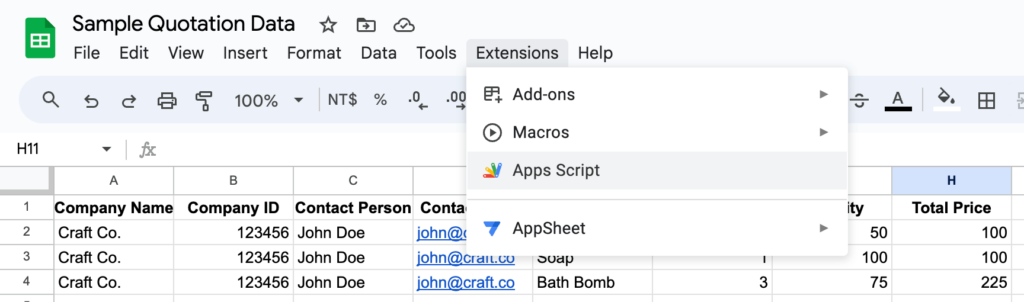
Sau khi có kịch bản, chúng ta sẽ tích hợp nó vào Google Sheet. Việc này bao gồm sao chép kịch bản vào trình chỉnh sửa kịch bản trong Google Sheets (Tiện ích mở rộng > Apps Script) và chạy kịch bản.
Để chạy đoạn mã này, hãy làm theo các bước sau:
- Mở Google Sheet của bạn và điền thông tin báo giá.
- Nhấp vào “Tiện ích mở rộng” -> “Apps Script” để mở trình chỉnh sửa tập lệnh.
3. Dán đoạn mã mẫu vào trình soạn thảo kịch bản.
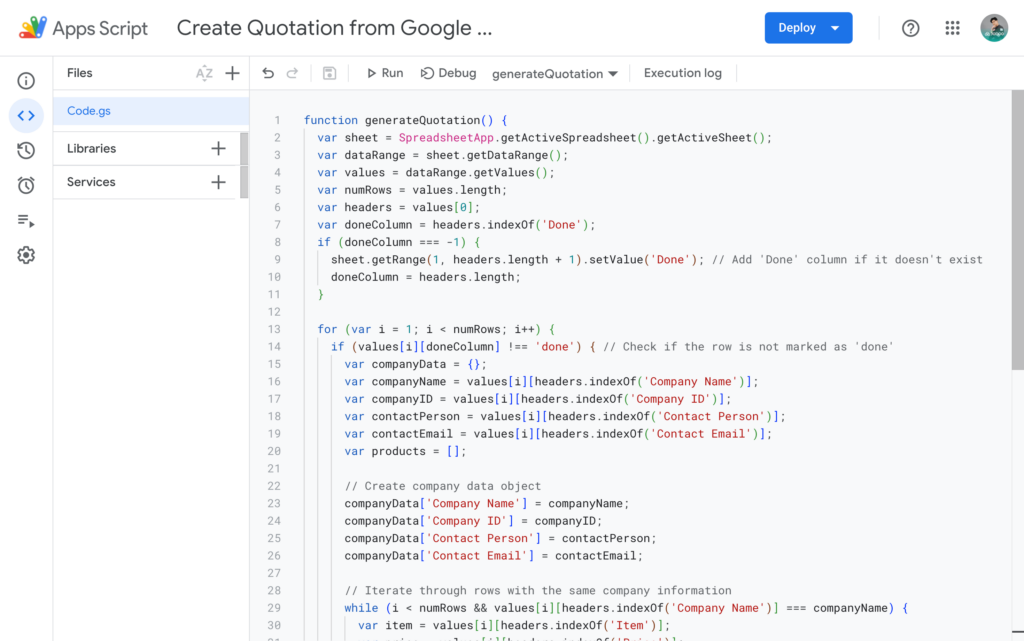
4. Trong trình chỉnh sửa Apps Script, nhấp vào biểu tượng đĩa để lưu các thay đổi của bạn.
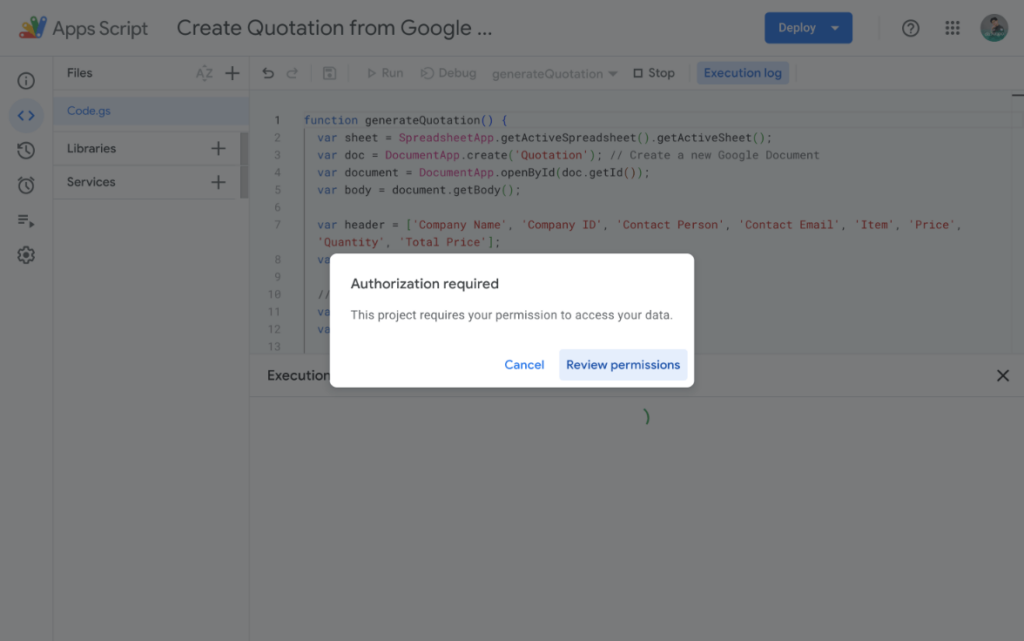
5. Chạy tạo báo giá Chức năng được kích hoạt bằng cách nhấp vào “Chạy” cùng với nút phát ▶️.
6. Hoàn tất quá trình ủy quyền để cho phép App Script xử lý dữ liệu của bạn.
Bước 4: Xem xét kết quả
Cuối cùng, chúng ta sẽ xem lại kết quả. Sau khi kịch bản được thực thi thành công, bạn sẽ thấy một “Menu Tùy Chỉnh” được thêm vào thanh menu của Google Sheet. Nhấp vào “Menu Tùy Chỉnh”, và bạn sẽ tìm thấy tùy chọn “Tạo Báo Giá”.
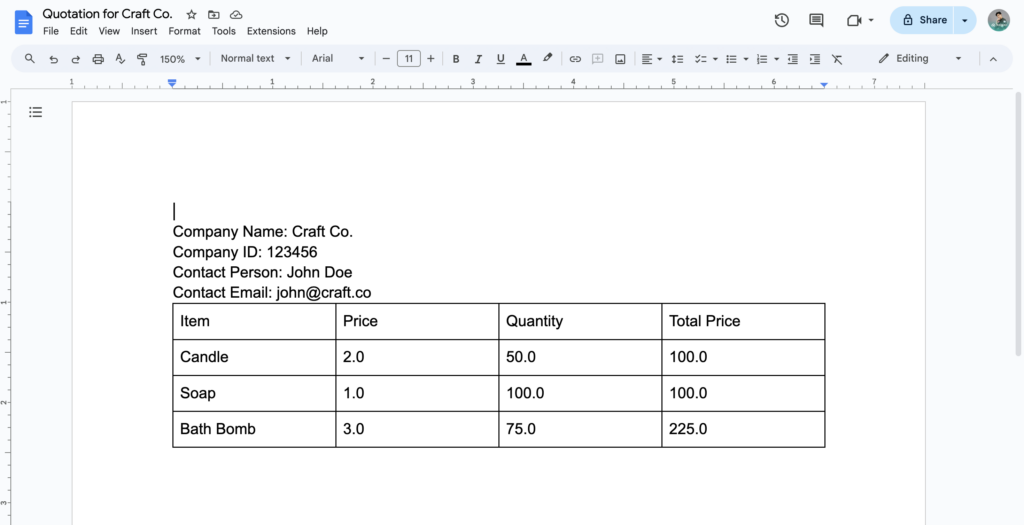
Nếu bạn nhấp vào “Tạo báo giá” để chạy tập lệnh, nó sẽ tạo các tài liệu báo giá riêng biệt cho mỗi công ty với cấu trúc được chỉ định.
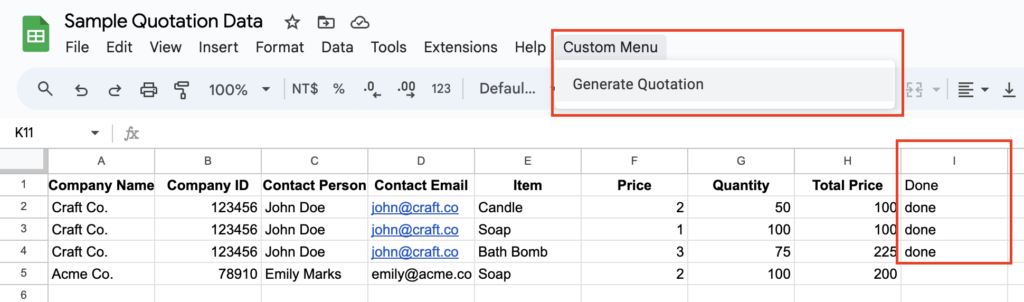
Nếu mọi thứ đã được thiết lập đúng cách, giờ đây chúng ta sẽ có một tài liệu Google chứa bảng báo giá dựa trên dữ liệu trong bảng tính Google của chúng ta. Mỗi hàng đã được xử lý trong bảng tính Google sẽ được đánh dấu là 'đã hoàn thành' trong một cột mới.
Cách hiệu quả hơn: Tạo báo giá bằng mẫu in tùy chỉnh của Jodoo
Việc lập báo giá bán hàng là một phần quan trọng trong bất kỳ quy trình kinh doanh nào. Đó là lý do tại sao Jodoo đã hỗ trợ việc tạo báo giá hoặc bất kỳ tài liệu BPM nào bằng cách cung cấp mẫu in tùy chỉnh Với Jodoo, quy trình này được đơn giản hóa và thực hiện hiệu quả hơn.
Làm thế nào để tạo mẫu in tùy chỉnh trong Jodoo?
Dưới đây là hướng dẫn từng bước về cách tạo báo giá bán hàng bằng Jodoo:
- Chọn biểu mẫu thu thập dữ liệu báo giá của bạn và nhấp vào Biên tập. Nếu bạn chưa có, hãy thử sản phẩm của chúng tôi. Quản lý đơn hàng và tồn kho bản mẫu.
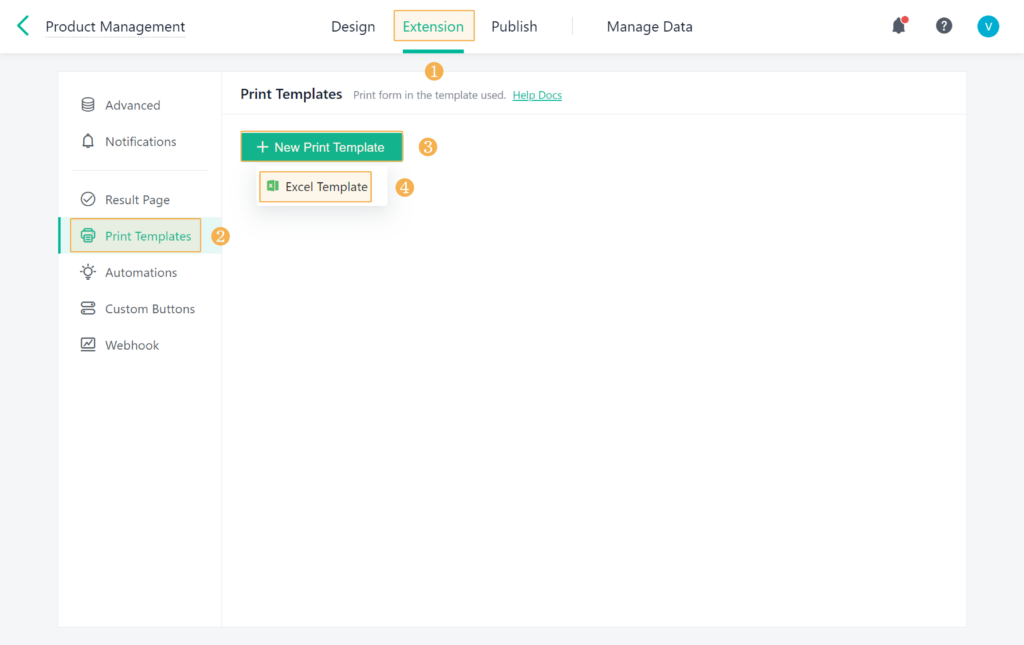
- Vào mục Tiện ích mở rộng > Mẫu in và nhấp vào Tạo mẫu in mới.
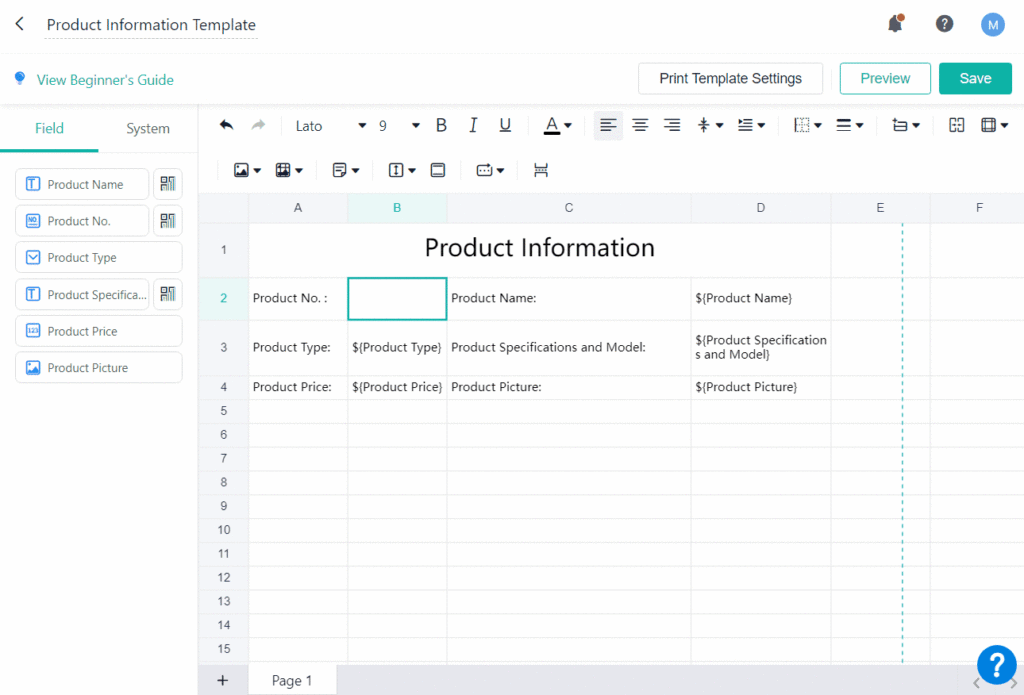
3. Trên trang thiết kế mẫu, hãy tùy chỉnh tên mẫu thành một cái tên nào đó, ví dụ như “Mẫu báo giá bán hàng”.”
4. Thêm các trường cần thiết, Ví dụ như tên sản phẩm, số lượng, giá cả và tổng cộng. Các trường này sẽ được tự động điền dữ liệu từ biểu mẫu của bạn.
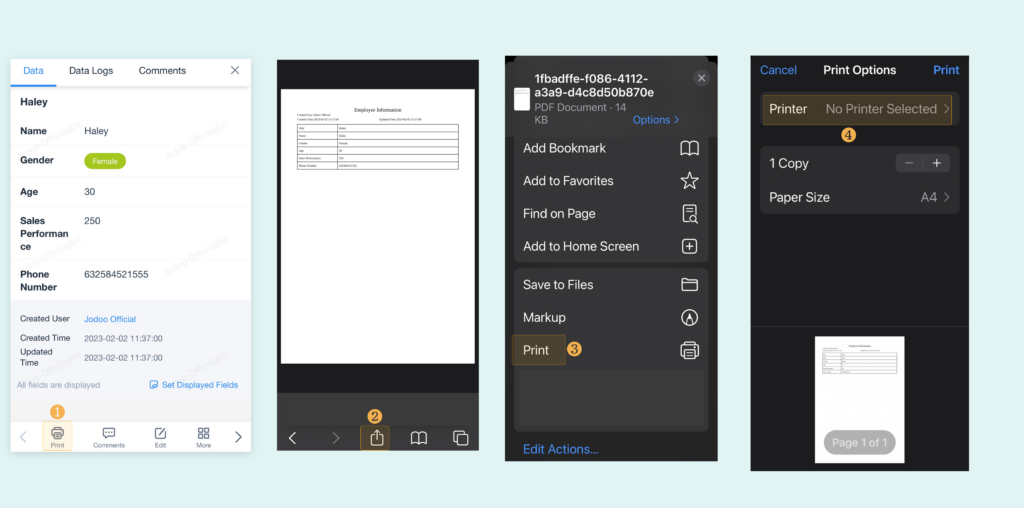
5. Sau khi mẫu đã sẵn sàng, bạn có thể tạo báo giá bán hàng bằng cách chọn dữ liệu và nhấp vào nút in. Máy tính cá nhân hoặc điện thoại di động.
Việc sử dụng Jodoo để tạo các tài liệu kinh doanh như báo giá và hóa đơn mang lại những lợi ích gì?
Giờ hãy so sánh quy trình này với việc sử dụng Google Sheets và Google Docs. Mặc dù những công cụ này rất đa năng và được sử dụng rộng rãi, nhưng chúng thiếu các tính năng tự động hóa và tùy chỉnh mà Jodoo cung cấp.
Google Apps Script thực sự cho phép tự động hóa trong Google Workspace, giúp Google Sheets trở thành một công cụ mạnh mẽ hơn. Tuy nhiên, ngay cả với tính năng tự động hóa này, Jodoo vẫn có những điểm nổi bật.
- Dễ sử dụngMặc dù Google Apps Script rất mạnh mẽ, nhưng nó yêu cầu kiến thức lập trình để thiết lập và bảo trì. Điều này có thể là rào cản đối với người dùng không chuyên về kỹ thuật. Mặt khác, giao diện của Jodoo trực quan và thân thiện với người dùng, cho phép bất kỳ ai cũng có thể tạo và quản lý báo giá bán hàng mà không cần phải viết một dòng mã nào.
- Tích hợpJodoo được thiết kế để hoạt động liền mạch với các phần khác trong quy trình kinh doanh của bạn. Dữ liệu từ các biểu mẫu, cơ sở dữ liệu và các nguồn khác có thể dễ dàng được liên kết và cập nhật theo thời gian thực. Mặc dù Google Apps Script có thể được sử dụng để tạo các tích hợp tương tự, nhưng nó đòi hỏi nhiều nỗ lực và chuyên môn kỹ thuật hơn.
- Tùy chỉnhCác mẫu in tùy chỉnh của Jodoo cung cấp khả năng tùy chỉnh cao. Bạn có thể dễ dàng điều chỉnh bố cục, thêm hình ảnh và bao gồm các trường tùy chỉnh. Mặc dù Google Apps Script cũng cho phép tùy chỉnh, nhưng việc đạt được mức độ chi tiết tương tự thường phức tạp và tốn thời gian hơn.
- Khả năng mở rộngKhi doanh nghiệp của bạn phát triển, độ phức tạp của các quy trình cũng tăng lên. Jodoo được xây dựng để xử lý sự phát triển này, cho phép bạn dễ dàng quản lý và tự động hóa lượng lớn dữ liệu. Mặc dù Google Apps Script có thể mở rộng quy mô, nhưng nó thường yêu cầu bảo trì và khắc phục sự cố nhiều hơn khi độ phức tạp tăng lên.
Tóm lại, mặc dù Google Apps Script tăng cường khả năng của Google Sheets và ChatGPT có thể giúp chúng ta viết Apps Script, Jodoo vẫn cung cấp một giải pháp thân thiện với người dùng hơn, tích hợp hơn, có thể tùy chỉnh và mở rộng hơn để tạo báo giá bán hàng và các tài liệu kinh doanh khác.
Phần kết luận
Tóm lại, sự xuất hiện của trí tuệ nhân tạo (AI) và việc tích hợp nó vào các quy trình kinh doanh đã cách mạng hóa cách chúng ta làm việc. Việc sử dụng các mô hình ngôn ngữ tiên tiến như ChatGPT kết hợp với Google Apps Script đã cho thấy những kết quả đầy hứa hẹn trong việc tự động hóa các tác vụ như tạo báo giá từ dữ liệu Google Sheets.
Tuy nhiên, các nền tảng như Jodoo Họ đã tiến thêm một bước nữa, cung cấp một giải pháp thân thiện với người dùng hơn, tích hợp hơn, có thể tùy chỉnh và mở rộng hơn. Tương lai của tự động hóa quy trình kinh doanh đã đến, và rõ ràng là trí tuệ nhân tạo (AI) sẽ đóng vai trò then chốt trong việc định hình nó. Khi chúng ta tiếp tục khám phá và khai thác tiềm năng của AI, chúng ta có thể mong chờ những cách thức kinh doanh hiệu quả hơn, tinh gọn hơn và sáng tạo hơn nữa.